

Možnost analyzovat všechna data vám může pomoci činit lepší obchodní rozhodnutí. Někdy je ale těžké určit, kde začít, zvlášť když máte spoustu dat uložených mimo Excel, třeba v databázi Microsoft Accessu nebo Microsoft SQL Server nebo v souboru datové krychle OLAP (Online Analytical Processing). V takovém případě se připojíte k externímu zdroji dat a vytvoříte kontingenční tabulku, ve které budete data sumarizovat, analyzovat, zkoumat a prezentovat.
Tady je postup, jak vytvořit kontingenční tabulku pomocí existujícího připojení k externím datům:
- Klikněte na jakoukoliv buňku v listu.
- Klikněte na Vložit>kontingenční tabulku.

- V dialogovém okně Vytvořit kontingenční tabulku klikněte na možnost Z externího zdroje dat.

- Klikněte na možnost Zvolit připojení.
- Na kartě Připojení nechte v poli Zobrazit vybranou možnost Všechna připojení nebo vyberte kategorii připojení obsahující zdroj dat, ke kterému se chcete připojit.
Pokud chcete znovu použít nebo sdílet existující připojení, použijte připojení z aplikace Connections v tomto sešitu.
V seznamu připojení vyberte požadované připojení a klikněte na tlačítko Otevřít.
V části Vyberte umístění sestavy kontingenční tabulky vyberte umístění.
- Pokud chcete kontingenční tabulku umístit na nový list počínaje buňkou A1, zvolte Nový list.
- Pokud chcete kontingenční tabulku umístit na aktivní list, zvolte Existující list a do pole Umístění zadejte buňku, ve které má kontingenční tabulka začínat.
Klikněte na OK.
Excel přidá prázdnou kontingenční tabulku a zobrazí Seznam polí, abyste mohli zobrazit pole, která chcete, a změnit jejich uspořádání a vytvořit si vlastní rozložení.

V oddílu seznamu polí zaškrtněte políčko vedle názvu pole, aby se pole umístilo do výchozí oblasti oddílu oblastí seznamu polí.
Obvykle se jiná než číselná pole přidávají do oblasti řádků , číselná pole do oblasti hodnot a pole data a času do oblasti sloupců . Podle potřeby můžete pole přesunout do jiné oblasti.Tip:
Můžete také kliknout pravým tlačítkem myši na název pole a vybrat příkaz Přidat k filtru sestavy, Přidat k popiskům sloupců, Přidat k popiskům řádků nebo Přidat k hodnotám a umístit pole do příslušné oblasti oddílu oblastí, případně pole přetáhnout z oddílu polí do oddílu oblastí.
Seznam polí slouží k dalšímu návrhu rozložení a formátování kontingenční tabulky tak, že kliknete pravým tlačítkem na pole v oddílu oblastí a pak vyberete požadovanou oblast, případně tak, že pole přetáhnete mezi oblastmi v oddílu oblastí.
Připojení k novému externímu zdroji dat
Pokud chcete vytvořit nové externí datové připojení k SQL Serveru a importovat data do Excelu jako tabulku nebo kontingenční tabulku, postupujte takto:
Klikněte na Data>z jiných zdrojů.
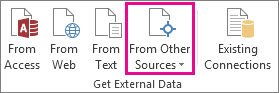
Klikněte na požadované připojení.
- Klikněte na Z SQL Server a vytvořte připojení k tabulce SQL Server.
- Klikněte na Z Analysis Services a vytvořte připojení k datové krychli SQL Server Analysis.
V Průvodci datovým připojením proveďte kroky k navázání připojení.
- Na stránce 1 zadejte databázový server a určete, jak se chcete k serveru přihlásit.
- Na stránce 2 zadejte databázi, tabulku nebo dotaz obsahující požadovaná data.
- Na stránce 3 zadejte soubor připojení, který chcete vytvořit.
Pokud chcete vytvořit nové připojení k accessové databázi a importovat do Excelu data jako tabulku nebo kontingenční tabulku, udělejte toto:
Klikněte na Data>z Accessu.

V dialogovém okně Vybrat zdroj dat vyhledejte databázi, ke které se chcete připojit, a klikněte na tlačítko Otevřít.
V dialogovém okně Vybrat tabulku vyberte požadovanou tabulku a klikněte na OK.
Pokud existuje více tabulek, zaškrtněte políčko Povolit výběr více tabulek , abyste mohli zaškrtnout políčka u požadovaných tabulek, a pak klikněte na OK.
V dialogovém okně Importovat data vyberte, jak chcete data v sešitu zobrazit a kam je chcete umístit, a pak klikněte na OK.
Tabulky se automaticky přidají do datového modelu a accessová databáze se přidá do připojení sešitu.
Další informace o kontingenčních tabulkách
- Vytvoření kontingenční tabulky k analýze dat listu
- Vytvoření kontingenční tabulky k analýze dat v několika tabulkách
- Uspořádání polí v kontingenční tabulce pomocí seznamu polí
- Změna oblasti zdrojových dat pro kontingenční tabulku
- Aktualizace (obnovení) dat v kontingenční tabulce
- Odstranění kontingenční tabulky