
Můžete vytvořit jednoduchý vzorec pro sčítání, odčítání, násobení nebo dělení hodnot v listu. Jednoduché vzorce vždy začínají znakem rovnítka (=), za kterým následují konstanty. To jsou číselné hodnoty a výpočetní operátory, jako je třeba znaménko plus (+), mínus (-), hvězdička (*) nebo lomítko (/).
Tady je příklad jednoduchého vzorce.
Na listu vyberte buňku, do které chcete zadat vzorec.
Zadejte = (symbol rovná se) následovaný konstantami a operátory (až do 8 192 znaků), které chcete použít ve výpočtu.
V našem příkladu zadejte =1+1.Poznámka
- Namísto zadávání konstant do vzorců můžete vybrat buňky obsahující hodnoty, které chcete použít, a operátory zadat mezi odkazy na vybrané buňky.
- Podle standardního pořadí provádění matematických operací násobení a dělení předchází sčítání a odčítání.
Stiskněte Enter (Windows) nebo Return (Mac).
Podívejme se na další variantu jednoduchého vzorce. Do jiné buňky zadejte =5+2*3 a stiskněte Enter nebo Return. Excel vynásobí poslední dvě čísla a k výsledku přičte první číslo.
Použití funkce AutoSum
Pomocí tlačítka Automatické shrnutí můžete rychle sečíst sloupec, řádek nebo čísla. Vyberte buňku vedle čísel, která chcete sečíst, na kartě Domů nebo Vzorce vyberte Automatické shrnutí, stiskněte Enter (Windows) nebo Return (Mac) a je to!
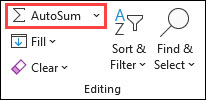
Když vyberete funkci Automatické shrnutí, Excel automaticky zadá vzorec (který používá funkci SUMA) pro sečtení čísel.
Poznámka
V macOS můžete také zadat ALT+= (Windows) nebo ALT+ += (Mac) do buňky a Excel automaticky vloží funkci SUMA.
Tady je příklad. Pokud chcete sečíst lednová čísla tohoto rozpočtu na zábavu, vyberte buňku B7, buňku hned pod sloupcem čísel. Pak vyberte Automatické shrnutí. V buňce B7 se zobrazí vzorec a Excel zvýrazní buňky, které sčítáte.

Stisknutím klávesy Enter zobrazte výsledek (95,94) v buňce B7. Vzorec můžete vidět taky na řádku vzorců v horní části okna Excelu.

Poznámka
- Pokud chcete získat součet sloupců čísel, vyberte buňku hned pod posledním číslem ve sloupci. Pokud chcete získat součet řádku čísel, vyberte buňku bezprostředně vpravo.
- Po vytvoření vzorce ho můžete kopírovat do jiných buněk, nemusíte ho zadávat pořád dokola. Pokud například zkopírujete vzorec z buňky B7 do buňky C7, vzorec v buňce C7 se automaticky přizpůsobí novému umístění a vypočítá čísla v buňkách C3:C6.
- Funkci Automatické shrnutí můžete použít také pro více buněk současně. Můžete třeba zvýraznit buňky B7 a C7, vybrat funkci AutoSum a sečíst oba sloupce najednou.
Příklady
Zkopírujte vzorová data v následující tabulce a vložte je do buňky A1 nového excelového sešitu. Pokud potřebujete, můžete přizpůsobit šířky sloupců a zobrazit si všechna data.
Poznámka
Aby vzorce zobrazily výsledky, vyberte je, stiskněte F2 a pak stiskněte Enter (Windows) nebo Return (Mac).
| Data | ||
|---|---|---|
| 2 | ||
| 5 | ||
| Vzorec | Popis | Výsledek |
| =A2+A3 | Sečte hodnoty v buňkách A2 a A3 | =A2+A3 |
| =A2-A3 | Odečte hodnotu v buňce A2 od hodnoty v buňce A3 | =A2-A3 |
| =A2/A3 | Vydělí hodnotu v buňce A2 hodnotou v buňce A3 | =A2/A3 |
| =A2*A3 | Vynásobí hodnotu v buňce A2 hodnotou v buňce A3. | =A2*A3 |
| =A2^A3 | Umocní hodnotu v buňce A2 na mocninu uvedenou v buňce A3. | =A2^A3 |
| Vzorec | Popis | Výsledek |
| =5+2 | Sečte číslo 5 a číslo 2 | =5+2 |
| =5-2 | Odečte číslo 2 od čísla 5 | =5-2 |
| =5/2 | Vydělí číslo 5 číslem 2 | =5/2 |
| =5*2 | Vynásobí číslo 5 číslem 2 | =5*2 |
| =5^2 | Vypočte druhou mocninu čísla 5. | =5^2 |
Potřebujete další pomoc?
Kdykoli se můžete zeptat odborníka z technické komunity Excelu nebo získat podporu v komunitách.