

Odkaz na buňku odkazuje na buňku nebo oblast buněk v listu. Lze ho použít ve vzorci tak, aby aplikace systém Microsoft Office Excel našla hodnoty nebo data, která má tento vzorec vypočítat.
Pomocí odkazu na buňku můžete v jednom nebo několika vzorcích odkazovat na následující data:
- Data z jedné či více sousedících buněk na listu
- Data obsažená v různých oblastech listu
- Data z jiných listů ve stejném sešitu
Příklad:
| Vzorec: | Odkazovaná položka: | Vrácený výsledek: |
|---|---|---|
| =C2 | Buňka C2 | Hodnota v buňce C2 |
| =A1:F4 | Buňky A1 až F4 | Hodnoty ve všech buňkách. Po zadání vzorce je zapotřebí stisknout kombinaci kláves Ctrl+Shift+Enter. Poznámka: V Excelu pro web tohle nefunguje. |
| =Aktivum-Pasivum | Buňky s názvem Aktivum a Pasivum | Rozdíl hodnoty v buňce s názvem Aktivum a hodnoty v buňce s názvem Pasivum |
| {=Týden1+Týden2} | Oblasti buněk s názvem Týden1 a Týden2 | Součet hodnot oblastí buněk s názvem Týden1 a Týden2 jako maticový vzorec |
| =List2!B2 | Buňka B2 na listu List2 | Hodnota v buňce B2 na listu List2 |
Vytvoření odkazu na buňku na stejném listu
Vyberte buňku, do které chcete zadat vzorec.
V řádku vzorců
 na stejný list zadejte = (rovnítko).
Udělejte jednu z těchto věcí:
Vytvořte odkaz na jednu nebo víc buněk. Pokud chcete vytvořit odkaz, vyberte buňku nebo oblast buněk na stejném listu.
Výběr buněk jde přesunout přetažením ohraničení výběru nebo ho jde rozšířit přetažením úchytu v rohu ohraničení výběru.Vytvoření odkazu na definovaný název Chcete-li vytvořit odkaz na definovaný název, proveďte jednu z následujících akcí:
Zadejte název.
Stiskněte klávesu F3, vyberte název v poli Vložit název a pak vyberte OK.
Poznámka
Pokud buňky nemají v každém rohu barevně vyznačeného ohraničení čtverečky, jde o odkaz na pojmenovanou oblast.
Proveďte jednu z následujících akcí:
Pokud vytváříte odkaz v jedné buňce, stiskněte klávesu Enter.
Pokud vytváříte odkaz v maticovém vzorci (například A1:G4), stiskněte kombinaci kláves CTRL+SHIFT+ENTER.
Odkaz se může vztahovat na jednu buňku nebo oblast buněk a může se jednat o maticový vzorec vypočítávající jeden výsledek nebo více výsledků.Poznámka
Pokud máte aktuální verzi Microsoft 365, můžete jednoduše zadat vzorec do levé horní buňky výstupní oblasti a stisknutím klávesy ENTER vzorec potvrdit jako dynamický maticový vzorec. Jinak musíte vzorec zadat jako starší maticový vzorec tak, že nejprve vyberete výstupní oblast, potom vložíte vzorec do horní levé buňky výstupní oblasti a potvrdíte ho stisknutím kláves Ctrl+Shift+Enter. Excel vloží složené závorky na začátku a konci vzorce za vás. Další informace o maticových vzorcích najdete v tématu s pokyny k používání a příklady maticových vzorců.
Vytvoření odkazu na buňku na jiném listu
Na buňky na jiných listech stejného sešitu můžete odkazovat tak, že na začátek odkazu na buňku vložíte název listu a za něj vykřičník (!). V následujícím příkladu vypočítá funkce listu PRŮMĚR průměrnou hodnotu oblasti B1:B10 v listu s názvem Marketing ve stejném sešitu.
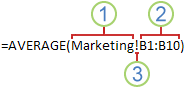 1. Odkazuje na list s názvem Marketing.
2. Odkazuje na oblast buněk v rozmezí B1 až B10 (včetně)
3. Odděluje odkaz na list od odkazu na oblast buněk.
- Vyberte buňku, do které chcete zadat vzorec.
- Do řádku vzorců zadejte = (rovnítko) a napište vzorec, který chcete použít.
- Vyberte ouško listu, na který chcete odkazovat.
- Vyberte buňku nebo oblast buněk, na kterou chcete odkazovat.
Poznámka
Jestliže název druhého listu obsahuje jiné než abecední znaky, musíte název (neboli cestu) zadat do jednoduchých uvozovek (').
Vytvoření odkazu na buňku pomocí příkazu Propojit buňky
Odkaz na buňku můžete také zkopírovat a vložit a potom vytvořit odkaz na buňku pomocí příkazu Propojit buňky. Tento příkaz můžete použít v následujících případech:
- Snadno zobrazujte důležité informace na viditelnějším místě. Řekněme, že máte sešit s velkým počtem listů a na každém listu je buňka se souhrnnými informacemi o ostatních buňkách na daném listu. Pokud chcete tyto buňky se souhrny zobrazit na lépe viditelném místě, můžete na ně vytvořit odkazy na prvním listu sešitu, což vám umožní zobrazit souhrnné informace o celém sešitu na prvním listu.
- Pokud chcete snadněji vytvářet odkazy na buňky mezi listy a sešity. Příkaz Propojit buňky automaticky vloží správnou syntaxi.
- Vyberte buňku obsahující data, se kterými chcete vytvořit propojení.
- Stiskněte Ctrl+C nebo přejděte na kartu Domů a ve skupině Schránka vyberte Kopírovat
 .
.

- Stiskněte Ctrl+V nebo přejděte na kartu Domů a ve skupině Schránka vyberte Vložit
 .
.
Ve výchozím nastavení se při vložení zkopírovaných dat zobrazí tlačítko Možnosti vložení .
. - Vyberte tlačítko Možnosti vložení a pak vyberte Vložit propojení
 .
.
Změna odkazu na buňku na odkaz na jinou buňku
Poklikejte na buňku obsahující data, která chcete přesunout nebo zkopírovat. Excel zvýrazní každou buňku nebo oblast buněk, na které vzorec odkazuje, jinou barvou.
Proveďte jednu z následujících akcí:
- Pokud chcete přesunout odkaz na buňku nebo oblast do jiné buňky nebo oblasti, přetáhněte barevně označené ohraničení buňky nebo oblasti na novou buňku nebo oblast.
- Pokud chcete do odkazu zahrnout více nebo méně buněk, přetáhněte roh ohraničení.
- V řádku vzorců vyberte odkaz ve vzorci a potom zadejte nový odkaz.
- Stiskněte klávesu F3, vyberte název v poli Vložit název a pak vyberte OK.
Stiskněte klávesu Enter nebo v případě maticového vzorce kombinaci kláves Ctrl+Shift+Enter.
Poznámka
Pokud máte aktuální verzi Microsoft 365, můžete jednoduše zadat vzorec do levé horní buňky výstupní oblasti a stisknutím klávesy ENTER vzorec potvrdit jako dynamický maticový vzorec. Jinak musíte vzorec zadat jako starší maticový vzorec tak, že nejprve vyberete výstupní oblast, potom vložíte vzorec do horní levé buňky výstupní oblasti a potvrdíte ho stisknutím kláves Ctrl+Shift+Enter. Excel vloží složené závorky na začátku a konci vzorce za vás. Další informace o maticových vzorcích najdete v tématu s pokyny k používání a příklady maticových vzorců.
Změna odkazu na buňku na pojmenovanou oblast
Často se stává, že pokud jste po zadání odkazu na buňku ve vzorci definovali pro tento odkaz název, budete chtít aktualizovat existující odkazy na buňky na definované názvy.
Proveďte jednu z následujících akcí:
- Vyberte oblast buněk obsahující vzorce, ve kterých chcete nahradit odkazy na buňky definovanými názvy.
- Chcete-li zaměnit odkazy za názvy ve všech vzorcích na listu, vyberte jednu buňku, která je prázdná.
Na kartě Vzorce vyberte ve skupině Definované názvy šipku vedle příkazu Definovat název a poté vyberte položku Použít názvy.
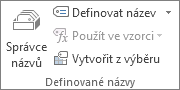
V poli Použít názvy vyberte jeden nebo více názvů a pak vyberte OK.
Přepnutí mezi relativními, absolutními a smíšenými odkazy
- Vyberte buňku, která obsahuje vzorec.
- V řádku vzorců vyberte odkaz, který chcete změnit.
- Mezi kombinacemi můžete přepínat klávesou F4.
Další informace o jiných typech odkazů na buňky naleznete v tématu Přehled vzorců.
Potřebujete další pomoc?
Kdykoli se můžete zeptat odborníka z technické komunity Excelu nebo získat podporu v komunitách.