

V září 2018 jsme vydali dynamické maticové vzorce pro Excel pro Microsoft 365. Následující části popisují rozdíly mezi dynamickými maticemi a staršími vzorci Ctrl+Shift+Enter (CSE).
Dynamické maticové vzorce:
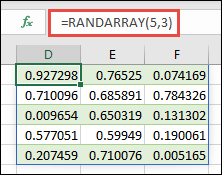
Může přesahovat mimo hranice buněk, do kterých zadáváte vzorec. Následující příklad ukazuje funkci RANDARRAY v buňce D1, která přesahuje buňky D1:F5 nebo 5 řádků o 3 sloupce. Dynamický maticový vzorec zadáte jenom do buňky D1 a jeho výsledky se rozšíří do sousedních buněk. Naopak je nutné zadat starší vzorec CSE v celé výstupní oblasti a potvrdit jej stisknutím kombinace kláves Ctrl+Shift+Enter.
Automaticky změnit velikost při přidávání nebo odebírání dat ze zdrojové oblasti. Maticové vzorce CSE zkrátí oblast pro vrácení, pokud je příliš malá, nebo vrátí #N/A, pokud je příliš velká.
Vyhodnocujte vzorce v kontextu jednotlivých buněk. Například funkce NÁHČÍSLO vrátí jeden výsledek, takže pokud chcete do mřížky vrátit více náhodných čísel, použijte funkci RANDARRAY. Pokud tento argument odkaz vynecháte, vrátí funkce ŘÁDEK a SLOUPEC čísla řádků a sloupců buňky obsahující vzorec. Chcete-li vygenerovat sekvenční matici, použijte funkci SEQUENCE a zadejte požadovaný počet řádků nebo sloupců.
Automaticky přesahují, když vrátí více než jeden výsledek. Není třeba stisknout kombinaci kláves Ctrl+Shift+Enter.
Excel uchovává maticové vzorce CSE kvůli kompatibilitě. V nových sešitech raději používejte dynamické maticové vzorce.
Když na sobě buňky ve starším maticovém vzorci CSE závisely, Excel se pokusil vypočítat každou z nich jednotlivě, ne jako matici. Toto chování se označuje jako "rozpad CSE" a za určitých okolností mohly vzorce vypočítané tímto způsobem vést k nekonzistentním výsledkům. Pokud se chcete vyhnout potenciálním nekonzistentním výsledkům, používejte samostatné vzorce a nespoléhejte se na rozdělení CSE. Dynamické maticové vzorce se nerozpadají. Místo toho oznámí cyklický odkaz, abyste k němu mohli reagovat.
Lze snadno upravit změnou zdrojové buňky, zatímco maticové vzorce CSE vyžadují úpravu celé oblasti současně.
V aktivní oblasti maticového vzorce CSE nelze vložit ani odstranit řádky ani sloupce. Pokud chcete tyto změny udělat, odeberte nejdřív maticový vzorec.
Potřebujete další pomoc?
Kdykoli se můžete zeptat odborníka z technické komunity Excelu nebo získat podporu v komunitách.