
Vzorce jsou rovnice provádějící výpočty hodnot v listu. Všechny vzorce začínají znakem rovnítka (=). Jednoduchý vzorec můžete vytvořit pomocí konstanty a výpočetního operátoru. Například vzorec = 5 + 2*3 vynásobí dvě čísla a pak k výsledku přičte číslo.
Chcete-li místo konstant odkazovat na proměnné, můžete použít hodnoty buněk, například =A1+A2. Pokud pracujete s dlouhými sloupci dat nebo s daty, která jsou umístěná v různých částech listu nebo na jiném listu, můžete použít oblast – například =SUMA(A1:A100)/SUMA(B1:B100), která představuje dělení součtu prvních set čísel ve sloupci A součtem těchto čísel ve sloupci B. Pokud vzorec odkazuje na jiné buňky, přepočítá Excel výsledky automaticky vždy, když změníte data v kterékoli z buněk.
Vzorec můžete vytvořit taky pomocí funkce, což je předdefinovaný vzorec, který zjednodušuje zadávání výpočtů.

 : Všechny vzorce začínají znaky rovná se.
 Konstanty, například číselné nebo textové hodnoty, lze zadat přímo do vzorce.
 Operátory určují druh výpočtu, který vzorec provede. Například operátor ^ (stříška) umocní číslo na zadanou mocninu a operátor * (hvězdička) vypočítá součin čísel.
 Funkce jsou předem vytvořené vzorce, které můžete použít samostatně nebo jako součást delšího vzorce. Každá funkce má specifickou syntaxi argumentu.
 : Hodnoty v buňkách umožňují odkazovat na excelovou buňku místo konkrétní hodnoty uvnitř buňky, takže obsah buňky se může změnit, aniž by se musela měnit funkce odkazující na buňku.
Zadání vzorce, který odkazuje na hodnoty v jiných buňkách
V listu, který obsahuje sloupce s čísly, klikněte na buňku, ve které chcete zobrazit výsledky vzorce.
Zadejte symbol rovná se =
Klikněte na první buňku, kterou chcete do výpočtu zahrnout.

Zadejte operátor. Operátor je druh výpočtu, který vzorec provede. Třeba operátor * (hvězdička) vynásobí čísla. V tomto příkladu použijte operátor / (lomítko) k dělení. V tuto chvíli by měl vzorec vypadat takto:
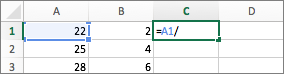
Klikněte na další buňku, kterou chcete do výpočtu zahrnout. Teď by měl vzorec vypadat takto:
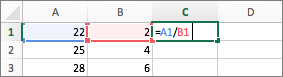
Stiskněte ENTER.
Výsledek výpočtu se zobrazí v buňce.

Tip:
Pokud chcete rychle použít vzorec u dalších buněk dole ve sloupci, poklikejte na
 v první buňce, která obsahuje vzorec.
Zadání vzorce obsahujícího funkci
- V listu, který obsahuje oblast čísel, klikněte na prázdnou buňku, ve které chcete zobrazit výsledky vzorce.
- Napište znak rovnítka a funkci, třeba =MIN. Funkce MIN najde nejmenší číslo v oblasti buněk.
- Zadejte levou závorku, vyberte oblast buněk, které chcete do vzorce zahrnout, a pak zadejte pravou závorku.
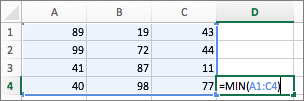
- Stiskněte ENTER.
V našem příkladu vrátí funkce MIN hodnotu 11, nejmenší číslo v buňkách A1 až C4.
Tipy
Když zadáte vzorec do buňky, bude se vzorec zobrazovat i v řádku vzorců.
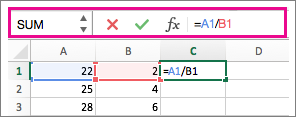
Zkratky v řádku vzorců vám pomůžou vytvářet vzorce:
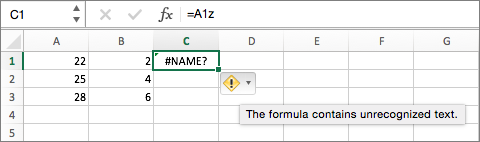
- Pokud chcete vzorec zkontrolovat, vyberte
 . Pokud nedojde k žádné chybě, zobrazí se v buňce výsledek vzorce. Pokud nastanou nějaké chyby, zobrazí
  . Najeďte na něj a zobrazí se vysvětlení problému, nebo vyberte rozevírací seznam a získejte další nápovědu k řešení potíží.
 - Výběrem
 se vrátíte k předchozímu vzorci.
 -
- Pokud chcete vybrat funkci, použijte seznam funkcí.

Když funkci vyberete, otevře se dialogové okno Argumenty funkce s dalšími informacemi o funkci.

Viz také
Přidání seznamu čísel do sloupce
Výpočetní operátory a pořadí operací