
Pomocí funkce POLE.HODNOTA můžete načítat data polí z propojených datových typů, jako jsou datové typy Akcie nebo Zeměpis. Existují jednodušší způsoby psaní vzorců, které odkazují na datové typy, proto byste funkci POLE.HODNOTA měli používat především k vytváření podmíněných výpočtů založených na propojených datových typech.
Poznámka
28. března 2019: Datové typy byly uvolněny pro všechny předplatitele Windows Microsoft 365. Pokud máte předplatné Microsoft 365, ujistěte se, že máte nejnovější verzi Office.
Technické podrobnosti
Syntaxe
=FIELDVALUE(hodnota; název_pole)
Syntaxe funkce FIELDVALUE má tyto argumenty:
| Argument | Popis |
|---|---|
| Hodnota | Funkce vrátí všechna shodná pole z propojeného datového typu, který je zadaný v argumentu hodnota. |
| název_pole | Název jednoho nebo více polí, které chcete extrahovat z propojeného datového typu. |
Popis
- Funkce FIELDVALUE vrátí všechna odpovídající pole z propojeného datového typu zadaného v argumentu hodnota.
- Funkce POLE.HODNOTA patří do kategorie vyhledávacích funkcí a funkcí pro odkazy.
Příklady
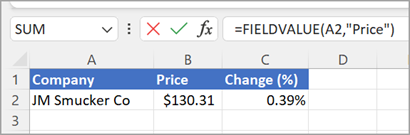
V následujícím příkladu extrahuje vzorec =POLE.HODNOTA(A2;"Cena") pole Cena z datového typu Akcie pro společnost JM Smucker Co.
Typičtějším příkladem použití funkce POLE.HODNOTA je následující příklad. V něm se ke zjišťování chyb používá funkce IFERROR. Pokud není v buňce A2 název společnosti, vrátí funkce POLE.HODNOTA chybu a v tomto případě chceme, aby se nezobrazilo nic (""). Pokud tam ale je název společnosti, chceme z datového typu v buňce A2 načíst cenu. Použijeme k tomu vzorec =IFERROR(POLE.HODNOTA($A2;B$1);"").
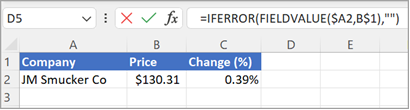
U funkce POLE.HODNOTA můžete jako argument název_pole použít odkaz na buňky listu. Výše uvedený vzorec proto odkazuje na buňku B1 obsahující cenu, místo toho, abyste do vzorce zadávali "Cena".
Poznámky
Pokud se pokusíte načíst data z pole neexistujícího datového typu, vrátí funkce FIELDVALUEchybu #FIELD!. Můžete třeba zadat "Ceny", ale skutečné pole datového typu se jmenuje "Cena". Překontrolujte vzorec a ujistěte se, jestli jste použili platný název pole. Pokud chcete zobrazit seznam polí pro záznam, vyberte buňku záznamu a stiskněte kombinaci kláves Alt+Shift+F10.
Potřebujete další pomoc?
Kdykoli se můžete zeptat odborníka z technické komunity Excelu nebo získat podporu v komunitách.