

Můžete použít vzorce, které odkazují na datové typy Excelu: Akcie a Zeměpis. Tento přístup vám umožní načíst a zobrazit další informace o konkrétním propojeném datovém typu. V následujícím příkladu je v buňkách A2 až A11 použit propojený datový typ Akcie. Ve sloupcích B a C jsou vzorce, které z datového typu Akcie ve sloupci A extrahují další informace.
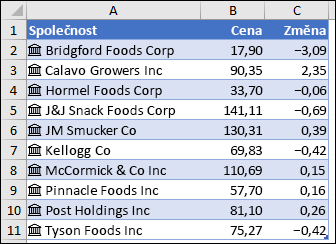
V tomto příkladu buňka B2 obsahuje vzorec =A2. Cena a buňka C2 obsahuje vzorec =A2. Změnit. Pokud jsou záznamy v tabulce, můžete ve vzorci použít názvy sloupců. V tomto případě by buňka B2 obsahovala vzorec =[@Company]. Cena a buňka C2 by obsahovaly =[@Company]. Změnit.
Poznámka
Datové typy Akcie a Zeměpis jsou dostupné jenom pro klienty s více tenanty po celém světě (standardní účty Microsoft 365).
Tip:
Jakmile zadáte odkaz na jinou buňku, třeba =A2, Excel zobrazí vzorec Pomocí funkce Automatické dokončování vzorců vypíše pole, na která můžete pro tento datový typ odkazovat. Vyberte požadované pole v seznamu nebo ho napište (pokud ho znáte). Seznam polí můžete získat také zadáním operátoru "tečka", například: =A2.
-
V odkazech na pole datového typu se nerozlišují malá a velká písmena, takže můžete zadat =A2. Cena nebo =A2.cena.
Pokud vyberete pole, které ve svém názvu obsahuje mezery, Excel automaticky uzavře název pole do hranatých závorek ([ ]). Příklad: =A2.[Maximum za poslední rok]
Můžete také použít funkci POLE.HODNOTA, ale používat ji pouze k vytváření podmíněných výpočtů založených na propojených datových typech.

Potřebujete další pomoc?
Kdykoli se můžete zeptat odborníka z technické komunity Excelu nebo získat podporu v komunitách.