
Někdy jsou duplicitní data užitečná, někdy ale jen způsobí, že je těžší vašim datům rozumět. Abyste našli a zvýraznili duplicitní data, použijte podmíněné formátování. Tak totiž můžete duplikáty zkontrolovat a rozhodnout se, jestli je chcete odebrat.
Vyberte buňky, ve kterých chcete zkontrolovat výskyt duplikátů.
Poznámka
Excel nemůže zvýraznit duplicity v oblasti Hodnoty v sestavě kontingenční tabulky.
Vyberte Domů>, Podmíněné formátování>, Zvýraznění buněk, Pravidla>,Duplicitní hodnoty.
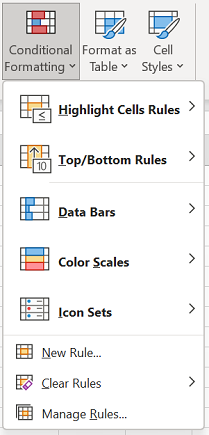
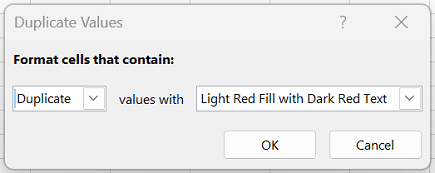
V poli vedle Hodnoty s vyberte formátování, které chcete u duplicitních hodnot použít, a pak vyberte OK.
Odebrání duplicitních hodnot
Při použití funkce Odebrat duplicity se duplicitní data trvale odstraní. Než duplicity odstraníte, je vhodné přesunout nebo zkopírovat původní data do jiného listu, takže se vám nestane, že byste omylem ztratili nějaké informace.
Vyberte rozsah buněk s duplicitními hodnotami, které chcete odebrat.
Tip:
Odeberte ze svých dat všechny osnovy nebo mezisoučty předtím, než se budete pokoušet odebrat duplicity.
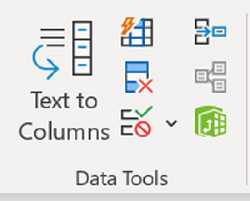
Vyberte Data>odebrat duplicity a pak v části Sloupce zaškrtněte sloupce nebo jejich zaškrtnutí zrušte tam, kde chcete odebrat duplicity.
V tomto listu například sloupec Leden obsahuje informace o cenách, které je nutné zachovat.
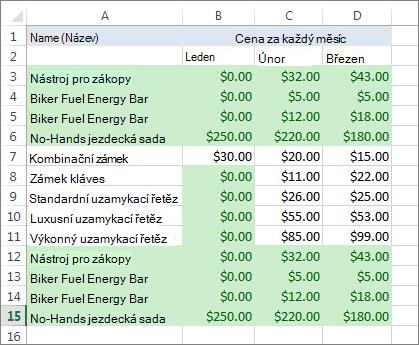
Uděláte to tak, že zrušíte zaškrtnutí políčka Leden v okně Odebrat duplicity .
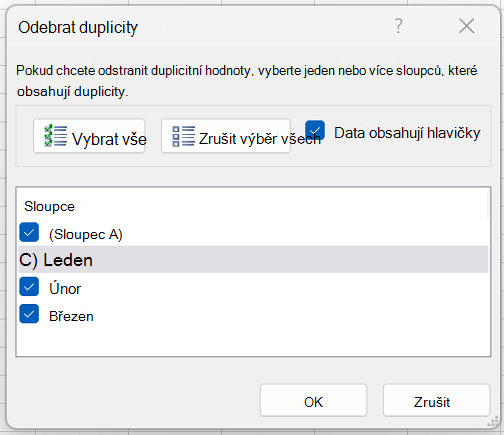
Vyberte OK.
Poznámka
Počet duplicitních a jedinečných hodnot zadaných po odebrání může zahrnovat prázdné buňky, mezery atd.