
Pokud chcete seskupit a shrnout seznam dat, můžete vytvořit přehled až s osmi úrovněmi. Každá vnitřní úroveň, kterou v symbolech přehledu představuje vyšší číslo, zobrazuje podrobná data pro předchozí vnější úroveň, kterou v symbolech přehledu představuje nižší číslo. Přehled je možné použít k rychlému zobrazení souhrnných řádků či sloupců nebo k zobrazení podrobností u jednotlivých skupin. Můžete vytvořit přehled řádků (jak je ukázáno v příkladu níže), přehled sloupců nebo přehled řádků i sloupců.
|
|---|
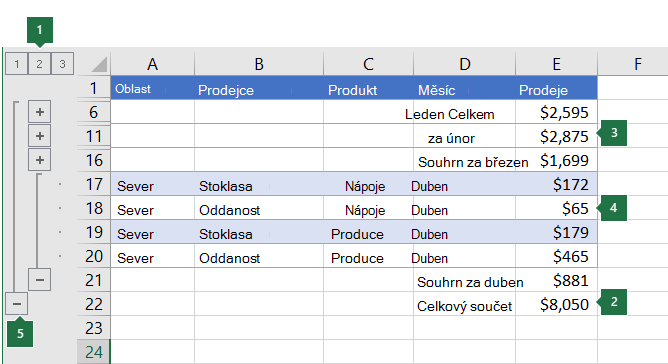
1. Pokud chcete zobrazit řádky pro úroveň, vyberte odpovídající dva  symboly přehledu. symboly přehledu.
 a a  přehledu, nebo stiskněte ALT+SHIFT+= pro rozbalení a ALT+SHIFT+- pro sbalení. přehledu, nebo stiskněte ALT+SHIFT+= pro rozbalení a ALT+SHIFT+- pro sbalení. |
Vytvoření přehledu z řádků
Každý sloupec dat, ze kterých chcete vytvořit přehled, musí mít v prvním řádku popisek (např. Oblast), musí obsahovat v jednotlivých sloupcích podobné údaje a v oblasti, ze které chcete vytvořit přehled, se nesmí vyskytovat žádné prázdné řádky ani sloupce.
Pokud chcete, seskupené řádky podrobností můžou mít odpovídající souhrnný řádek – mezisoučet. Pokud je chcete vytvořit, proveďte jednu z následujících akcí:
-
Vložení souhrnných řádků pomocí příkazu Mezisoučet
Příkaz Souhrn vloží funkci SUBTOTAL bezprostředně pod nebo nad každou skupinu řádků podrobností a automaticky vytvoří přehled. Další informace o používání funkce SUBTOTAL naleznete v tématu SUBTOTAL (funkce). -
Vložení vlastních souhrnných řádků
Vložte vlastní souhrnné řádky se vzorci přímo pod nebo nad každou skupinu řádků podrobností. Například pod (nebo nad) řádky s údaji o prodeji v březnu a dubnu pomocí funkce SUMA získáte mezisoučet údajů o prodeji za tyto měsíce. V tabulce dále v tomto článku je uveden příklad tohoto postupu.
-
Vložení souhrnných řádků pomocí příkazu Mezisoučet
Ve výchozím nastavení Excel vyhledává souhrnné řádky pod podrobnostmi, které shrnují, ale je možné je vytvořit i nad nimi. Pokud jste souhrnné řádky vytvořili pod podrobnostmi, přejděte k dalšímu kroku (krok 4). Pokud jste souhrnné řádky vytvořili nad podrobnými řádky, přejděte naPřehleddat> a pak vyberte ikonu pro otevření dialogového okna.
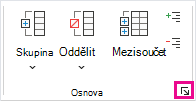
Otevře se dialogové okno Nastavení.
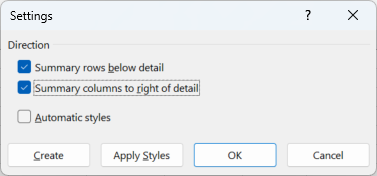
V dialogovém okně Nastavení zrušte zaškrtnutí políčka Souhrnné řádky pod podrobnými a poté vyberte OK.Vytvořte přehled svých dat. Proveďte jednu z následujících akcí:
Automatické vytvoření přehledu dat- Vyberte buňku v oblasti buněk, pro které chcete vytvořit přehled.
- Přejděte naSeskupenídatové>osnovy>> a vyberte Automatický přehled.
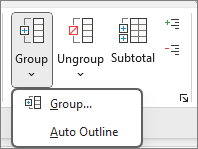
Ruční vytvoření přehledu dat
Důležité
Při ručním seskupování úrovní přehledu je nejlepší mít zobrazená všechna data , aby nedošlo k nesprávnému seskupení řádků.
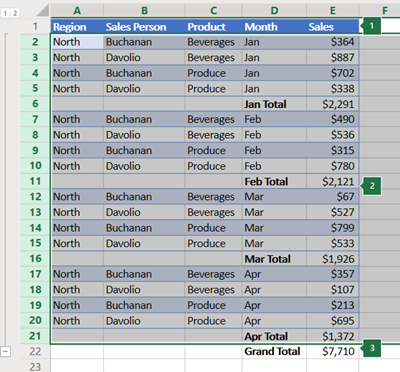
Pokud chcete vytvořit přehled vnější skupiny (úroveň 1), vyberte všechny řádky, které vnější skupina obsahuje (tj. řádky podrobností a jejich souhrnné řádky (pokud jste je přidali).
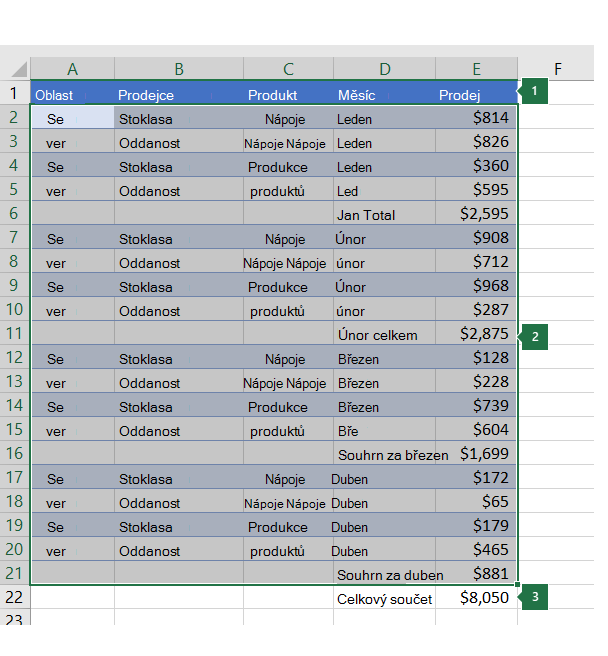
1. První řádek obsahuje popisky, není vybrán.
2. Protože se jedná o vnější skupinu, vyberte všechny řádky se souhrny a podrobnostmi.
3. Nevybírejte celkový součet.Přechod naskupinudatové>osnovy>> V dialogovém okně Seskupit vyberte Řádky a pak vyberte OK.
Tip:
Pokud místo buněk vyberete celé řádky, Excel se automaticky seskupí podle řádku – dialogové okno Seskupit se ani neotevře.
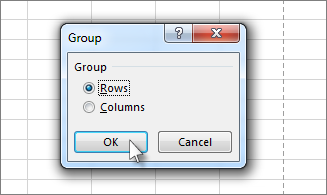
Na obrazovce se vedle skupiny zobrazí symboly přehledu.Můžete také vytvořit přehled vnitřní vnořené skupiny – podrobných řádků pro daný oddíl dat.
Poznámka
Pokud nepotřebujete vytvářet žádné vnitřní skupiny, přejděte ke kroku F níže.
Pro každou vnitřní vnořenou skupinu vyberte řádky podrobností sousedící s řádkem, který obsahuje souhrnný řádek.
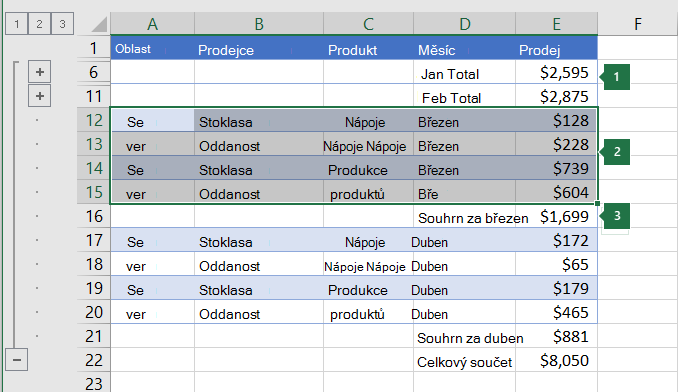
1. Na každé vnitřní úrovni můžete vytvořit více skupin. V tomto případě jsou dva oddíly už seskupené na úrovni 2.
2. Tento oddíl je vybraný a připravený k seskupení.
3. Nevybírejte souhrnný řádek pro data, která seskupujete.Přechod naskupinudatové>osnovy>>
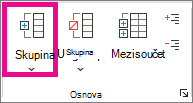
V dialogovém okně Seskupit vyberte Řádky a pak vyberte OK. Na obrazovce se vedle skupiny zobrazí symboly přehledu.Tip:
Pokud místo buněk vyberete celé řádky, Excel se automaticky seskupí podle řádku – dialogové okno Seskupit se ani neotevře.
Pokračujte ve výběru a seskupování vnitřních řádků, dokud nevytvoříte všechny úrovně, které chcete v přehledu uvést.
Chcete-li oddělit řádky, vyberte je apřejděte k části>Oddělit datovou osnovu>.>
Můžete také oddělit části přehledu, aniž byste odebrali celou úroveň. Podržte klávesuSHIFT a vyberte nebo
nebo  pro skupinu a potom přejděte na>Oddělit datovou osnovu>.>
Důležité
Pokud přehled oddělíte, když jsou podrobná data skrytá, řádky podrobností zůstanou skryté. Data můžete zobrazit přetažením ukazatele myši přes čísla viditelných řádků sousedících se skrytými řádky. Pak přejděte na Formát domovských>buněk>, přejděte na Skrýt & zobrazit a pak vyberte Zobrazit skryté řádky.
Vytvoření přehledu ze sloupců
Každý řádek dat, ze kterých chcete vytvořit přehled, musí mít v prvním sloupci popisek, musí obsahovat v jednotlivých sloupcích podobné údaje a v dané oblasti se nesmí vyskytovat žádné prázdné řádky ani sloupce.
Vložte vlastní souhrnné sloupce se vzorci bezprostředně napravo nebo nalevo od každé skupiny sloupců podrobností. V tabulce uvedené v kroku 4 je znázorněn příklad.
Poznámka
Pokud chcete vytvořit přehled dat podle sloupců, je nutné mít souhrnné sloupce, které obsahují vzorce odkazující na buňky v jednotlivých sloupcích podrobností v dané skupině.
Pokud je souhrnný sloupec nalevo od sloupců podrobností, přejděte naPřehleddat> a vyberte ikonu pro otevření dialogového okna.
Otevře se dialogové okno Nastavení.
V dialogovém okně Nastavení zrušte zaškrtnutí políčka Souhrnné sloupce napravo od podrobností a poté vyberte OK.Chcete-li vytvořit přehled dat, proveďte jednu z následujících akcí:
Automatické vytvoření přehledu dat- Vyberte buňku v oblasti.
- Přejděte naSeskupenídatové>osnovy>> a vyberte Automatický přehled.
Ruční vytvoření přehledu dat
Důležité
Při ručním seskupování úrovní přehledu je nejlepší mít zobrazená všechna data, abyste tak předešli nesprávnému seskupení sloupců.
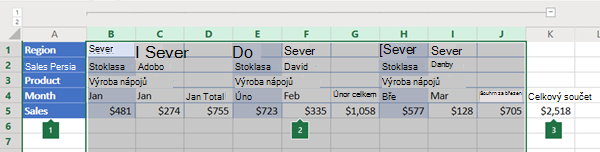
Chcete-li vytvořit přehled vnější skupiny (úroveň 1), vyberte všechny podřízené souhrnné sloupce a s nimi související podrobná data.
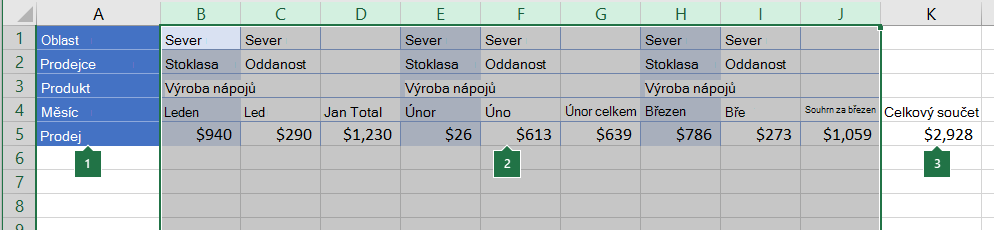
1. Sloupec A obsahuje popisky.
2. Vyberte všechny sloupce podrobností a souhrny. Všimněte si, že pokud nevyberete celé sloupce, otevře se při výběrumožnostiSeskupit (Skupina datové>osnovy>) dialogové okno Seskupit s výzvou, abyste zvolili Řádky nebo Sloupce.
3. Nevybírejte sloupec s celkovým součtem.Přechod naskupinudatové > osnovy>>
Symbol přehledu se zobrazí nad skupinou.Pokud chcete vytvořit přehled vnitřní vnořené skupiny sloupců podrobností (úroveň 2 nebo vyšší), vyberte sloupce podrobností sousedící se sloupcem, který obsahuje souhrnný sloupec.
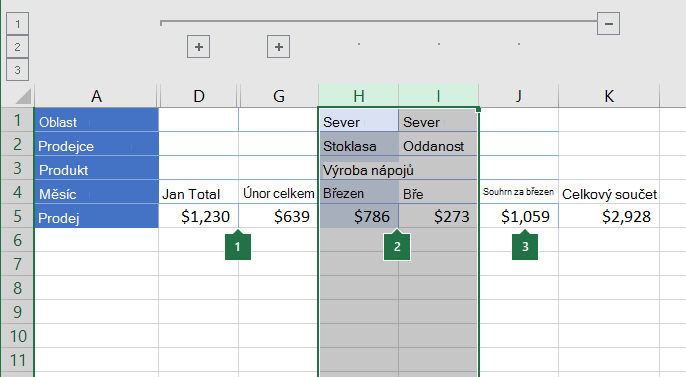
1. Na každé vnitřní úrovni můžete vytvořit více skupin. V tomto případě jsou dva oddíly už seskupené na úrovni 2.
2. Tyto sloupce jsou vybrané a připravené k seskupení. Všimněte si, že pokud nevyberete celé sloupce, otevře se při výběrumožnostiSeskupit (Skupina datové>osnovy>) dialogové okno Seskupit s výzvou, abyste zvolili Řádky nebo Sloupce.
3. Nevybírejte souhrnný sloupec pro data, která seskupujete.Přechod naskupinuOsnova>dat>
Na obrazovce se vedle skupiny zobrazí symboly přehledu.
Pokračujte ve výběru a seskupování vnitřních sloupců, dokud nevytvoříte všechny úrovně, které chcete v přehledu uvést.
Chcete-li sloupce oddělit, vyberte je a přejděte k částiOddělit přehled>dat>.
Můžete také oddělit části přehledu, aniž byste odebrali celou úroveň. Podržte klávesu SHIFT a vyberte nebo pro skupinu a potom přejděte naOddělit přehled>dat>.
Pokud přehled oddělíte, když jsou podrobná data skrytá, sloupce podrobností zůstanou skryté. Data můžete zobrazit přetažením ukazatele myši přes písmena viditelných sloupců sousedících se skrytými sloupci. Přejděte na Formát domovských>buněk>, přejděte na Skrýt & Zobrazit a pak vyberte Zobrazit skryté sloupce.
Zobrazení nebo skrytí dat přehledu
Pokud symboly přehledu
, a nevidíte, přejděte naRozšířenémožnosti>souboru> a v části Zobrazit možnosti pro tento list zaškrtněte políčko Zobrazit symboly přehledu, je-li použit přehled a potom vyberte OK.Proveďte jednu nebo více následujících akcí:
-
Zobrazení nebo skrytí podrobných dat pro skupinu
Chcete-li zobrazit podrobná data v rámci skupiny, vyberte tlačítko pro skupinu nebo stiskněte ALT+SHIFT+=. - Pokud chcete podrobná data pro skupinu skrýt, vyberte u skupiny tlačítko nebo stiskněte ALT+SHIFT+-.
-
Rozbalení nebo sbalení celého přehledu na určitou úroveň
V vyberte požadované číslo úrovně. Podrobnosti na nižších úrovních zůstanou skryty.
Pokud má přehled například čtyři úrovně, můžete skrýt čtvrtou úroveň a zobrazit zbytek úrovní výběrem .
. -
Zobrazení nebo skrytí všech podrobných dat přehledu
Chcete-li zobrazit všechna podrobná data, vyberte nejnižší úroveň v tří symbolů přehledu. Pokud jsou zde například tři úrovně, vyberte . - Pokud chcete všechny podrobnosti skrýt,
 z nich.
-
Zobrazení nebo skrytí podrobných dat pro skupinu
Přizpůsobení přehledu pomocí stylů
Pro přehled vytvořený z řádků používá Microsoft Excel styly, jako třeba úroveň_řádku_1 a úroveň_řádku_2. Pro přehled vytvořený ze sloupců používá Excel styly, jako třeba úroveň_sloupce_1 a úroveň_sloupce_2. K odlišení souhrnných řádků nebo sloupců v datech se ve stylech používá tučný formát, kurzíva a další formáty textu. Změnou způsobu, jakým jsou jednotlivé styly definované, můžete u přehledu použít různé formáty textu a buněk a přizpůsobit si tak vzhled přehledu. Styl můžete u přehledu použít, když přehled vytváříte, ale i potom.
Udělejte jednu nebo víc z těchto věcí:
Automatické použití stylu u nových souhrnných řádků nebo sloupců
- Přejděte naPřehleddat> a vyberte ikonu pro otevření dialogového okna.
Otevře se dialogové okno Nastavení.
- Zaškrtněte políčko Automaticky přiřadit styl.
Použití stylu u existujícího souhrnného řádku nebo sloupce
- Vyberte buňky, na které chcete použít styl.
- Přejděte naPřehleddat> a vyberte ikonu pro otevření dialogového okna.
Otevře se dialogové okno Nastavení.
- Zaškrtněte políčko Automatické styly a pak vyberte Použít styly.
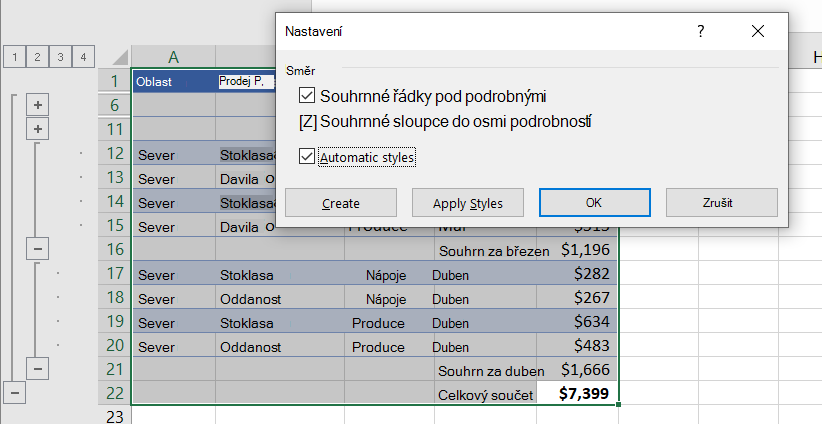
Přehled dat se dá naformátovat taky použitím automatických formátů.
Kopírování dat přehledu
- Pokud nevidíte symboly přehledu , a , přejděte na Možnosti souboru>>– upřesnit a potom v části Zobrazit možnosti pro tento list zaškrtněte políčko Zobrazit symboly přehledu, je-li použit přehled.
- Pomocí symbolů přehledu , a skryjte podrobná data, která nechcete kopírovat.
Další informace najdete v části Zobrazení nebo skrytí dat přehledu. - Vyberte oblast souhrnných řádků.
- Přejděte na Úpravy domovské>stránky>,najděte & Vybrat a pak vyberte Přejít na Speciální.
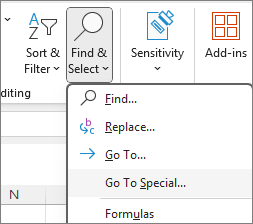
- Výběr jenom viditelných buněk
- Vyberte OK a zkopírujte data.
Skrytí nebo odebrání přehledu
Poznámka
Skrytím nebo odebráním přehledu nedojde k odstranění žádných dat.
Skrytí přehledu
- Přejděte naUpřesnit možnosti >souboru> a potom v části Zobrazit možnosti pro tento list zrušte zaškrtnutí políčka Zobrazit symboly přehledu, je-li použit přehled.
Odebrání přehledu
Klikněte na požadovaný list.
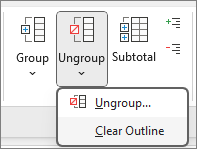
Přejděte naOddělitdatovou>osnovu> a pak vyberte Vymazat osnovu.
Důležité
Odeberete-li přehled ve chvíli, kdy jsou podrobná data skrytá, mohou zůstat řádky nebo sloupce podrobností skryté. Data můžete zobrazit přetažením ukazatele myši přes čísla viditelných řádků nebo písmena viditelných sloupců sousedících se skrytými řádky a sloupci. Přejděte na Formát domovských>buněk>, přejděte na Skrýt & Zobrazit a pak vyberte Zobrazit skryté řádky nebo Zobrazit skryté sloupce.
Vytvoření souhrnné sestavy s grafem
Představte si, že chcete vytvořit souhrnnou sestavu dat, ve které se zobrazí pouze souhrny a jejich graf. Obecně můžete postupovat takto:
Vytvoření souhrnné sestavy
- Vytvořte přehled dat.
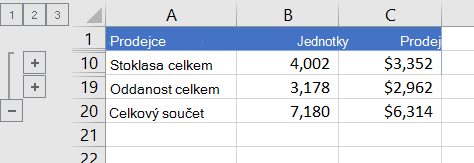
Další informace naleznete v částech Vytvoření přehledu z řádků nebo Vytvoření přehledu ze sloupců. - Skryjte podrobnosti výběrem symbolů přehledu: , a , abyste zobrazili pouze součty, jak je znázorněno v následujícím příkladu přehledu řádku:
- Další informace najdete v části Zobrazení nebo skrytí dat přehledu.
- Vytvořte přehled dat.
Zakreslení souhrnné sestavy do grafu
- Vyberte data, která chcete zakreslit do grafu.
Například pro zakreslení pouze souhrnů prodejců Novák a Novotná, nikoli však celkových souhrnů, vyberte buňky A1 až C19, jak je znázorněno v následujícím příkladu. - Vyberte Vložit>grafy>Doporučené grafy, pak vyberte kartu Všechny grafy a zvolte typ grafu.
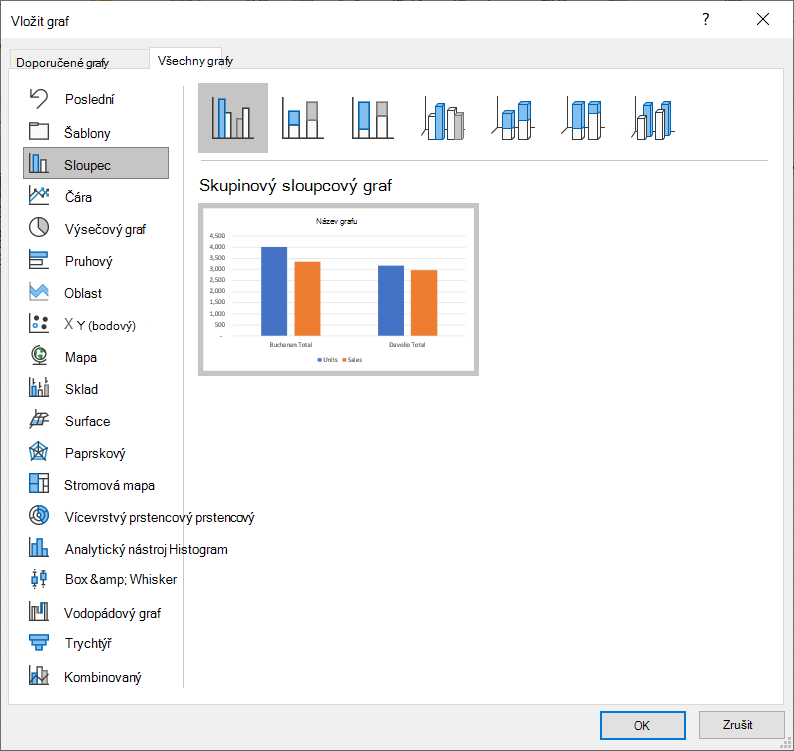
Pokud byste například zvolili možnost Skupinový sloupcový, vypadal by graf takto:
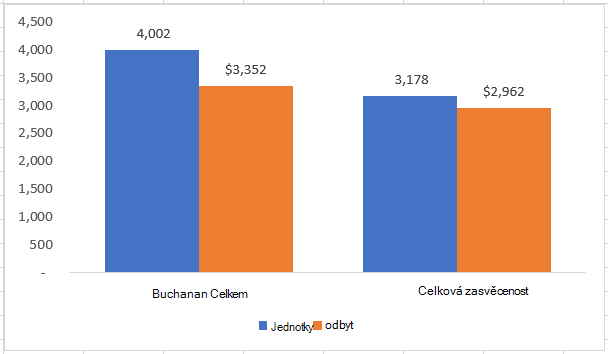
Když v seznamu dat s přehledem zobrazíte nebo skryjete podrobnosti, graf se taky aktualizuje tak, aby se v něm data zobrazila nebo skryla.
- Vyberte data, která chcete zakreslit do grafu.
Potřebujete další pomoc?
Kdykoli se můžete zeptat odborníka z technické komunity Excelu nebo získat podporu v komunitách.