
Pokud chcete zobrazit čísla jako měnu, můžete použít formát Měna nebo Formát Účetnický.
(Porovnání obou formátů najdete níže v části Měna nebo Účetn .)
- Vyberte buňky, které chcete formátovat, a ve skupině Číslo na kartě Domů klikněte v poli Formát čísla na šipku dolů.
- Zvolte Měna nebo Účetnický.

Excel pro web použije ve vybraných buňkách výchozí symbol měny a odpovídající počet desetinných míst.
Formát Měna nebo formát Účetnický?
Ke správnému zobrazení peněžních hodnot se dá použít formát Měna i formát Účetnický, ale jsou mezi nimi určité rozdíly, které ukazuje následující tabulka.
| Formát | Popis | Příklad |
|---|---|---|
| Měna | Při použití tohoto formátu:
|
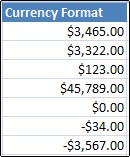
|
| Účetnický | Při použití tohoto formátu:
|

|
Změna výchozího symbolu měny
Výchozí symbol měny dolar se v Excelu pro web zatím změnit nedá. Pokud ale máte desktopovou aplikaci Excel, můžete kliknout na Otevřít v Excelu a podle pokynů tady určit požadovaný výchozí symbol měny. Po použití symbolu měny uložte sešit a otevřete ho znovu v aplikaci Excel pro web.

Informace o nejnovějších aktualizacích pro Excel pro web najdete na blogu o Microsoft Excelu.
Úplnou sadu aplikací a služeb Office si můžete vyzkoušet nebo koupit na Office.com.