Pokud chcete změnit vzhled dat v buňce, můžete otočit úhel písma nebo změnit zarovnání textu.
Změna orientace textu v buňce
- Vyberte buňku, řádek, sloupec nebo oblast.
- VýběrmožnostiDomů>
 a vyberte požadovanou možnost.
Text můžete otočit nahoru, dolů, po směru nebo proti směru hodinových ručiček, případně ho zarovnat svisle:
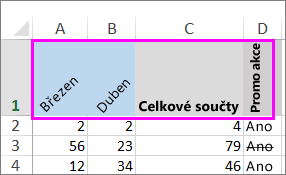
Otočení textu do přesného úhlu
- Vyberte buňku, řádek, sloupec nebo oblast.
- Výběr možnosti Domů>>Formátovat zarovnání buněk.
- V části Orientace na pravé straně nastavte pomocí šipky nahoru nebo dolů v poli Stupně přesný počet stupňů, o který chcete otočit vybraný text buňky.
Kladná čísla otočí text nahoru. Záporná čísla otočí text dolů.
Zarovnání sloupce nebo řádku
Začněte tím, že vyberete buňku nebo buňky, které chcete zarovnat. Text můžete zarovnat v jedné buňce, oblasti buněk, řádku nebo řádcích, sloupci nebo sloupcích nebo v celém listu. (Pomocí Ctrl+A vyberete všechny buňky.)
Vyberte buňky, které chcete zarovnat.
Na kartě Domů ve skupině Zarovnání vyberte možnost vodorovného zarovnání:

Zarovnat doleva |

Zarovnání na střed |

Zarovnat doprava |
Na kartě Domů ve skupině Zarovnání vyberte možnost svislého zarovnání:

Zarovnání nahoru |

Zarovnání na střed |

Zarovnání dolů |
Otočení textu
Omlouváme se. Excel pro web nemá možnost orientace písma, která by umožňovala použít svislý text nebo otočit text v určitém úhlu.
Pokud se chcete podělit o svůj názor nebo požádat o tuto funkci v Excel pro web, navštivte portál Microsoft Feedback a hlasujte pro existující návrhy nebo odešlete nový: https://feedbackportal.microsoft.com/feedback.
Pokud máte desktopovou aplikaci Excel, můžete sešit otevřít v ní a otočit text tam.
Zarovnání textu
Možnosti zarovnání umožňují definovat umístění textu v buňce na vodorovné a svislé ose.
Vyberte buňku, řádek, sloupec nebo oblast.
Na kartě Domů v části Zarovnání vyberte možnost zarovnání:
-
Zarovnání nahoru |
Zarovnání na střed |
Zarovnání dolů |
Zarovnat doleva |
Zarovnání na střed |
Zarovnat doprava |
Odsazení textu
Můžete odsadit text nebo odsazení vrátit zpět.
Vyberte buňku, řádek, sloupec nebo oblast.
Na kartě Domů v části Zarovnání vyberte možnost odsazení:
-
Zvětšení odsazení
 posune text doprava.
-
Zmenšit odsazení
 posune text doleva.
Pokud chcete změnit vzhled dat v buňce, můžete otočit úhel písma nebo změnit zarovnání textu.
Změna orientace textu v buňce
- Vyberte buňku, řádek, sloupec nebo oblast.
- VýběrmožnostiDomů> a vyberte požadovanou možnost.
Text můžete otočit nahoru, dolů, po směru nebo proti směru hodinových ručiček, případně ho zarovnat svisle:
Otočení textu do přesného úhlu
- Vyberte buňku, řádek, sloupec nebo oblast.
- Výběr možnosti Domů>>Formátovat zarovnání buněk.
- V části Orientace na pravé straně nastavte pomocí šipky nahoru nebo dolů v poli Stupně přesný počet stupňů, o který chcete otočit vybraný text buňky.
Kladná čísla otočí text nahoru. Záporná čísla otočí text dolů.
Zarovnání sloupce nebo řádku
Začněte tím, že vyberete buňku nebo buňky, které chcete zarovnat. Text můžete zarovnat v jedné buňce, oblasti buněk, řádku nebo řádcích, sloupci nebo sloupcích nebo v celém listu. (Pomocí ⌘+A vyberete všechny buňky.)
Vyberte buňky, které chcete zarovnat.
Na kartě Domů vyberte možnost vodorovného zarovnání:
Zarovnat doleva |
Zarovnání na střed |
Zarovnat doprava |
Na kartě Domů vyberte možnost svislého zarovnání:
Zarovnání nahoru |
Zarovnání na střed |
Zarovnání dolů |
Potřebujete další pomoc?
Kdykoli se můžete zeptat odborníka z technické komunity Excelu nebo získat podporu v komunitách.
Viz také
Změna formátu buňky
Výběr obsahu buňky
Formátování textu v buňkách
Formátování čísel
Nastavení požadovaného formátu data
