

Souhrn dat v excelové tabulce můžete rychle získat tak, že povolíte možnost Řádek souhrnů a potom použijete jednu z několika funkcí, které jsou k dispozici v rozevíracím seznamu pro jednotlivé sloupce tabulky. Ve výchozím nastavení u řádku souhrnů se používá funkce SUBTOTAL, která umožňuje zahrnout nebo ignorovat skryté řádky tabulky, můžete ale použít i jiné funkce.
Klikněte kamkoli do tabulky.
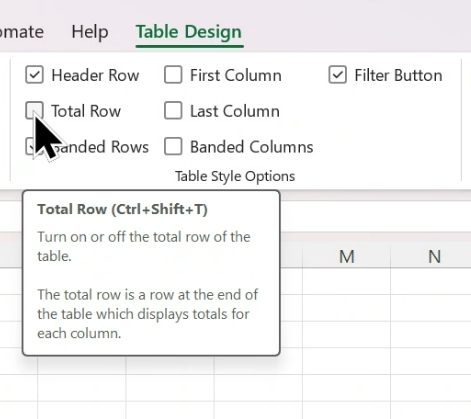
Přejděte na Nástroje> tabulky– Návrh a zaškrtněte políčko Řádek souhrnů.

Řádek souhrnů se vloží do dolní části tabulky.
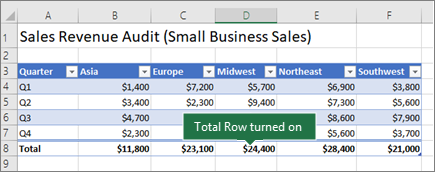
Poznámka
Pokud použijete vzorce na řádek souhrnů a potom řádek souhrnů vypnete nebo zapnete, Excel si vzorce zapamatuje. V předchozím příkladu jsme už funkci SUMA použili na řádek souhrnů. Při prvním použití řádku souhrnů budou buňky prázdné.
Vyberte sloupec, jehož souhrn chcete sečíst, a pak z rozevíracího seznamu vyberte některou možnost. V tomto případě jsme na každý sloupec použili funkci SUMA:
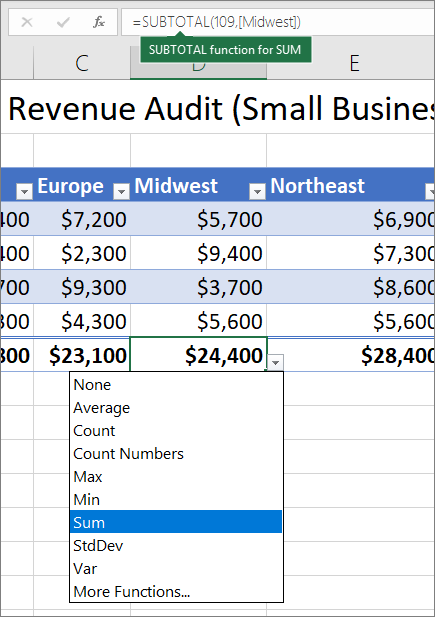
Uvidíte, že Excel vytvořil následující vzorec: =SUBTOTAL(109;[Středozápad]). Toto je funkce SUBTOTAL pro funkci SUMA a je to také vzorec se strukturovaným odkazem, který je exkluzivní pro tabulky Excelu. Přečtěte si další informace o používání strukturovaných odkazů v excelových tabulkách.
U celkové hodnoty můžete také použít jinou funkci výběrem možnosti Další funkce nebo zadáním vlastní.
Poznámka
Pokud chcete zkopírovat vzorec řádku souhrnů do sousední buňky v řádku souhrnů, přetáhněte vzorec napříč pomocí úchytu. Odkazy na sloupce se tak odpovídajícím způsobem aktualizují a zobrazí se správná hodnota. Pokud zkopírujete a vložíte vzorec do řádku souhrnů, nedojde při kopírování k aktualizaci odkazů na sloupce a výsledkem budou nepřesné hodnoty.

Potřebujete další pomoc?
Kdykoli se můžete zeptat odborníka z technické komunity Excelu nebo získat podporu v komunitách.
Viz také
Základní informace o tabulkách Excelu
Vytváření a formátování tabulek
Změna velikosti tabulky přidáním nebo odebráním řádků a sloupců
Filtrování dat v oblasti nebo tabulce
Používání strukturovaných odkazů v tabulkách aplikace Excel
Pole mezisoučtů a celkového součtu v sestavě kontingenční tabulky
Pole mezisoučtů a souhrnů v kontingenční tabulce