

Funkce XLOOKUP slouží k vyhledání položek v tabulce nebo oblasti podle řádku. Podívejte se například na hodnotu automobilové části podle čísla dílu nebo najděte jméno zaměstnance na základě jeho ID zaměstnance. Pomocí funkce XLOOKUP můžete hledat hledaný termín v jednom sloupci a vrátit výsledek ze stejného řádku v jiném sloupci bez ohledu na to, na které straně je vrácený sloupec.
Poznámka
Funkce XLOOKUP není v Excelu 2016 a Excelu 2019 k dispozici. Můžete však narazit na situaci, kdy použijete sešit v Excelu 2016 nebo Excelu 2019 s funkcí XLOOKUP, pokud byl vytvořen někým jiným pomocí novější verze Excelu.
Syntaxe
Funkce XLOOKUP prohledá oblast nebo pole a vrátí položku odpovídající první shodě, kterou najde. Pokud neexistuje žádná shoda, může funkce XLOOKUP vrátit nejbližší (přibližnou) shodu.
=XLOOKUP(vyhledat_hodnotu, vyhledat_pole, vrátit_pole [když_není_nalezeno], [režim_shody], [režim hledání])
| Argument | Popis |
|---|---|
|
co Povinné* |
Hodnota, která se má vyhledat *Pokud tuto hodnotu vynecháte, vrátí funkce XLOOKUP prázdné buňky, které najde v lookup_array. |
|
Prohledat: Povinné |
Pole nebo oblast, které se mají vyhledat |
|
vrátit_pole Povinné |
Pole nebo oblast, které se mají vrátit |
|
[když_není_nalezeno] Nepovinný |
Pokud není nalezena platná shoda, vrátí zadaný text [když_není_nalezeno]. Pokud se nenajde platná shoda a chybí [když_není_nalezeno], vrátí #není k dispozici. |
|
[režim_shody] Nepovinný |
Zadejte typ shody: 0 – Přesná shoda. Pokud není nic nalezeno, vraťte #není k dispozici. Toto je výchozí možnost. -1 – Přesná shoda. Pokud není nic nalezeno, vrátí následující menší položku. 1 – Přesná shoda. Pokud není nic nalezeno, vrátí následující větší položku. 2 – Shoda se zástupným znakem, kde znaky *, ? a ~ mají speciální význam. |
|
[režim_hledání] Nepovinný |
Zadejte režim hledání, který se má použít: 1 – Provede vyhledávání počínaje první položkou. Toto je výchozí možnost. −1 – Provede zpětné vyhledávání počínaje poslední položkou. 2 – Provede binární vyhledávání, které závisí na vyhledat_pole seřazené ve vzestupném pořadí. Pokud není seřazené, vrátí se neplatné výsledky. - 2 – Provede binární vyhledávání, které závisí na vyhledat_pole seřazené ve sestupném pořadí. Pokud není seřazené, vrátí se neplatné výsledky. |
Příklady
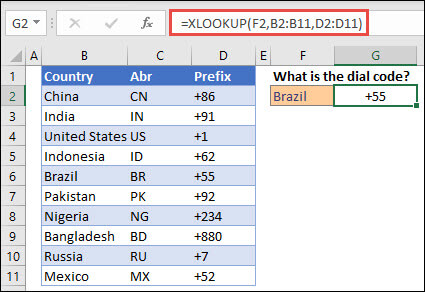
Příklad 1 používá funkci XLOOKUP k vyhledání názvu země v oblasti a vrátí její telefonní směrové číslo země. Zahrnuje argumenty vyhledat_hodnotu (buňka F2), vyhledat_pole (oblast B2:B11) a vrátit_pole (oblast D2:D11). Neobsahuje argument režim_shody, protože funkce XLOOKUP ve výchozím nastavení vytvoří přesnou shodu.
Poznámka
Funkce SVYHLEDAT používá vyhledávací pole a návratové pole, zatímco funkce SVYHLEDAT používá jedno pole tabulky následované číslem indexu sloupce. Ekvivalentní vzorec SVYHLEDAT v tomto případě by byl: =SVYHLEDAT(F2,B2:D11,3,NEPRAVDA)
———————————————————————————
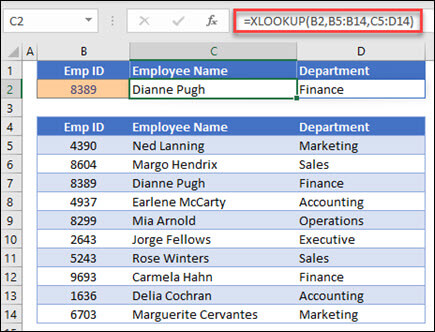
Příklad 2 vyhledává informace o zaměstnancích na základě jejich identifikačního čísla. Na rozdíl od funkce SVYHLEDAT může funkce XLOOKUP vrátit pole s více položkami, takže jeden vzorec může vrátit jméno zaměstnance i oddělení z buněk C5:D14.
———————————————————————————
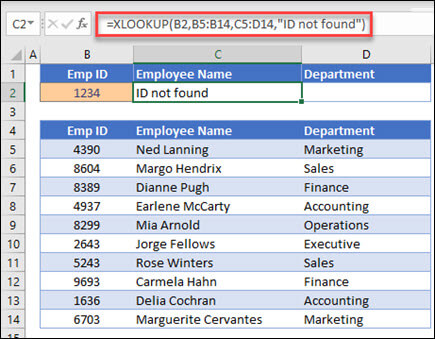
Příklad 3 přidá k předchozímu příkladu argument if_not_found .
———————————————————————————
Příklad 4 hledá ve sloupci C osobní příjem zadaný v buňce E2 a ve sloupci B najde odpovídající sazbu daně. Pokud není nalezen žádný text, nastaví argument if_not_found na hodnotu 0 (nula). Argument match_mode je nastavený na , 1což znamená, že funkce bude hledat přesnou shodu, a pokud ji nenajde, vrátí následující větší položku. Nakonec je argument režim hledání nastavený na 1, což znamená, že funkce bude hledat od první do poslední položky.

Poznámka
Parametr vyhledat_pole funkce XARRAY je napravo od sloupce vrátit_pole, zatímco SVYHLEDAT může hledat pouze zleva doprava.
———————————————————————————
Příklad 5 používá vnořenou funkci XLOOKUP k provedení svislé i vodorovné shody. Nejprve vyhledá hrubý zisk ve sloupci B, pak vyhledá Qtr1 v horním řádku tabulky (oblast C5:F5) a nakonec vrátí hodnotu v jejich průsečíku. To se podobá společnému použití funkcí INDEX a POZVYHLEDAT.
Tip:
Pomocí funkce XLOOKUP můžete také nahradit funkci VVYHLEDAT.

Poznámka
Vzorec v buňkách D3:F3 je: =XLOOKUP(D2,$B6:$B17,XLOOKUP($C3,$C5:$G5,$C6:$G17)).
———————————————————————————
Příklad 6 používá funkci SUMA a dvě vnořené funkce XLOOKUP k sečtení všech hodnot mezi dvěma oblastmi. V tomto případě chceme sečíst hodnoty pro hrozny, banány a zahrnout hrušky, které jsou mezi těmito dvěma.
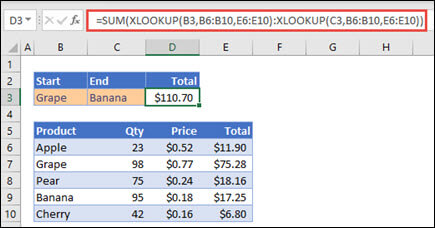
V buňce E3 je vzorec: =SUM(XLOOKUP(B3,B6:B10,E6:E10):XLOOKUP(C3,B6:B10,E6:E10))
Jak to funguje? Funkce XLOOKUP vrátí oblast, takže po výpočtu vzorec bude vypadat takto: =SUM($E$7:$E$9). Jak to funguje, můžete vidět tak, že vyberete buňku se vzorcem XLOOKUP podobným tomuto, pak vyberete Vzorce>Závislosti> vzorcůVyhodnocení vzorce a pak vyberete Vyhodnotit a projdete výpočtem.
Poznámka
Děkujeme Billu Jelenovi, MVP Microsoftu Excelu, za návrh tohoto příkladu.
———————————————————————————