
Seskupením listů můžete rychle provádět úkoly na více listech najednou. Když seskupíte sadu listů, všechny změny provedené na jednom listu se provedou na všech ostatních listech ve skupině na přesně stejném místě na listech. Pokud potřebujete vytvořit například standardní tabulky nebo výpočty na velkém počtu listů, může vám seskupení ušetřit spoustu času. Tento postup nejlépe funguje, pokud listy již mají stejnou strukturu dat.
V tomto článku
Seskupení vybraných listů
V následujícím příkladu sešit obsahuje několik listů pro různá města. Všechny listy mají identickou strukturu znázorňující prodej kávových nápojů.
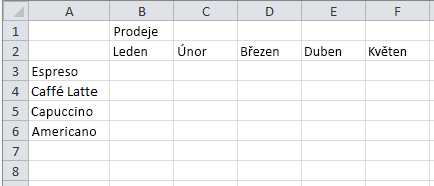 Chcete-li provést stejné úlohy pro určitou sadu listů, postupujte takto:
Stiskněte a podržte klávesu Ctrl a vyberte ouška listů, která chcete seskupit.

Tip:
Chcete-li seskupit po sobě jdoucí listy, vyberte první ouško listu v oblasti, stiskněte a podržte klávesu Shift a potom vyberte poslední ouško listu v oblasti.
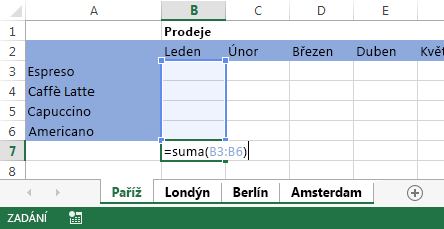
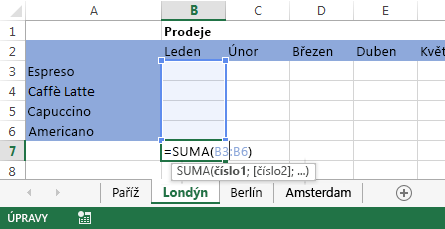
Teď předpokládejme, že chcete přidat stejný vzorec do buňky B7 na listu Paříž i Londýn. Po seskupení dojde ke změně při úpravě jednoho z listů na obou listech. Změna vzorce v listu Paříž se například automaticky promítne i v listu Londýn:
Poznámka
Když listy seskupíte, název sešitu se změní na Skupina.
Oddělení vybraných listů
Pokud nechcete použít určité úkoly u určité sady listů, zrušte seskupení vybraných listů.
- Stiskněte a podržte klávesu Ctrl a vyberte ouška listů, která chcete oddělit.
Seskupení všech listů
Všechny listy v sešitu můžete snadno seskupit.
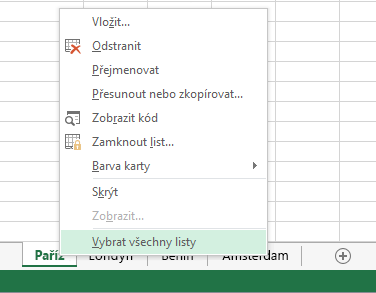
Klikněte pravým tlačítkem na libovolné ouško listu.
Klikněte na Vybrat všechny listy.

Poznámka
Když seskupíte všechny listy, listy se při procházení oddělí. Pokud jste nevybrali všechny listy, můžete seskupené listy procházet, aniž byste je museli oddělit.
Oddělení všech listů
Až uděláte všechny změny, můžete seskupení listů zrušit.
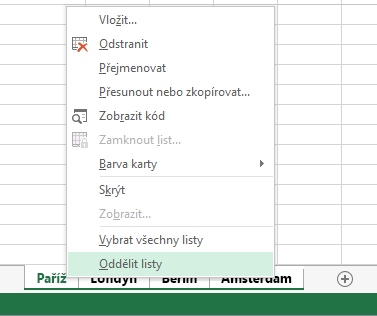
Klikněte pravým tlačítkem na libovolné ouško listu ve skupině.
Vyberte možnost Oddělit listy.
Tip:
Pokud chcete oddělit všechny listy, můžete také vybrat libovolné ouško listu mimo skupinu.