

Aplikace Microsoft Excel zobrazí chybu #DIV/0! v případě, že se nějaké číslo dělí nulou (0). Stává se to při zadání jednoduchého vzorce, třeba =5/0, nebo pokud vzorec odkazuje na buňku, která obsahuje nulu nebo je prázdná, jak je vidět na tomto obrázku.
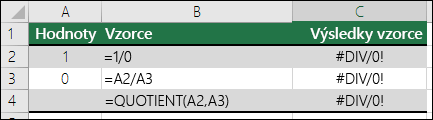
Chybu opravíte tak, že uděláte některý z těchto kroků:
- Zkontrolujte, jestli dělitel ve funkci nebo vzorci není nula nebo prázdná buňka.
- Změňte odkaz na buňku ve vzorci na jinou buňku, která neobsahuje nulu (0) nebo prázdnou hodnotu.
- Do buňky, na kterou se ve vzorci odkazuje jako na dělitel, zadejte #N/A . Tím se výsledek vzorce změní na #N/A, aby se naznačilo, že hodnota dělitele není k dispozici.
Mnohokrát #DIV/0! se nedá zabránit, protože vzorce čekají na vstup od vás nebo od někoho jiného. V takovém případě vůbec nechcete, aby se vám chybová zpráva zobrazovala. Máte k dispozici několik způsobů zpracování chyb, pomocí kterých můžete chybu potlačit, zatímco čekáte na vstup.
Vyhodnocení jmenovatele jako 0 nebo bez hodnoty
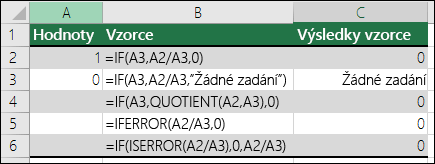
Nejjednodušší způsob, jak potlačit #DIV/0! je použít funkci KDYŽ k vyhodnocení existence jmenovatele. Pokud je hodnota 0 nebo žádná hodnota, pak jako výsledek vzorce místo #DIV/0 zobrazte 0 nebo žádnou hodnotu! v opačném případě vypočítejte vzorec.
Pokud je třeba vzorec, který vrací chybu, =A2/A3, použijte =KDYŽ(A3;A2/A3;0) pro vrácení 0 nebo =KDYŽ(A3;A2/A3;"") pro vrácení prázdného řetězce. Můžete také zobrazit vlastní zprávu, jako například: =IF(A3,A2/A3,"Nutný vstup"). S funkcí QUOTIENT z prvního příkladu byste použili =IF(A3,QUOTIENT(A2,A3),0). Tím sdělíte Excelu následující: KDYŽ(A3 existuje, vrať výsledek vzorce, jinak ho ignoruj).
Použijte funkci IFERROR k potlačení #DIV/0! chyba
Tuto chybu můžete také potlačit vnořením operace dělení do funkce IFERROR. Pokud opět použijeme příklad A2/A3, můžete použít =IFERROR(A2/A3,0). Tak sdělíte Excelu, že pokud vzorec vyhodnotí jako chybu, má vrátit 0, jinak má vrátit výsledek vzorce.
Poznámka: Jak funkce IFERROR, tak funkce KDYŽ(JE.CHYBHODN()) se aplikují na všechny chyby – jinak řečeno, potlačí všechny chyby, nejen #DĚLENÍ_NULOU!. Než přistoupíte ke zpracování chyby, musíte si být jistí, že vzorec funguje tak, jak má, jinak může dojít k tomu, že vzorec nebude fungovat podle očekávání a vy o tom nebudete vědět.
Tip:
Pokud je v Excelu zapnutá kontrola chyb, můžete vybrat  vedle buňky, ve které je chyba zobrazená. Vyberte možnost Zobrazit kroky výpočtu (pokud je k dispozici) a vyberte si řešení, které bude fungovat pro vaše data.
Potřebujete další pomoc?
Kdykoli se můžete zeptat odborníka z technické komunity Excelu nebo získat podporu v komunitách.