

Excel zobrazí tuto chybu, když vzorec nebo funkce obsahuje číselné hodnoty, které nejsou platné.
Často k tomu dochází, když zadáte číselnou hodnotu v datovém typu nebo číselném formátu, který není podporovaný v argumentech vzorce. Nemůžete například ’ zadat hodnotu jako $1,000 ve formátu měny, protože znaky dolaru se používají jako absolutní referenční indikátory a čárky jako oddělovače argumentů ve vzorcích. Abyste se vyhnuli chybě #ČÍSLO! chyba, místo toho zadejte hodnoty jako neformátovaná čísla, například 1000.
Excel může chybu #ČÍSLO! zobrazit taky v těchto případech:
Vzorec používá funkci, která provádí iterace, jako je MÍRA.VÝNOSNOSTI nebo ÚROKOVÁ.MÍRA, a nemůže najít výsledek.
Problém opravíte změnou počtu iterací vzorců v Excelu:Vyberte Možnosti souboru>.
Na kartě Vzorce zaškrtněte v části Možnosti výpočtů políčko Povolit iterativní přepočet.
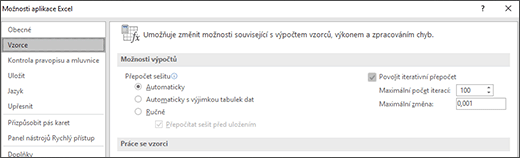
Do pole Nejvyšší počet iterací zadejte, kolikrát má Excel udělat přepočet. Čím vyšší je počet iterací, tím déle bude výpočet listu trvat.
Do pole Maximální změna zadejte velikost změny mezi výsledky výpočtů. Čím menší je číslo, tím přesnější bude výsledek a tím více času bude aplikace Excel potřebovat k výpočtu listu.
Výsledkem vzorce je číslo, které je pro zobrazení v Excelu moc vysoké nebo nízké.
Vyřešíte to tím, že vzorec změníte tak, aby výsledek ležel v rozmezí -1*10307a 1*10307.Tip:
Pokud je v Excelu zapnutá kontrola chyb, můžete vybrat
 vedle buňky, ve které je chyba zobrazená. Vyberte možnost Zobrazit kroky výpočtu (pokud je k dispozici) a vyberte si řešení, které bude fungovat pro vaše data.
Potřebujete další pomoc?
Kdykoli se můžete zeptat odborníka z technické komunity Excelu nebo získat podporu v komunitách.