
Pomocí Power Query můžete sloučit několik souborů se stejným schématem uložených v jedné složce do jedné tabulky. Budete chtít například každý měsíc sloučit rozpočtové sešity z několika oddělení, kde jsou sloupce stejné, ale počet řádků a hodnot se v každém sešitu liší. Po nastavení můžete použít další transformace stejným způsobem jako u libovolného importovaného zdroje dat a pak data aktualizovat , abyste viděli výsledky za každý měsíc.
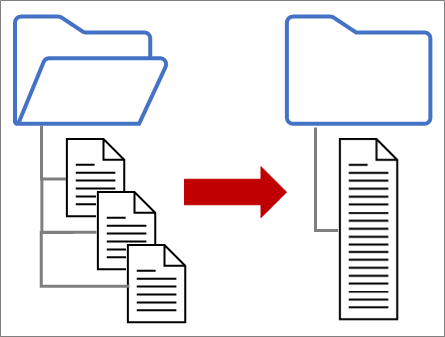
Poznámka Toto téma popisuje, jak slučovat soubory ze složky. Můžete také kombinovat soubory uložené v SharePointu, Azure Blob Storage a Azure Data Lake Storage. Proces je podobný.
Než začnete
V jednoduchosti je krása:
- Ujistěte se, že všechny soubory, které chcete sloučit, jsou ve vyhrazené složce a neobsahují nadbytečné soubory. V opačném případě budou do dat, která se mají sloučit, zahrnuty všechny soubory ve složce a všechny podsložky, které vyberete.
- Každý soubor by měl mít stejné schéma s konzistentními záhlavími sloupců, datovými typy a počtem sloupců. Sloupce nemusí být ve stejném pořadí, v jakém se porovnává podle názvů sloupců.
- Pokud je to možné, vyhněte se nesouvisejícím datovým objektům u zdrojů dat, které mohou mít více datových objektů, jako je například soubor JSON, excelový sešit nebo databáze Accessu.
Import z textových souborů, souborů CSV nebo XML
Každý z těchto souborů dodržuje jednoduchý vzor – v každém souboru je jenom jedna tabulka dat.
Vyberte možnost Data>Získat data>ze souboru>ze složky. Zobrazí se dialogové okno Procházet .
Vyhledejte složku obsahující soubory, které chcete sloučit.
V dialogovém okně Cesta> ke složce se zobrazí <seznam souborů ve složce. Zkontrolujte, jestli jsou v seznamu uvedené všechny požadované soubory.
Vyberte jeden z příkazů v dolní části dialogového okna, například Sloučit>Sloučit & Načíst. V části O všech těchto příkazech jsou popsané další příkazy.
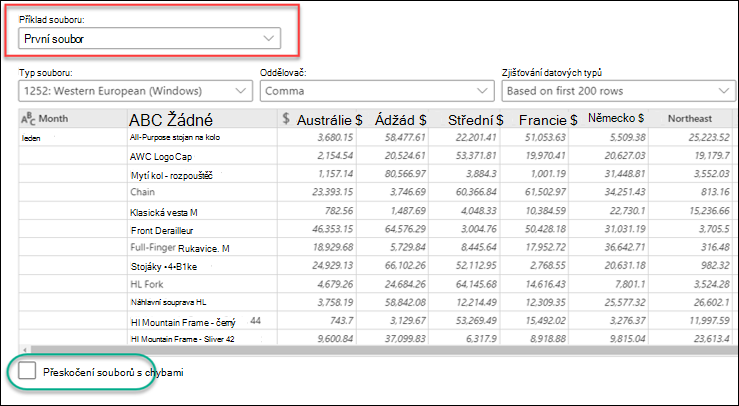
Pokud vyberete libovolný příkaz Sloučit, zobrazí se dialogové okno Sloučit Files. Chcete-li změnit nastavení souboru, vyberte každý soubor v poli Ukázkový soubor a nastavte Původ souboru, Oddělovač a Detekce datového typu podle potřeby. Můžete také zaškrtnout nebo zrušit zaškrtnutí políčka Přeskočit soubory s chybami v dolní části dialogového okna.
Vyberte OK.
Výsledek
Power Query automaticky vytvoří dotazy, které sloučí data z každého souboru do listu. Vytvořené kroky a sloupce dotazu závisejí na zvoleném příkazu. Další informace najdete v části Informace o všech těchto dotazech.
Import z JSON
Vyberte možnost Data>Získat data>ze souboru>ze složky. Zobrazí se dialogové okno Procházet .
Vyhledejte složku obsahující soubory, které chcete sloučit.
V dialogovém okně Cesta> ke složce se zobrazí <seznam souborů ve složce. Zkontrolujte, jestli jsou v seznamu uvedené všechny požadované soubory.
Vyberte jeden z příkazů v dolní části dialogového okna, třeba Sloučit>Sloučit & Transformovat. V části O všech těchto příkazech jsou popsané další příkazy.
Zobrazí se Editor Power Query.
Sloupec Hodnota je strukturovaný sloupec seznamu . Vyberte ikonu ikony Rozbalit
 a pak vyberte Rozbalit na nové řádky.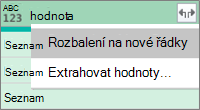
Sloupec Value je teď strukturovaný sloupec Record . Vyberte ikonu ikony Rozbalit
. Zobrazí se dialogové okno s rozevíracím seznamem.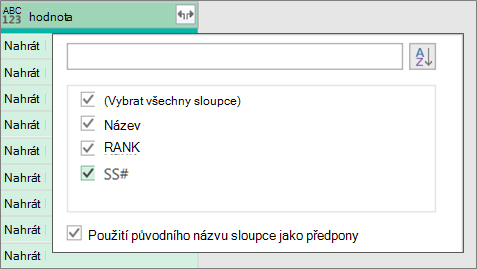
Ponechte všechny sloupce vybrané. Možná budete chtít zrušit zaškrtnutí políčka Použít původní název sloupce jako předponu . Vyberte OK.
Vyberte všechny sloupce, které obsahují hodnoty dat. Vyberte Domů, šipka vedle položky Odebrat sloupce a pak vyberte Odebrat ostatní sloupce.
Vyberte Domů>Zavřít & Načíst.
Výsledek
Power Query automaticky vytvoří dotazy, které sloučí data z každého souboru do listu. Vytvořené kroky a sloupce dotazu závisejí na zvoleném příkazu. Další informace najdete v části Informace o všech těchto dotazech.
Import z Excelu nebo Accessu
Každý z těchto zdrojů dat může mít k importu více než jeden objekt. Excelový sešit může obsahovat víc listů, excelových tabulek nebo pojmenovaných oblastí. Accessová databáze může obsahovat víc tabulek a dotazů.
Vyberte možnost Data>Získat data>ze souboru>ze složky. Zobrazí se dialogové okno Procházet .
Vyhledejte složku obsahující soubory, které chcete sloučit.
V dialogovém okně Cesta> ke složce se zobrazí <seznam souborů ve složce. Zkontrolujte, jestli jsou v seznamu uvedené všechny požadované soubory.
Vyberte jeden z příkazů v dolní části dialogového okna, například Sloučit>Sloučit & Načíst. V části O všech těchto příkazech jsou popsané další příkazy.
V dialogovém okně Zkombinovat Files:
- V poli Ukázkový soubor vyberte soubor, který chcete použít jako ukázková data použitá k vytvoření dotazů. Buď nemůžete vybrat žádný objekt, nebo můžete vybrat jenom jeden objekt. Nemůžete ale vybrat víc než jeden kus.
- Pokud máte hodně objektů, použijte k vyhledání objektu vyhledávací pole nebo k filtrování seznamu použijte Možnosti zobrazení spolu s tlačítkem Aktualizovat .
- Zaškrtněte nebo zrušte zaškrtnutí políčka Přeskočit soubory s chybami v dolní části dialogového okna.
Vyberte OK.
Výsledek
Power Query automaticky vytvoří dotaz, který sloučí data z každého souboru do listu. Vytvořené kroky a sloupce dotazu závisejí na zvoleném příkazu. Další informace najdete v části Informace o všech těchto dotazech.
Použití příkazu Combine Files
Kvůli větší flexibilitě můžete explicitně kombinovat soubory v Editoru Power Query pomocí příkazu Kombinovat Files. Řekněme, že zdrojová složka obsahuje kombinaci typů souborů a podsložek a vy chcete cílit na určité soubory se stejným typem a schématem, ale ne na jiné. To může zlepšit výkon a zjednodušit transformace.
Vyberte možnost Data>Získat data>ze souboru>ze složky. Zobrazí se dialogové okno Procházet .
Vyhledejte složku obsahující soubory, které chcete sloučit, a pak vyberte Otevřít.
V dialogovém okně Cesta> ke složce se zobrazí< seznam všech souborů ve složce a podsložkách. Zkontrolujte, jestli jsou v seznamu uvedené všechny požadované soubory.
Vyberte možnost Transformovat data v dolní části. Otevře se Editor Power Query a zobrazí všechny soubory ve složce včetně všech podsložek.
Požadované soubory vyberete filtrováním sloupců, například Přípona nebo Cesta ke složce.
Pokud chcete soubory sloučit do jedné tabulky, vyberte Content sloupec, který obsahuje každý binární soubor (obvykle první sloupec), a pak vyberte Home>Combine Files. Zobrazí se dialogové okno Zkombinovat Files.
Power Query analyzuje ukázkový soubor, který je ve výchozím nastavení první v seznamu, aby použil správnou spojnici a identifikoval odpovídající sloupce.
Pokud chcete pro ukázkový soubor použít jiný soubor, vyberte ho z rozevíracího seznamu Ukázkový soubor .
Volitelně můžete dole vybrat Přeskočit soubory s chybami , abyste tyto soubory vyloučili z výsledku.
Vyberte OK.
Výsledek
Power Query automaticky vytvoří dotazy, které sloučí data z každého souboru do listu. Vytvořené kroky a sloupce dotazu závisejí na zvoleném příkazu. Další informace najdete v části Informace o všech těchto dotazech.
O všech těchto příkazech
Můžete vybrat několik příkazů a každý z nich má jiný účel.
- Kombinování a transformace dat Pokud chcete sloučit všechny soubory v dotazu a pak spustit Editor Power Query, vyberte Kombinovat>,Kombinovat a transformovat data.
- Kombinování a načítání Pokud chcete zobrazit dialogové okno Ukázkový soubor, vytvořit dotaz a pak ho načíst do listu, vyberte Kombinovat>, Zkombinovat a Načíst.
- Sloučit a načíst do Chcete-li zobrazit dialogové okno Ukázkový soubor, vytvořte dotaz a poté zobrazte dialogové okno Importovat , vyberte Sloučit>Sloučit a Načíst do.
- Načíst Pokud chcete vytvořit dotaz s jedním krokem a pak ho načíst do listu, vyberte Načíst>zatížení.
- Načíst do Chcete-li vytvořit dotaz s jedním krokem a poté zobrazit dialogové okno Import , vyberte Načíst>načíst do.
- Transformace dat Pokud chcete vytvořit dotaz v jednom kroku a pak spustit Editor Power Query, vyberte Transformovat data.
O všech těchto dotazech
Bez ohledu na to, jak zkombinujete soubory, se v podokně Dotazy ve skupině Pomocné dotazy vytvoří několik podpůrných dotazů.
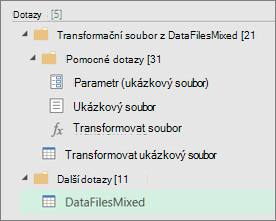
- Power Query vytvoří na základě ukázkového dotazu dotaz na ukázkový soubor.
- Dotaz funkce Transformovat soubor používá dotaz Parametr1 k zadání každého souboru (nebo binárního) jako vstupu do dotazu Ukázkový soubor. Tento dotaz také vytvoří sloupec Obsah obsahující obsah souboru a automaticky rozbalí strukturovaný sloupec Záznam přidáním dat sloupce do výsledků. Dotazy Transformační soubor a Ukázkový soubor jsou propojené, takže změny v dotazu Ukázkový soubor se projeví v dotazu Transformační soubor.
- Dotaz obsahující konečné výsledky je ve skupině Jiné dotazy. Ve výchozím nastavení je pojmenován podle složky, ze které jste soubory naimportovali.
Pro další šetření klikněte pravým tlačítkem na každý dotaz a vyberte Upravit , abyste prozkoumali jednotlivé kroky dotazu a zjistili, jak dotazy fungují společně.
Viz také
Nápověda pro doplněk Power Query pro Excel