

Importovaná externí data můžete aktualizovat, aby se zobrazily poslední aktualizace a odstranění. Excel nabízí spoustu možností pro aktualizaci dat, včetně aktualizace po otevření sešitu a v časových intervalech.
Poznámka
Pokud chcete aktualizaci zastavit, stiskněte Esc. List aktualizujete stisknutím Ctrl+F5. Sešit aktualizujete stisknutím Ctrl+Alt+F5.
Informace o aktualizaci dat v aplikaci Excel
Aktualizovat klávesa a souhrn příkazů
Následující tabulka obsahuje souhrn akcí aktualizace, klávesových zkratek a příkazů.
| Akce | Stiskněte | Nebo |
|---|---|---|
| Aktualizace vybraných dat na listu | Alt + F5 | Výběr dat> Šipka rozevíracího seznamu vedle položky Aktualizovat vše>Aktualizovat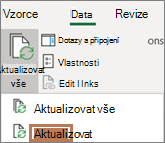
|
| Aktualizace všech dat v sešitu | Ctrl + Alt + F5 | Výběrmožnosti Aktualizovat všedat>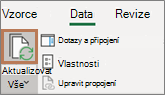
|
| Kontrola stavu aktualizace | Poklikejte na zprávu Načítání dat na stavovém řádku. 
|
|
| Zastavit aktualizaci | Esc |

|
| Zastavit aktualizaci na pozadí | Poklikejte na zprávu na stavovém řádku. Pak vyberte Zastavit aktualizaci v dialogovém okně Stav aktualizace externích dat .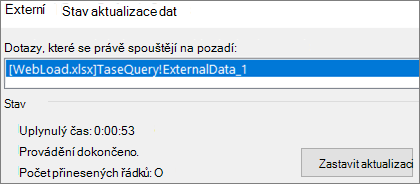
|
Informace o aktualizaci dat a zabezpečení
Data v sešitu můžou být uložená přímo v sešitu nebo můžou být uložená v externím zdroji dat, jako je textový soubor, databáze nebo cloud. Při prvním importu externích dat vytvoří Excel informace o připojení, někdy uložené v souboru ODC (Office Data Connection), které popisují, jak externí zdroj dat najít, přihlásit se k němu, zadat dotaz a získat k němu přístup.
Když jste připojení k externímu zdroji dat, můžete aktualizovaná data načíst provedením operace aktualizace. Při každé aktualizaci dat se zobrazí nejnovější verze dat včetně všech změn, které byly v datech provedeny od poslední aktualizace.
Další informace o aktualizaci dat
Toto vysvětlení vysvětluje základní proces, který se děje při aktualizaci dat připojených k externímu zdroji dat:
- Někdo začne aktualizovat připojení sešitu, aby získal aktuální data.
- Vytvoří se připojení k externím zdrojům dat, které se používají v sešitu.
Poznámka
Máte přístup k různým zdrojům dat, třeba k OLAP, SQL Server, zprostředkovatelům OLEDB nebo ovladačům ODBC.
- Data v sešitu se aktualizují.
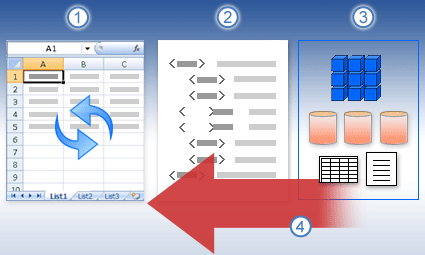
Další informace o problémech se zabezpečením
Když jste připojení k externímu zdroji dat a pokusíte se aktualizovat data, je důležité vědět o možných problémech se zabezpečením a vědět, co můžete s případnými problémy zabezpečení dělat.
Důvěryhodná připojení – Externí data můžou být na vašem počítači momentálně zakázaná. Chcete-li aktualizovat data při otevření sešitu, je nutné povolit datová připojení pomocí panelu Centrum zabezpečení nebo je nutné sešit umístit do důvěryhodného umístění. Další informace najdete v těchto článcích:
- Přidání, odebrání nebo změna důvěryhodného umístění souborů
- Důvěryhodné dokumenty
- Přidání, odebrání nebo zobrazení důvěryhodného vydavatele
- Zobrazení možností a nastavení v Centru zabezpečení
Soubor ODC – Soubor datového připojení (.odc) často obsahuje jeden nebo více dotazů, které slouží k aktualizaci externích dat. Nahrazením tohoto souboru může kyberzločinec navrhnout dotaz pro přístup k důvěrným informacím a jejich distribuci dalším uživatelům nebo provádět jiné škodlivé akce. Proto je důležité zajistit, aby byl soubor připojení vytvořen spolehlivou osobou, aby byl zabezpečený a pocházel z důvěryhodné knihovny datových připojení (DCL).
Přihlašovací údaje – Přístup k externímu zdroji dat obvykle vyžaduje přihlašovací údaje (například uživatelské jméno a heslo), které se používají k ověření uživatele. Ujistěte se, že jsou vám tyto přihlašovací údaje poskytnuty bezpečným způsobem a že je neúmyslně neprozradíte jiným osobám. Pokud váš externí zdroj dat vyžaduje pro získání přístupu k datům heslo, můžete toto heslo vyžadovat při každé aktualizaci oblasti externích dat.
Sdílení - Sdílíte tento sešit s dalšími lidmi, kteří by mohli chtít aktualizovat data? Svým kolegům můžete zabránit chybám při aktualizaci dat tím, že jim připomenete, aby žádali o oprávnění u zdrojů dat poskytujících data.
Další informace najdete v tématu Správa nastavení a oprávnění zdroje dat.
Nastavení možností aktualizace při otevření nebo zavření sešitu
Oblast externích dat můžete automaticky aktualizovat při otevření sešitu. Sešit můžete uložit i bez ukládání externích dat, aby se velikost souboru zmenšila.
- Vyberte buňku v oblasti externích dat.
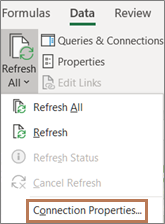
- Vyberte Datové>dotazy & Připojení>, klikněte pravým tlačítkem myši na dotaz v seznamu a pak vyberte Vlastnosti.
- V dialogovém okně Vlastnosti připojení na kartě Použití zaškrtněte v části Řízení aktualizace políčko Aktualizovat data při otevření souboru .
- Chcete-li sešit uložit s definicí dotazu, ale bez externích dat, zaškrtněte políčko Odebrat data z oblasti externích dat před uložením sešitu.
Automatická aktualizace dat v pravidelných intervalech
- Vyberte buňku v oblasti externích dat.
- Vyberte Datové>dotazy & Připojení>, klikněte pravým tlačítkem myši na dotaz v seznamu a pak vyberte Vlastnosti.
- Klikněte na kartu Použití.
- Zaškrtněte políčko Obnovovat každých a potom zadejte počet minut mezi jednotlivými aktualizacemi.
Spuštění dotazu na pozadí nebo čekání na jeho výsledek
Pokud je sešit připojený k rozsáhlému zdroji dat, může aktualizace trvat delší dobu. Zvažte spuštění aktualizace na pozadí. Budete moct zase pracovat s Excelem a nebudete muset čekat několik minut, než se aktualizace dokončí.
Poznámka
Dotaz OLAP se nedá spustit na pozadí ani pro žádný typ připojení, který načítá data pro datový model.
Vyberte buňku v oblasti externích dat.
Vyberte Datové>dotazy & Připojení>, klikněte pravým tlačítkem myši na dotaz v seznamu a pak vyberte Vlastnosti.
Vyberte kartu Využití .
Pokud chcete dotaz spustit na pozadí, zaškrtněte políčko Povolit aktualizaci na pozadí. V případě, že chcete dotaz spustit a čekat na jeho výsledek, zrušte zaškrtnutí tohoto políčka.
Tip:
Během záznamu makra, které obsahuje dotaz, Excel nespustí dotaz na pozadí. Pokud chcete zaznamenané makro změnit tak, aby mohl být dotaz spuštěný na pozadí, upravte makro ve Visual Basic Editoru. U objektu QueryTable změňte metodu aktualizace z hodnoty BackgroundQuery := False na hodnotu BackgroundQuery := True.
Požadování hesla pro aktualizaci oblasti externích dat
Uložená hesla nejsou šifrovaná, takže se je nedoporučuje používat. Pokud je pro připojení ke zdroji dat nutné zadat heslo, můžete požadovat, aby ho uživatelé museli zadat před aktualizací oblasti externích dat. Následující postup nejde použít pro data načítaná z textového souboru (.txt) nebo webového dotazu (.iqy).
Tip:
Používejte silná hesla kombinující malá a velká písmena, čísla a symboly. Slabá hesla obsahují jen některé z těchto znaků. Příklad silného hesla: Y6dh!et5. Příklad slabého hesla: House27. Hesla by měla obsahovat minimálně 8 znaků. Ještě vhodnější jsou hesla obsahující 14 nebo víc znaků.
Je nezbytné, abyste si svoje heslo pamatovali. Když ho zapomenete, nebude ho moct Microsoft načíst. Pokud si heslo zapíšete, uložte je na bezpečném místě odlišném od místa uložení informací, které heslo pomáhá chránit.
- Vyberte buňku v oblasti externích dat.
- Vyberte Datové>dotazy & Připojení>, klikněte pravým tlačítkem myši na dotaz v seznamu a pak vyberte Vlastnosti.
- Vyberte kartu Definice a zrušte zaškrtnutí políčka Uložit heslo .
Poznámka
V aplikaci Excel se výzva k zadání hesla zobrazí jen při první aktualizaci oblasti externích dat v každé relaci této aplikace. Pokud při dalším spuštění Excelu otevřete sešit obsahující dotaz a pokusíte se provést aktualizaci, budete k zadání hesla vyzvaní znovu.
Podrobná nápověda k aktualizaci dat
Aktualizace dat v Power Query
Při tvarování dat v Power Query obvykle načtete změny do listu nebo datového modelu. Je důležité pochopit, jaký je rozdíl mezi tím, kdy data aktualizujete, a jakým způsobem.
Poznámka
Při aktualizaci se do Power Query přidají nové sloupce přidané od poslední operace aktualizace. Pokud chcete tyto nové sloupce zobrazit, znovu zkontrolujte krok Zdroj v dotazu. Další informace najdete v tématu Vytváření vzorců Power Query.
Většina dotazů je založená na těch či oněch externích zdrojích dat. Mezi Excelem a Power Query je ale jeden zásadní rozdíl. Power Query ukládá externí data místně do mezipaměti, aby se zlepšil výkon. Kromě toho Power Query automaticky neaktualizuje místní mezipaměť, aby se předešlo nákladům na zdroje dat v Azure.
Důležité
Pokud se vám na žlutém panelu zpráv v horní části okna zobrazí zpráva "Tato verze Preview může být až n dnů stará.", obvykle to znamená, že místní mezipaměť je zastaralá. Pokud chcete, aby byl aktuální, měli byste vybrat možnost Aktualizovat .
Aktualizace dotazu v Editoru Power Query
Když aktualizujete dotaz z Editoru Power Query, nejenže naimportujete aktualizovaná data z externího zdroje dat, ale aktualizujete i místní mezipaměť. Tato operace aktualizace ale neaktualizuje dotaz na listu ani v datovém modelu.
- V Editoru Power Query vyberte Domů
- Vyberte Náhled > aktualizace, Aktualizovat náhled (aktuální dotaz v náhledu dat) nebo Aktualizovat vše (všechny otevřené dotazy z podokna Dotazy).
- V pravém dolním okraji Editoru Power Query se zobrazí zpráva "Preview se stáhla v <hh:mm> dop./odp." Tato zpráva se zobrazí při prvním importu a po každé další aktualizaci v Editoru Power Query.
Aktualizace dotazu na listu
- V Excelu vyberte buňku v dotazu na listu.
- Na pásu karet vyberte kartu Dotaz a pak vyberte Aktualizovat > , Aktualizovat.
- List i dotaz se aktualizují z externího zdroje dat a mezipaměti služby Power Query.
Poznámka
- Při aktualizaci dotazu, který byl importovaný z excelové tabulky nebo pojmenované oblasti, věnujte pozornost aktuálnímu listu. Pokud chcete změnit data v listu, který obsahuje excelovou tabulku, ujistěte se, že jste vybrali správný list, a ne list obsahující načtený dotaz.
- Zvlášť důležité to je v případě, že měníte záhlaví sloupců v excelové tabulce. Často vypadají podobně a je snadné si je splést. Doporučujeme listy přejmenovat, aby se v nich projevil rozdíl. Můžete je třeba přejmenovat na "TableData" a "QueryTable", abyste zdůraznili rozdíl.
Aktualizace dat v kontingenční tabulce
Data pro kontingenční tabulku v sešitu můžete kdykoli aktualizovat výběrem možnosti Aktualizovat . Můžete aktualizovat data pro kontingenční tabulku připojenou k externím datům, třeba k databázi (SQL Server, Oracle, Access nebo jiné), datové krychli služby Analysis Services, datovému kanálu a také k datům ze zdrojové tabulky ve stejném nebo jiném sešitu. Kontingenční tabulky se dají aktualizovat ručně nebo automaticky při otevření sešitu.
Poznámka
Další informace najdete v tématech Vytvoření kontingenční tabulky k analýze dat listu a Změna zdrojových dat pro kontingenční tabulku.
Ruční aktualizace
Výběrem libovolného místa v kontingenční tabulce zobrazte kartu Analýza kontingenční tabulky na pásu karet.
Poznámka
Pokud chcete aktualizovat kontingenční tabulku v Excel pro web, klikněte kdekoli v kontingenční tabulce pravým tlačítkem myši a pak vyberte Aktualizovat.
Vyberte Aktualizovat nebo Aktualizovat vše.
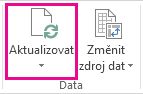
Pokud aktualizace trvá déle, než očekáváte, můžete zkontrolovat stav aktualizace výběrem šipky v části Stav aktualizace> aktualizace.
Pokud chcete aktualizaci zastavit, vyberte Zrušit aktualizaci nebo stiskněte klávesu Esc.
Jak zabránit tomu, aby se měnila šířka sloupců a formátování buněk
Pokud se při aktualizaci dat kontingenční tabulky změní šířka sloupců a formátování buněk dat, a vy nechcete, aby k tomu došlo, zaškrtněte políčko Následující možnosti:
- Výběrem libovolného místa v kontingenční tabulce zobrazte kartu Analýza kontingenční tabulky na pásu karet.
- Ve skupině Kontingenční tabulka vyberte Možnosti.>
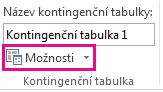
- Na kartě >Rozložení & Formát zaškrtněte políčka Automaticky upravit šířky sloupců při aktualizaci a Při aktualizaci zachovat formátování buněk.
Aktualizace dat automaticky při otevření sešitu
- Výběrem libovolného místa v kontingenční tabulce zobrazte kartu Analýza kontingenční tabulky na pásu karet.
- Ve skupině Kontingenční tabulka vyberte Možnosti.>
- Na kartě Data vyberte Aktualizovat data při otevření souboru.
Aktualizace dat v offline souboru datové krychle
Aktualizace souboru offline datové krychle, při které je soubor znovu vytvořený s použitím nejnovějších dat krychle na serveru, může být časově náročná a vyžadovat velké množství dočasného místa na disku. Proces aktualizace spusťte v době, kdy nepotřebujete okamžitý přístup k ostatním souborům v Excelu, a ujistěte se, jestli je na disku dost místa, aby se dal soubor uložit znovu.
- Vyberte kontingenční tabulku připojenou k souboru offline datové krychle.
- Na kartě Data klikněte ve skupině Dotazy & připojení na šipku pod tlačítkem Aktualizovat vše a potom klikněte na Aktualizovat.
Další informace naleznete v tématu Práce se soubory offline datové krychle.
Aktualizace dat v importovaném souboru XML
Na listu vyberte kliknutím na mapovanou buňku požadované mapování XML, které chcete aktualizovat.
Pokud není dostupná karta Vývojář, zobrazte ji takto:
- Klikněte na Soubor a Možnosti. Potom klikněte na Přizpůsobit pás karet.
- V oblasti Hlavní karty zaškrtněte políčko Vývojář a klikněte na tlačítko OK.
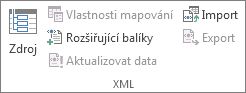
Na kartě Vývojář klikněte ve skupině XML na tlačítko Aktualizovat data.
Další informace naleznete v tématu Přehled jazyka XML v aplikaci Excel.
Aktualizace dat v datovém modelu v PowerPivotu
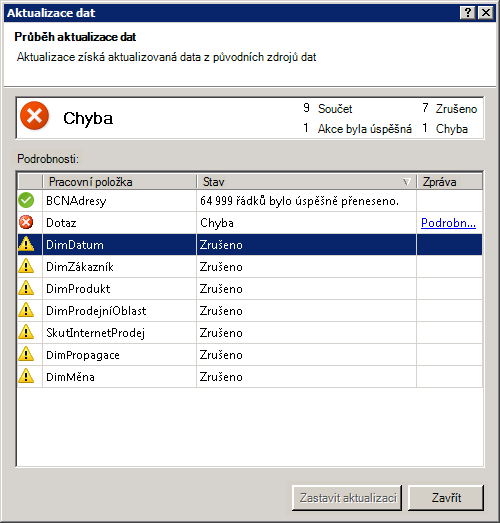
Když aktualizujete datový model v doplňku PowerPivot, můžete se taky podívat, jestli byla aktualizace úspěšná, jestli selhala nebo byla zrušená. Další informace najdete v tématu Power Pivot: Výkonné analýzy a modelování dat v Excelu.
Poznámka
Přidání dat, změna dat nebo úprava filtrů vždy způsobí přepočet vzorců jazyka DAX, které závisejí na daném zdroji dat.
Aktualizace a zobrazení stavu aktualizace
- V Power Pivotu vyberte Domů>,Získat externí data>, Aktualizovat nebo Aktualizovat vše, abyste aktualizovali aktuální tabulku nebo všechny tabulky v datovém modelu.
- Stav aktualizace se ukazuje u každého připojení použitého v datovém modelu. Existují tři možné výsledky:
- Úspěch – Oznamuje počet řádků importovaných do každé tabulky.
- Chyba – Nastane, pokud je databáze offline, už nemáte oprávnění nebo se odstraní nebo přejmenuje tabulka nebo sloupec ve zdroji. Ověřte, zda je databáze k dispozici, třeba vytvořením nového připojení v jiném sešitu.
- Zrušeno – Excel nevydal žádost o obnovení, pravděpodobně proto, že aktualizace je u připojení zakázaná.
Zobrazení dotazů použitých při aktualizaci dat pomocí vlastností tabulky
Aktualizace dat je jednoduše opětovné spuštění stejného dotazu, který jste původně použili k získání dat. Dotaz můžete zobrazit a někdy i upravit zobrazením vlastností tabulky v okně Power Pivot.
- Pokud chcete zobrazit dotaz použitý během aktualizace dat, vyberte Spravovat v PowerPivotu> a otevřete okno Power Pivot.
- Vyberte Vlastnosti návrhové>tabulky.
- Přepnutím na Editor Power Query zobrazíte podkladový dotaz.
Dotazy nejsou viditelné pro každý typ zdroje dat. Například se nezobrazují dotazy pro importy datového kanálu.
Zrušení aktualizace dat nastavením vlastností připojení
V Excelu můžete nastavit vlastnosti připojení, které určují frekvenci aktualizace dat. Pokud není aktualizace povolená u konkrétního připojení, zobrazí se vám oznámení o zrušení, když spustíte funkci Aktualizovat vše nebo se pokusíte aktualizovat konkrétní tabulku, která toto připojení používá.
- Pokud chcete zobrazit vlastnosti připojení, vyberte v Excelu Datové>dotazy & Připojení a zobrazí se seznam všech připojení použitých v sešitu.
- Vyberte kartu Připojení , klikněte pravým tlačítkem myši na připojení a potom klikněte na Vlastnosti.
- Pokud na kartě Usage (Použití ) v části Refresh control (Řízení aktualizace) není zaškrtnuté políčko Aktualizovat toto připojení u možnosti Refresh All (Aktualizovat toto připojení), dojde ke zrušení, když se pokusíte Aktualizovat vše v okně Power Pivot.
Aktualizace dat v 3D mapách
Když se data, která používáte pro mapu, změní, můžete ji v 3D mapách ručně aktualizovat. Změny se pak projeví v mapě. Tady je postup:
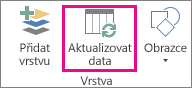
V 3D mapách vyberte Domovská>aktualizace dat.
Přidání dat do Power Mapu
Přidání nových dat do 3D mapPower Map:
Ve 3D mapách přejděte na mapu, do které chcete přidat data.
Nechte okno 3D map otevřené.
V Excelu vyberte data listu, která chcete přidat.
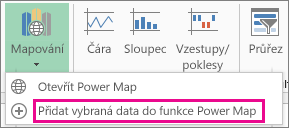
Na pásu karet Excelu klikněte na Vložit>mapu . Šipka >Přidat vybraná data do Power Mapu. 3D mapy se vám automaticky aktualizují a zobrazí data, která jste přidali. Další informace najdete v tématu Získání a příprava dat pro Power Map.
Aktualizace dat ve službě Excel Services
Na aktualizaci externích dat ve službách Excel Services se vztahují jedinečné požadavky.
Řízení způsobu aktualizace dat
Způsob aktualizace dat z externího zdroje dat můžete řídit provedením jednoho nebo několika následujících kroků.
Aktualizace při otevření ve službě Excel Services
V Excelu můžete vytvořit sešit, který při otevření souboru automaticky aktualizuje externí data. V tomto případě služba Excel Services vždy aktualizuje data předtím, než zobrazí sešit a vytvoří novou relaci. Tuto možnost použijte, pokud chcete zajistit, aby se při otevření sešitu ve službě Excel Services vždycky zobrazila aktuální data.
V sešitu s připojením k externím datům vyberte kartu Data .
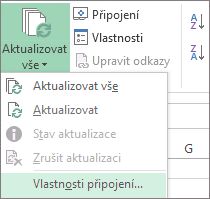
Ve skupině Připojení vyberte Připojení> a vyberte Vlastnosti připojení>.
Vyberte kartu Použití a pak vyberte Aktualizovat data při otevření souboru.
Varování
Pokud zrušíte zaškrtnutí políčka Aktualizovat data při otevření souboru , zobrazí se data mezipaměti sešitu. To znamená, že pokud uživatel ručně aktualizuje data, uvidí aktuální data během aktuální relace, ale data se neuloží do sešitu.
Aktualizace pomocí souboru .odc
Pokud používáte soubor datového připojení Office (.odc), ujistěte se, že jste taky zaškrtli políčko Vždy použít soubor připojení :
- V sešitu s připojením k externím datům vyberte kartu Data .
- Ve skupině Připojení vyberte Připojení> a vyberte Vlastnosti připojení>.
- Vyberte kartu Definice a pak vyberte Vždy použít soubor připojení.
Na operace aktualizace může mít vliv také nastavení důvěryhodného umístění souboru, časového limitu krátké relace a životnosti externí mezipaměti dat. Další informace získáte od správce nebo v systému nápovědy.
Ruční aktualizace
Vyberte buňku v sestavě kontingenční tabulky.
Na panelu nástrojů aplikace Excel Web Access vyberte v nabídce Aktualizace příkaz Aktualizovat vybrané připojení.
Poznámka
- Pokud tento příkaz Aktualizovat není viditelný, autor webové části zrušil zaškrtnutí vlastnosti Aktualizovat vybrané připojení, Aktualizovat všechna připojení . Další informace naleznete v tématu Uživatelské vlastnosti webové části Excel Web Access.
- Jakákoli interaktivní operace, která způsobí opakované spuštění dotazu na zdroj dat OLAP, iniciuje operaci ruční aktualizace.
- Aktualizovat všechna připojení – na panelu nástrojů Excel Web Accessu klikněte v nabídce Aktualizovat na příkaz Aktualizovat všechna připojení.
-
Pravidelná aktualizace – Můžete zadat, aby se data po otevření sešitu automaticky aktualizovala pro každé připojení v sešitu. Databáze zásob se může například aktualizovat každou hodinu, a proto autor sešitu definoval sešit tak, aby se automaticky aktualizoval každých 60 minut.
Autor webové části může zaškrtnutím nebo zrušením zaškrtnutí vlastnosti Povolit pravidelnou aktualizaci dat Excel Web Access zakázat pravidelnou aktualizaci dat nebo její zaškrtnutí zrušit. Po uplynutí časového intervalu se ve výchozím nastavení zobrazí upozornění na aktualizaci ve spodní části webové části Excel Web Access.
Autor webové části Excel Web Access může také nastavit vlastnost Zobrazit výzvu k pravidelné aktualizaci dat a řídit tak chování zprávy, která se zobrazí, když služby Excel Services provádí pravidelnou aktualizaci dat během relace:
Další informace naleznete v tématu Uživatelské vlastnosti webové části Excel Web Access. - Always - znamená, že se zpráva zobrazí s výzvou v každém intervalu.
- Volitelné – znamená, že uživatel se může rozhodnout pokračovat v pravidelné aktualizaci bez zobrazení zprávy.
- Nikdy – znamená, že aplikace Excel Web Access provádí pravidelnou aktualizaci bez zobrazení zprávy nebo výzvy.
- Zrušení aktualizace – během aktualizace sešitu zobrazí služba Excel Services zprávu s výzvou, protože to může trvat déle, než očekáváte. Výběrem možnosti Zrušit můžete aktualizaci ukončit, abyste ji mohli dokončit později ve vhodnější dobu. Zobrazí se data vrácená dotazy před zrušením aktualizace.

Viz také
Nápověda pro doplněk Power Query pro Excel
Aktualizace externích dat v sešitu na SharePoint Serveru
Změna přepočtu, iterace nebo přesnosti vzorce v Excelu
Zablokování a odblokování externího obsahu v dokumentech sady Office