
Dialogové okno Vložit funkci slouží k vložení správného vzorce a argumentů pro vaše potřeby. (Chcete-li zobrazit dialogové okno Vložit funkci , vyberte 
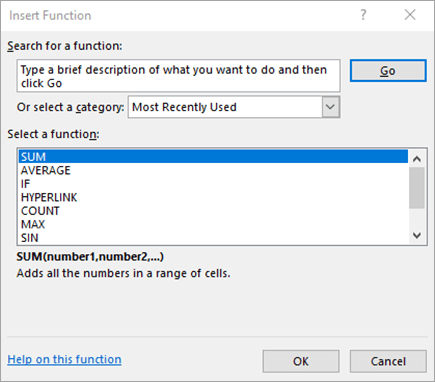
Vyhledání funkce
Zadejte stručný popis toho, co má funkce udělat, a pak zvolte Přejít. Seznam funkcí, které budou pravděpodobně vyhovovat vašim potřebám a které budou na základě vašeho popisu zobrazeny v poli Vybrat funkci.
Nebo vyberte kategorii
V rozevíracím seznamu udělejte jednu z těchto věcí:
- Vyberte Naposledy použité. Funkce, které jste vložili v nedávné minulosti, se zobrazí v poli Vybrat funkci v abecedním pořadí.
- Vyberte kategorii funkcí. Funkce v dané kategorii se zobrazí v poli Vybrat funkci v abecedním pořadí.
- Vybrat vše. Každá funkce se zobrazí v poli Vybrat funkci v abecedním pořadí.
Výběr funkce
Udělejte jednu z těchto věcí:
- Vyberte název funkce a hned pod polem pro výběr funkce se zobrazí její syntaxe a stručný popis.
- Poklikáním na název funkce zobrazíte funkci a její argumenty v průvodci argumenty funkce, který vám pomůže přidat správné argumenty.
Nápověda k této funkci
Zobrazí téma referenční nápovědy v okně nápovědy pro aktuálně vybranou funkci v poli Vybrat funkci .
Přehled vytváření vzorců naleznete v tématu Přehled vzorců v aplikaci Excel.
Potřebujete další pomoc?
Kdykoli se můžete zeptat odborníka z technické komunity Excelu nebo získat podporu v komunitách.