
Microsoft Excel Starter 2010 je tabulkový kalkulátor určený pro každodenní úkoly, jako je sestavování rozpočtu, udržování seznamu adres nebo udržování seznamu položek, které je třeba udělat. Excel Starter je součástí sady Microsoft® Office Starter 2010 a je předinstalovaný v počítači.
Aplikace Excel Starter 2010 je vzhledově velmi podobná aplikaci Microsoft® Excel® 2010. Pokud jste novými uživateli rozhraní pásu karet nebo zobrazení Backstage, Excel Starter vám umožní zvyknout si na nové rozhraní před upgradem na Excel 2010.
Aplikace Excel Starter se od úplné verze aplikace Excel liší tím, že obsahuje obsahovou reklamu a nepodporuje pokročilé funkce úplné verze aplikace Excel. Pokud potřebujete víc funkcí, můžete na Excel 2010 upgradovat přímo z Excelu Starter 2010. Stačí na pásu karet kliknout na kartě Domů na Koupit.
V tomto článku
- Otevřete Excel Starter a porozhlédněte se.
- Vytvoření nového sešitu
- Uložení sešitu
- Zadávání dat
- Aby to vypadalo správně
- Zkopírování, přesunutí nebo odstranění dat
- Změna pořadí
- Odfiltrovat další informace
- Výpočet dat pomocí vzorců
- Znázornění dat v grafu
- Tisk
- Sdílení pomocí e-mailu nebo webu
- Možnosti získání další pomoci
Otevřete Excel Starter a porozhlédněte se.
Otevřete Excel Starter pomocí tlačítka Start ve Windows.
- Klikněte na
 . Pokud není aplikace Excel Starter v seznamu aplikací zahrnuta, klikněte na položku Všechny programy a potom na položku systém Microsoft Office Starter.
 - Klikněte na Microsoft Excel Starter 2010.
Zobrazí se úvodní obrazovka aplikace Excel Starter a prázdná tabulka. V Excelu Starter se tabulka nazývá list a listy se ukládají do souboru, kterému se říká sešit. Sešity můžou obsahovat jeden nebo víc listů.

1. Sloupce (označené písmeny) a řádky (označené čísly) tvoří buňky listu.
2. Kliknutím na kartu Soubor otevřete zobrazení Backstage sešitu, kde můžete otevřít a uložit soubory, získat informace o aktuálním sešitu a provádět další úkoly, které nesouvisí s obsahem sešitu, například vytisknout sešit nebo poslat jeho kopii e-mailem.
3. Na každé kartě na pásu karet se zobrazují příkazy seskupené podle úkolů. Pravděpodobně strávíte nejvíc času zadáváním a formátováním dat používáním karty Domů . Pomocí karty Vložení můžete do listu přidat tabulky, grafy, obrázky nebo jinou grafiku. Na kartě Rozložení stránky můžete upravit okraje a rozložení, zvlášť při tisku. Karta Vzorce slouží k výpočtům s daty v listu.
4. Podokno po straně okna aplikace Excel Starter obsahuje odkazy na nápovědu a zástupce šablon a klipartů, které vám umožní začít vytvářet sešity pro konkrétní úkoly, jako je správa seznamu členů nebo sledování výdajů. V podokně se taky zobrazí reklama a odkaz na nákup plnohodnotné edice Office.
Vytvoření nového sešitu
Při vytváření sešitu v aplikaci Microsoft Excel Starter 2010 můžete začít zcela od začátku, nebo můžete začít ze šablony, v níž je část práce již hotová za vás.
- Klikněte na kartu Soubor a poté na položku Nový.
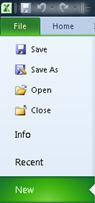
- Chcete-li začít pracovat v prázdné mřížce, klikněte na položku Prázdný sešit.

Chcete-li využít některý z již vytvořených typů sešitů, zvolte některou ze šablon, které jsou na Office.com k dispozici. Vybírejte z rozpočtů, plánovačů událostí, seznamů členů a dalších možností.

- Aplikace Excel Starter otevře prázdný sešit nebo šablonu, do kterých budete moci přidávat svá data.
Uložení sešitu
Pokud přerušíte nebo ukončíte práci, je nutné list uložit, jinak o vykonanou práci přijdete. Když list uložíte, aplikace Excel Starter vytvoří soubor nazývaný sešit, který je uložen ve vašem počítači.
- Klikněte
 Uložit na panelu nástrojů Rychlý přístup.
(Klávesová zkratka: Stiskněte kombinaci kláves CTRL+S.)
Pokud již byl tento sešit jako soubor uložen, jsou do něj všechny provedené změny okamžitě uloženy a můžete pokračovat v práci. - Pokud se jedná o nový sešit, který jste ještě neuložili, zadejte jeho název.
- Klikněte na Uložit.
Zadávání dat
Chcete-li pracovat s daty v listu, je nejprve nutné tato data zadat do buněk listu.
- Klikněte na libovolnou buňku a zadejte do ní data.
- Stisknutím klávesy ENTER nebo TAB přejděte do další buňky.
Tip Chcete-li data zadat na nový řádek v buňce, vložte konec řádku stisknutím kombinace kláves ALT+ENTER. - Chcete-li zadat řadu dat, například dny, měsíce nebo po sobě jdoucí čísla, zadejte počáteční hodnotu do jedné buňky a zadáním hodnoty do další buňky stanovte vzor.
Jestliže chcete například vytvořit řadu 1, 2, 3, 4, 5,..., zadejte do prvních dvou buněk hodnoty 1 a 2.
Vyberte buňky obsahující počáteční hodnoty a přetáhněte přes oblast, kterou chcete vyplnit.
Tip Přetažením směrem dolů nebo doprava vyplníte oblast vzestupně. Přetažením směrem nahoru nebo doleva vyplníte oblast sestupně.
Aby to vypadalo správně
Text a buňky můžete naformátovat tak, aby list vypadal podle vašich představ.
- Chcete-li zalomit text v buňce, vyberte buňky, které chcete formátovat, a na kartě Domů klepněte ve skupině Zarovnání na tlačítko Zalamovat text.

- Chcete-li šířku sloupců a výšku řádků automaticky přizpůsobit obsahu buňky, vyberte sloupce nebo řádky, které chcete změnit, a potom na kartě Domů klikněte ve skupině Buňky na tlačítko Formát.

V části Velikost buňky klepněte na položku Přizpůsobit šířku sloupců nebo Přizpůsobit výšku řádku.
Tip Pokud chcete rychle automaticky přizpůsobit všechny sloupce nebo řádky v listu, klikněte na tlačítko Vybrat vše a potom poklikejte na libovolnou hranici mezi dvěma záhlavími sloupců nebo řádků.

- Chcete-li změnit písmo, vyberte buňky obsahující data, která chcete formátovat, a potom na kartě Domů klikněte ve skupině Písmo na požadovaný formát.

- Chcete-li použít formátování čísel, klikněte na buňku obsahující čísla, která chcete formátovat, a na kartě Domů přejděte ve skupině Číslo na příkaz Obecný a klikněte na požadovaný formát.
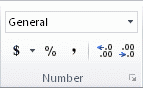
Další nápovědu k zadávání a formátování dat naleznete v tématu Rychlý start: Formátování čísel v listu.
Zkopírování, přesunutí nebo odstranění dat
Pomocí příkazů Vyjmout, Kopírovat a Vložit můžete přesouvat nebo kopírovat řádky, sloupce a buňky. Pokud chcete kopírovat, stiskněte kombinaci kláves CTRL+C a použijte příkaz Kopírovat . Pokud se chcete přesunout, stiskněte CTRL+X a použijte příkaz Vyjmout .
- Vyberte řádky, sloupce nebo buňky, které chcete zkopírovat, přesunout nebo odstranit.
Chcete-li vybrat řádek nebo sloupec, klikněte na jeho záhlaví.

Záhlaví řádku
Záhlaví sloupce
Chcete-li vybrat buňku, klikněte na ni. Pokud chcete vybrat oblast buněk, klikněte na tlačítko a přetáhněte nebo podržte klávesu SHIFT a použijte klávesy se šipkami. - Stisknutím kombinace kláves CTRL+C zkopírujete nebo stisknutím kombinace kláves CTRL+X vyjmete.
Pokud chcete odstranit řádek nebo sloupec, stisknutím klávesy DELETE při výběru řádku nebo sloupců vymažete obsah a zanecháte prázdný řádek nebo buňku. Chcete-li odstranit řádek či sloupec, klikněte pravým tlačítkem myši na záhlaví řádku či sloupce a potom klikněte na příkaz Odstranit řádek nebo Odstranit sloupec.
Poznámka Okolo vyjmutých nebo zkopírovaných buněk se zobrazí pohyblivé ohraničení. Pokud chcete zrušit pohyblivé ohraničení, stiskněte klávesu ESC. - Umístěte kurzor na místo, kam chcete buňky zkopírovat nebo přesunout.
Chcete-li zkopírovat nebo přesunout řádek nebo sloupec, klikněte na záhlaví řádku nebo sloupce, za které chcete vložit řádek nebo sloupec, který jste zkopírovali nebo vyjmuli.
Pokud chcete buňku zkopírovat nebo přesunout, klikněte na buňku, do které chcete kopírovanou nebo vyjmutou buňku vložit.
Pokud chcete zkopírovat nebo přesunout oblast buněk, klikněte na levou horní buňku oblasti pro vložení. - Vložte data do nového umístění.
V případě řádků nebo sloupců klikněte pravým tlačítkem myši na záhlaví řádku nebo sloupce v novém umístění a poté klikněte na příkaz Vložit .
V buňce nebo oblasti buněk stiskněte kombinaci kláves CTRL+V. Zkopírované nebo vyjmuté buňky nahradí buňky v novém umístění.
Další informace o kopírování a vkládání buněk naleznete v tématu Přesunutí nebo zkopírování buněk a jejich obsahu
Změna pořadí
Při řazení informací v listu můžete data zobrazit požadovaným způsobem a rychle vyhledávat hodnoty.
Výběr dat, která se mají seřadit
Pomocí myši nebo klávesových příkazů vyberte oblast dat, například A1:L5 (několik řádků a sloupců) nebo C1:C80 (jeden sloupec). Oblast může zahrnovat názvy vytvořené k identifikaci sloupců a řádků.

Pokud chcete data seřadit dvěma kliknutími myši, klikněte na Seřadit & filtrovat a potom klikněte na jedno z tlačítek Seřadit .

- Vyberte jednu buňku ve sloupci, podle kterého chcete data řadit.
- Pokud chcete data seřadit vzestupně (A až Z nebo od nejmenšího čísla po největší), klikněte na horní tlačítko.
- Pokud chcete data seřadit sestupně (Z až A nebo od největšího čísla po nejmenší), klikněte na dolní tlačítko.
Odfiltrovat další informace
Filtrováním informací v listu můžete rychle vyhledávat hodnoty. Můžete filtrovat podle jednoho nebo více sloupců dat. Rozhodujete nejen o tom, co chcete zobrazit, ale taky o tom, co chcete vyloučit.
- Vyberte data, která chcete filtrovat.
- Na kartě Domů klikněte ve skupině Úpravy na Seřadit & filtrovat a potom klikněte na Filtr.

- Kliknutím na šipku
 filtru v záhlaví sloupce zobrazíte seznam, ve kterém můžete zvolit filtrování.
Poznámka V závislosti na typu dat ve sloupci zobrazí Excel Starter v seznamu buď filtry čísel nebo filtrů textu .
Další nápovědu k filtrování naleznete v tématu Rychlý start: Filtrování dat pomocí automatického filtru.
Výpočet dat pomocí vzorců
Vzorce jsou rovnice, které můžou provádět výpočty, vracet informace, pracovat s obsahem jiných buněk, testovat podmínky a plnit další funkce. Vzorec vždycky začíná symbolem rovná se (=).
| Vzorec | Popis |
|---|---|
| =5+2*3 | Přičte 5 k součinu 2 krát 3. |
| =ODMOCNINA(A1) | Pomocí funkce ODMOCNINA vrátí druhou odmocninu hodnoty v buňce A1. |
| =DNES() | Vrátí aktuální datum. |
| =KDYŽ(A1>0) | Testováním buňky A1 určí, zda obsahuje hodnotu větší než 0. |
Vyberte buňku a začněte psát
Začněte psát vzorec tak, že v buňce zadáte rovnítko (=).
Vyplnění zbývajících částí vzorce
- Zadejte kombinaci čísel a operátorů. Například 3+7.
- Pomocí myši vyberte jiné buňky (vložením operátoru mezi ně). Vyberte třeba buňku B1 a pak zadejte znaménko plus (+), vyberte buňku C1, zadejte + a potom vyberte D1.
- Zadejte písmeno, které chcete vybrat ze seznamu funkcí listu. Například zadáním "a" zobrazíte všechny dostupné funkce, které začínají písmenem "a".

Dokončete vzorec
Pokud chcete dokončit vzorec, který používá kombinaci čísel, odkazů na buňky a operátorů, stiskněte klávesu ENTER.
Pokud chcete dokončit vzorec, ve kterém je použita funkce, vyplňte požadované informace pro funkci a stiskněte klávesu ENTER. Například funkce ABS vyžaduje jednu číselnou hodnotu – může to být číslo, které zadáte, nebo vybraná buňka, která obsahuje číslo.
Znázornění dat v grafu
Graf představuje vizuální znázornění dat. Pomocí prvků, jako jsou sloupce (ve sloupcovém grafu) nebo spojnice (ve spojnicovém grafu), graf zobrazí řadu číselných dat v grafickém formátu.

Grafický formát grafu usnadňuje pochopení velkých množství dat a vztahů mezi různými datovými řadami. Graf taky umožňuje zobrazit celkový obrázek, abyste mohli analyzovat data a hledat důležité trendy.
- Vyberte data, která chcete vynést do grafu.

Tip Data by měla být uspořádána v řádcích nebo sloupcích, s popisky řádků vlevo a popisky sloupců nad daty – Excel automaticky určí nejlepší způsob vykreslení dat v grafu. - Na kartě Vložení klikněte ve skupině Grafy na typ grafu, který chcete použít, a potom klikněte na podtyp grafu.

Tip Chcete-li zobrazit všechny dostupné typy grafu, kliknutím na otevřete dialogové okno Vložit graf a poté pomocí šipek projděte typy grafů.
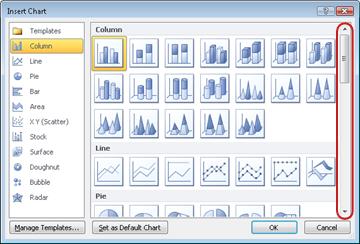
- Když přejdete myší na některý typ grafu, zobrazí se popis s jeho názvem.
Další informace o jednotlivých typech grafů naleznete v tématu Dostupné typy grafů.
Tisk
Před tiskem listu je vhodné zobrazit jeho náhled a ujistit se, že vypadá tak, jak si přejete. Při prohlížení náhledu listu v aplikaci Excel se tento náhled otevře v zobrazení Microsoft Office Backstage. V tomto zobrazení můžete před tiskem změnit vzhled a rozložení stránky.
- Chcete-li vytisknout část listu, klikněte na list a vyberte oblast dat, kterou chcete vytisknout. Pokud chcete vytisknout celý list, kliknutím jej aktivujte.
- Klikněte na Soubor a potom klikněte na Vytisknout.
Klávesová zkratka: Můžete taky stisknout kombinaci kláves CTRL+P.
Poznámka Pokud nepoužíváte barevnou tiskárnu, je náhled bez ohledu na to, zda je dokument barevný, vždy zobrazen černobíle. - Klikněte na Tisk.

Sdílení pomocí e-mailu nebo webu
Někdy můžete chtít sešit sdílet s dalšími uživateli. Pokud sešit sdílíte s někým, kdo má také Excel, můžete ho poslat jako přílohu e-mailové zprávy. Příjemce může sešit otevřít v Excelu a pracovat s ním.
Poznámka Používání příkazů pro odesílání e-mailových příloh vyžaduje, abyste měli v počítači nainstalovaný e-mailový program, například Windows Mail.
Pokud je vaším cílem, aby příjemce sešit nemusel upravovat, ale aby ho viděl, můžete poslat snímek sešitu ve formátu PDF nebo XPS.
Klikněte na kartu Soubor a potom na Uložit & odeslat.
Klikněte na tlačítko Odeslat e-mailem.
Udělejte jednu z těchto věcí:
- Pokud chcete odeslat sešit jako excelový soubor, klikněte na Odeslat jako přílohu.
- Pokud chcete poslat sešit jako snímek, klikněte na Odeslat jako PDF nebo Odeslat jako XPS.
E-mailový program za vás zahájí e-mailovou zprávu s připojeným zadaným typem souboru. Napište svůj e-mail a odešlete jej.
Alternativní možností k odeslání sešitu je uložit ho ve službě Windows Live OneDrive. Budete tak mít jedinou kopii sešitu, která bude přístupná ostatním. Uživatelům můžete poslat odkaz na sešit, kde si ho můžou zobrazit a dokonce ho i upravovat ve webovém prohlížeči (pokud jim k tomu dáte oprávnění).
- Klikněte na kartu Soubor a potom na Uložit & odeslat.
- Klikněte na Uložit na web.
- Klikněte na tlačítko Přihlásit se, zadejte své Windows Live ID a heslo a klikněte na tlačítko OK.
Pokud používáte Hotmail, Messenger nebo Xbox Live, pak už Windows Live ID máte. Pokud účet nemáte, vytvořte si nový účet Windows Live ID kliknutím na tlačítko Zaregistrovat nový účet . - Vyberte složku na OneDrivu a klikněte na Uložit jako. Zadejte název souboru a klikněte na Uložit.
Dokument je teď uložený na OneDrivu. Ve službě OneDrive můžete uživatelům udělit oprávnění k zobrazení a úpravám obsahu vašich složek. Když chcete sešit sdílet, pošlete odkaz na něj e-mailem.
Další informace o ukládání dokumentů na OneDrive najdete v tématu Uložení dokumentu na OneDrive z Office.
Další nápověda
Office.com se průběžně aktualizuje novým obsahem, jako jsou články s postupy, videa a výukové materiály. Pokud je v dolní části Prohlížeče nápovědy uvedený text Offline a jste připojení k Internetu, klikněte na tlačítko Offline a potom na tlačítko Zobrazit obsah z Office.com.