
Když vytváříte graf na excelovém listu, v dokumentu Word nebo v powerpointové prezentaci, máte spoustu možností. Ať už použijete graf, který vám byl pro vaše data doporučený, nebo graf, který vyberete ze seznamu všech grafů, nebo graf z naší nabídky šablon, mohlo by být užitečné dozvědět se o každém typu grafu něco víc.
Pokud chcete začít vytvářet graf, klikněte sem.
Pro popis každého typu grafu v Excelu ve Windows vyberte možnost z následujícího rozevíracího seznamu.
Sloupcový graf
Data, která jsou na listu uspořádaná ve sloupcích nebo v řádcích, můžou být vynesená do sloupcového grafu. Sloupcový graf obvykle zobrazuje kategorie podél vodorovné osy (osa kategorií) a hodnoty podél svislé osy (osa hodnot), jak ukazuje tento graf:

Typy sloupcových grafů
Skupinový sloupcový a prostorový skupinový sloupcový

Skupinový sloupcový graf zobrazuje hodnoty jako dvojrozměrné sloupce. Prostorový skupinový sloupcový graf zobrazuje sloupce v prostorovém formátu, ale nepoužívá třetí osu hodnot (hloubkovou osu). Tento graf použijte, pokud máte kategorie představující:- Rozsahy hodnot (třeba počty položek)
- Specifická uspořádání stupnice (například Likertova stupnice s položkami jako Zásadní souhlas, Souhlas, Neutrální, Nesouhlas, Zásadní nesouhlas)
- Názvy, které nejsou v určitém pořadí (například názvy položek, geografické názvy, jména osob)
Skládaný sloupcový graf a prostorový skládaný sloupcový graf: Skládaný sloupcový graf zobrazuje hodnoty jako dvourozměrné sloupce. Prostorový skládaný sloupcový graf zobrazuje skládané sloupce v prostorovém formátu, ale třetí osu (hloubkovou) nepoužívá. Tento graf použijte, když máte víc datových řad a chcete zdůraznit celkový součet.

100% skládaný sloupcový graf a 100% prostorový skládaný sloupcový graf 100% skládaný sloupcový graf zobrazuje hodnoty jako dvourozměrné sloupce, které jsou složené, aby představovaly 100 %. 100% prostorový skládaný sloupcový graf zobrazuje skládané sloupce v prostorovém zobrazení, ale třetí osu (hloubkovou) nepoužívá. 100% skládaný sloupcový graf můžete použít v případě, že máte dvě nebo víc datových řad a chcete zdůraznit podíl jednotlivých hodnot na celku, zvlášť když je celková hodnota ve všech kategoriích stejná.

Prostorový sloupcový 3D sloupcový graf používá tři osy, které můžete upravovat (vodorovnou, svislou a hloubkovou osu), a porovnává datové body podél vodorovné a hloubkové osy. Použijte tento graf, když chcete porovnávat data napříč oběma kategoriemi a datovými řadami.

Spojnicový graf
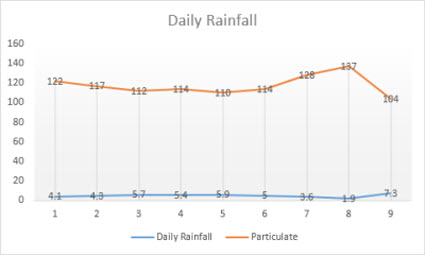
Data, která jsou na listu uspořádaná ve sloupcích nebo v řádcích, můžou být vynesená do spojnicového grafu. Ve spojnicovém grafu jsou kategorie rovnoměrně rozložené podél vodorovné osy a všechny hodnoty jsou rovnoměrně rozložené podél svislé osy. Spojnicové grafy umožňují zobrazit průběh dat v čase na ose s rovnoměrně rozloženou stupnicí, takže jsou ideální pro zobrazení trendů dat ve stejných intervalech, jako jsou měsíce, čtvrtletí nebo fiskální roky.
Typy spojnicových grafů
Spojnicový a spojnicový se značkami: Spojnicové grafy zobrazené se značkami označujícími jednotlivé datové hodnoty nebo bez nich jsou vhodné k zobrazení trendů vzhledem k času nebo seřazeným kategoriím, a to zvlášť v případě, že máte hodně datových bodů a pořadí, v jakém jsou uvedené, je důležité. Pokud je kategorií hodně nebo jsou hodnoty pouze přibližné, použijte spojnicový graf bez značek.

Skládaný spojnicový a skládaný spojnicový se značkami: Skládané spojnicové grafy zobrazené se značkami označujícími jednotlivé datové hodnoty nebo bez nich můžete použít k zobrazení trendů příspěvku jednotlivých hodnot vzhledem k času nebo seřazeným kategoriím.

100% skládaný spojnicový a 100% skládaný spojnicový se značkami Spojnicové grafy zobrazené se značkami označujícími jednotlivé datové hodnoty nebo bez nich můžete použít pro zobrazení trendů míry, do jaké každá hodnota přispívá v průběhu času nebo seřazených kategorií. Pokud je kategorií hodně nebo jsou hodnoty pouze přibližné, použijte 100% spojnicový graf bez značek.

Prostorový spojnicový graf Prostorový spojnicový graf zobrazuje každý řádek nebo sloupec dat jako pásku s prostorovým efektem. Prostorový spojnicový graf má vodorovnou, svislou a hloubkovou osu, které můžete upravovat.

Poznámka
- Spojnicové grafy fungují nejlíp, když máte ve svém grafu několik datových řad. Pokud máte jenom jednu datovou řadu, zvažte spíš použití bodového grafu.
- Ve skládaných spojnicových grafech se data sčítají, což nemusí odpovídat výsledku, jaký požadujete. Navíc není snadné rozeznat, že spojnice jsou skládané, zvažte proto použití jiného typu spojnicového grafu nebo skládaného plošného grafu.
Výsečové a prstencové grafy
Data, která jsou na listu uspořádaná jenom v jednom sloupci nebo řádku, můžou být vynesená do výsečového grafu. Výsečové grafy zobrazují velikost položek v jedné datové řadě v poměru k součtu položek. Datové body se ve výsečovém grafu zobrazují jako procentuální části celku.

Použití výsečového grafu zvažte v těchto případech:
- Máte jenom jednu datovou řadu, kterou chcete vykreslit.
- Žádná z hodnot, které chcete vykreslit, není záporná.
- Téměř žádná hodnota, kterou chcete vykreslit, není nulová.
- Jednotlivé kategorie představují část celku a není jich víc než sedm.
Typy výsečových grafů
-
Výsečový a prostorový výsečový Výsečové grafy zobrazují příspěvek jednotlivých hodnot k celku v plošném nebo prostorovém formátu. Výseče můžete pro zdůraznění ručně vysunout z výsečového grafu.

-
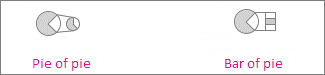
Výsečový s dílčí výsečí a výsečový s dílčími pruhy: Výsečový graf s díly výsečí nebo výsečový graf s dílčími pruhy jsou výsečové grafy s nižšími hodnotami, které jsou extrahované do vedlejšího výsečového grafu nebo do skládaného pruhového grafu, což usnadňuje rozlišení malých výsečí v hlavním výsečovém grafu.
Prstencové grafy
Data, která jsou na listu uspořádaná jenom ve sloupcích nebo v řádcích, můžou být vynesená do prstencového grafu. Prstencový graf znázorňuje podobně jako výsečový graf poměr jednotlivých částí k celku, ale může obsahovat víc než jednu datovou řadu.

Typy prstencových grafů
Kobliha Prstencové grafy zobrazují data v prstencích, kde každý prstenec představuje jednu datovou řadu. Pokud jsou v popiscích dat zobrazená procenta, bude mít každý prstenec celkový součet 100 %.

Poznámka
Prstencové grafy není tak úplně lehké pochopit. Zvažte proto spíš možnost použití skládaného sloupcového nebo skládaného pruhového grafu.
Pruhový graf
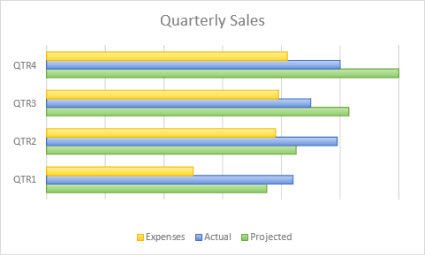
Data, která jsou na listu uspořádaná ve sloupcích nebo v řádcích, můžou být vynesená do pruhového grafu. Pruhové grafy znázorňují srovnání mezi jednotlivými položkami. Kategorie jsou v pruhovém grafu obvykle seřazené podél svislé osy a hodnoty podél osy vodorovné.
Použití pruhového grafu zvažte v těchto případech:
- Popisky os jsou dlouhé.
- Zobrazené hodnoty představují doby trvání.
Typy pruhových grafů
-
Skupinový pruhový a prostorový skupinový pruhový: Skupinový pruhový graf zobrazuje pruhy ve dvourozměrném formátu. Prostorový skupinový pruhový graf zobrazuje pruhy v 3D formátu. Nepoužívá hloubkovou osu.

-
Skládaný pruhový a prostorový skládaný pruhový: Skládaný pruhový graf zobrazuje vztah jednotlivých položek k celku pomocí plošných pruhů. Prostorový skládaný pruhový graf zobrazuje pruhy ve 3D formátu; Nepoužívá hloubkovou osu.

-
100% skládaný pruhový a prostorový 100% skládaný pruhový: Tento typ grafu porovnává procentuální podíl jednotlivých hodnot na celkové hodnotě v různých kategoriích. Prostorový 100% skládaný pruhový graf zobrazuje pruhy ve 3D formátu; Nepoužívá hloubkovou osu.

Plošný graf
Data, která jsou na listu uspořádaná ve sloupcích nebo v řádcích, můžou být vynesená do plošného grafu. Plošné grafy se dají použít ke znázornění změn v průběhu času a k upoutání pozornosti na celkovou hodnotu v trendu. Když bude v plošném grafu zobrazený součet vynesených hodnot, může tento graf taky znázorňovat vztah jednotlivých částí k celku.

Typy plošných grafů
-
Plošný graf a prostorový plošný graf: Plošné grafy ve dvojrozměrném nebo prostorovém formátu zobrazují trend hodnot za určitou dobu nebo pro různé kategorie. Prostorové plošné grafy používají tři osy (vodorovnou, svislou a hloubkovou), které je možné měnit. Vždycky byste měli zvážit, jestli není vhodnější místo neskládaného plošného grafu použít spojnicový graf, protože data jedné řady můžou být skrytá za daty jiné řady.

-
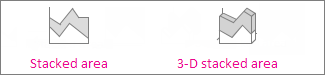
Skládaný plošný graf a prostorový skládaný plošný graf: Skládané plošné grafy zobrazují trend příspěvku každé hodnoty za určitou dobu nebo pro různé kategorie v dvourozměrném formátu. Prostorový skládaný plošný graf dělá totéž, ale zobrazuje plochy v 3D formátu bez použití hloubkové osy.
-
100% skládaný plošný graf a prostorový 100% skládaný plošný graf 100% skládaný plošný graf zobrazuje trend procentuální míry, kterou každá hodnota přispívá v průběhu času nebo jiných kategorií dat. Osa třetí hodnoty (osa hloubky) se nepoužívá.

XY (bodový) a bublinový graf
Data, která jsou na listu uspořádaná ve sloupcích a v řádcích, můžou být vynesená do XY (bodového) grafu. Hodnoty x dejte do jednoho sloupce nebo řádku a příslušné hodnoty y pak vložte do sousedních sloupců nebo řádků.
Bodový graf má dvě osy hodnot, vodorovnou osu (x) a svislou osu (y). Tyto hodnoty jsou zkombinované do jednotlivých datových bodů a zobrazené v nepravidelných intervalech nebo shlucích. Bodové grafy se typicky používají pro zobrazení a porovnání číselných hodnot, například vědeckých, statistických nebo technických dat.

Použití bodového grafu zvažte v těchto případech:
- Chcete změnit měřítko vodorovné osy.
- Chcete z této osy vytvořit logaritmické pravítko.
- Hodnoty pro vodorovnou osu jsou nestejnoměrně rozdělené.
- Na vodorovné ose je hodně datových bodů.
- Chcete účinně zobrazit data z listu obsahující dvojice nebo seskupené sady hodnot a nastavit nezávislá měřítka bodového grafu, aby se objevilo víc informací o seskupených hodnotách.
- Chcete ukázat podobnosti velkých sad dat místo rozdílů mezi datovými body.
- Chcete porovnat velké množství datových bodů bez ohledu na čas – čím víc dat do bodového grafu zahrnete, tím lepší můžou být jejich porovnání.
Typy bodových grafů
-
Bodový: Tento graf zobrazuje datové body bez propojovacích čar a umožňuje porovnávat dvojice hodnot.

-
Bodový s vyhlazenými spojnicemi a značkami a bodový s vyhlazenými spojnicemi : Tento graf zobrazuje plynulou křivku spojující datové body. Vyhlazené spojnice můžou být zobrazené se značkami nebo bez značek. Pokud je počet datových bodů velký, použijte vyhlazené čáry bez značek.

-
Bodový s přímými spojnicemi a se značkami a bodový s přímými spojnicemi: Tento graf zobrazuje přímé spojnice mezi datovými body. Přímé spojnice můžou být zobrazené se značkami nebo bez nich.

Bublinový graf
Bublinové grafy podobně jako bodové grafy přidávají třetí sloupec, aby specifikovaly velikost bublin, které ukazují pro zobrazení datových bodů v datových sériích.

Typy bublinových grafů
-
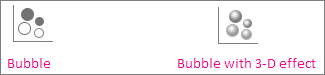
Bublina nebo bublina s prostorovým efektem Oba tyto bublinové grafy porovnávají sady tří hodnot místo dvou a zobrazují bubliny ve dvourozměrném nebo 3D formátu (bez použití hloubkové osy). Třetí hodnota určuje velikost značky bubliny.
Burzovní graf
Data, která jsou na listu uspořádaná ve sloupcích nebo v řádcích v určitém pořadí, můžou být vynesená do burzovního grafu. Jak už název napovídá, burzovní grafy můžou znázorňovat kolísání cen akcií. Tento graf může ale znázorňovat i kolísání jiných dat, třeba denních srážek nebo ročních teplot. Abyste mohli burzovní graf vytvořit, musíte mít data uspořádaná ve správném pořadí.
Pokud chcete například vytvořit jednoduchý burzovní graf maximum-minimum-závěr, je třeba data uspořádat v daném pořadí postupně do sloupců se záhlavími Maximální cena, Minimální cena, Závěrečná cena.

Typy burzovních grafů
-
Maximum-minimum-závěr: Tento burzovní graf vyžaduje tři řady hodnot v následujícím pořadí: maximum, minimum a závěr.

-
Otevření-maximum-minimum-závěr: Tento burzovní graf vyžaduje čtyři řady hodnot v následujícím pořadí: otevření, maximum, minimum, závěr.

-
Hlasitost-maximum-minimum-závěr Tento burzovní graf vyžaduje čtyři řady hodnot v následujícím pořadí: objem, maximum, minimum, závěr. Objem vyjadřuje pomocí dvou os hodnot: jedné pro sloupce vyjadřující objem a druhé pro ceny akcií.

-
Objem-otevření-maximum-minimum-závěr: Tento burzovní graf vyžaduje čtyři řady hodnot v následujícím pořadí: objem, otevření, maximum, minimum, závěr.

Povrchový graf
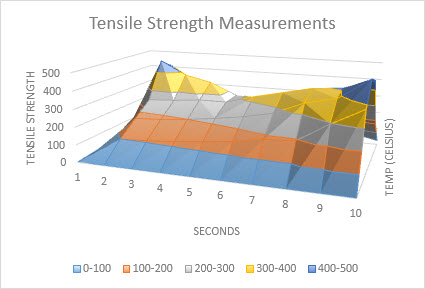
Data, která jsou na listu uspořádaná ve sloupcích nebo v řádcích, můžou být vynesená do povrchového grafu. Tento graf je užitečný v případě, že chcete najít optimální kombinace dvou množin dat. Barvy a vzorky označují podobně jako na topografických mapách oblasti se stejným rozsahem hodnot. Povrchový graf můžete vytvořit, když kategorie i datové řady představují číselné hodnoty.
Typy povrchových grafů
-
Prostorový povrchový : Tento graf znázorňuje prostorový pohled na data, která si můžete představit jako gumovou fólii nataženou nad prostorovým sloupcovým grafem. Používá se obvykle k zobrazení vztahů mezi velkými objemy dat, které by jinak bylo obtížné vidět. Barevné pásy v povrchovém grafu nepředstavují datovou řadu, představují rozdíl mezi dvěma hodnotami.

-
Prostorový drátěný povrchový: Když je povrchový graf zobrazený bez barev na povrchu, nazývá se drátěný povrchový graf. V tomto grafu jsou zobrazené pouze čáry. V tomto grafu není snadné se vyznat, ale může vykreslit velké sady dat mnohem rychleji než prostorový povrchový graf.

-
Průběhová křivka Obrysové grafy jsou povrchové grafy v pohledu shora, podobají se dvourozměrným topografickým mapám. Barevné pásy v obrysovém grafu představují specifické oblasti hodnot. Čáry v obrysovém grafu spojují interpolované body stejných hodnot.

-
Drátěný obrys Drátěné obrysové grafy jsou také povrchové grafy při pohledu shora. Drátěné obrysové grafy znázorňují pouze čáry bez barevných pásů na povrchu. Není ale snadné se v drátěných obrysových grafech vyznat. Zvažte, jestli nepoužít třeba spíš prostorový povrchový graf.

Paprskové grafy
Data, která jsou na listu uspořádaná ve sloupcích nebo v řádcích, můžou být vynesená do paprskového grafu. Paprskové grafy porovnávají souhrnné hodnoty několika datových řad.

Typy paprskových grafů
-
Paprskový a paprskový se značkami: Paprskové grafy zobrazují změny hodnot vzhledem ke středovému bodu, a to se značkami jednotlivých datových bodů nebo bez nich.

-
Paprskový s výplní: V paprskovém grafu s výplní je oblast pokrytá datovými řadami vyplněná barvou.

Stromová mapa
Stromová mapa nabízí hierarchické zobrazení dat a umožňuje snadno porovnávat různé úrovně kategorizace. Stromová mapa zobrazuje kategorie barevně a distančně a může snadno zobrazit spousty dat, které by jiné typy grafů těžko zvládly. Stromová mapa může být vykreslena v případě, že v hierarchické struktuře existují prázdné buňky. Stromové mapy jsou vhodné k porovnávání proporcí v hierarchii.

Poznámka
Stromové mapy neobsahují žádné podtypy.
Vícevrstvý prstencový graf
Vícevrstvý prstencový graf je ideální pro zobrazování hierarchických dat a dá se vykreslit, když v hierarchické struktuře existují prázdné buňky. Každou úroveň hierarchie představuje jeden prstenec nebo kruh. Vnitřní prstenec má nejvyšší úroveň hierarchie. Vícevrstvý prstencový graf bez hierarchických dat (jedna úroveň kategorií) vypadá podobně jako prstencový graf. Vícevrstvý prstencový graf s víc úrovněmi kategorií ale znázorňuje vztah vnějších a vnitřních prstenců. Vícevrstvý prstencový graf se nejvíc hodí ke znázornění toho, jak se prstenec rozděluje na jednotlivé části.

Poznámka
Vícevrstvé prstencové grafy neobsahují žádné podtypy.
Histogramy
Data zobrazená v histogramu ukazují frekvenci v rámci distribuce dat. Každý sloupec grafu představuje interval, který se dá změnit a analyzovat tak data podrobněji.
 Typ histogramu
Histogram Histogram zobrazuje distribuci dat seskupenou do frekvenčních intervalů.

Paretův graf Tříděný histogram, který obsahuje sloupce řazené sestupně a zároveň čáru představující kumulativní celkovou procentuální hodnotu.

Krabicové grafy
Krabicový graf znázorňuje rozdělení dat do kvartilů a zvýrazňuje medián a odlehlé hodnoty. Z krabic můžou vést vertikální čáry nazývané "vousy". Tyto čáry označují proměnlivost mimo horní a dolní kvartily a jakýkoliv bod mimo tyto čáry, neboli vousy, je považovaný za odlehlou hodnotu. Tento typ grafu používejte, pokud existuje víc sad dat, které se k sobě nějakým způsobem vzájemně vztahují.

Poznámka
Krabicové grafy neobsahují žádné podtypy.
Vodopádové grafy
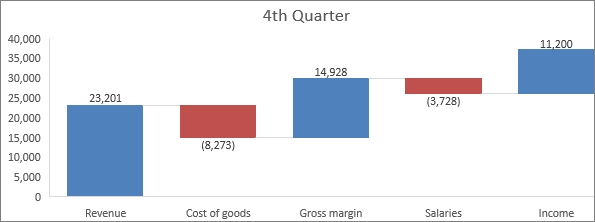
Vodopádový graf ukazuje průběžný součet finančních dat během přičítání nebo odčítání hodnot. Pomáhá porozumět tomu, jak je počáteční hodnota ovlivněná řadou kladných a záporných hodnot. Sloupce mají barevné kódování, takže snadno odlišíte kladná čísla od záporných.
Poznámka
Vodopádové grafy neobsahují žádné podtypy.
Trychtýřové grafy
Trychtýřové grafy zobrazují hodnoty z různých fází procesu.
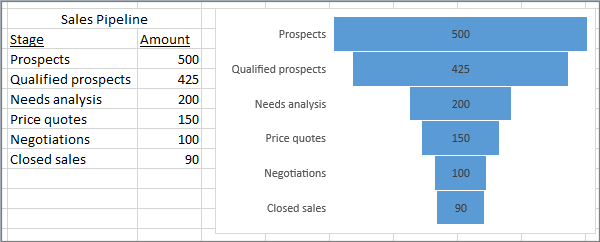
Hodnoty se obvykle postupně zmenšují, takže pruhy připomínají trychtýř. Další informamce o trychtýřových grafech najdete tady.
Kombinované grafy
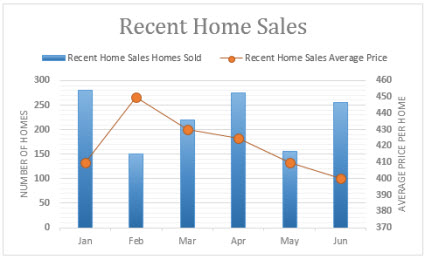
Data, která jsou uspořádaná ve sloupcích a řádcích, můžou být vynesená do kombinovaného grafu. Kombinované grafy spojují dva nebo víc typů grafů, aby bylo snazší datům porozumět, zvlášť když se data hodně liší. Díky zobrazení s vedlejší osou se dá tento graf ještě líp pochopit. V tomto příkladu jsme použili sloupcový graf zobrazující počet prodaných domů od ledna do června a potom jsme použili spojnicový graf, aby bylo snazší rychle identifikovat průměrné prodejní ceny v každém měsíci.
Typy kombinovaných grafů
-
Skupinový sloupcový – spojnicový a skupinový sloupcový – spojnicový na vedlejší ose Tento graf kombinuje skupinový sloupcový a spojnicový graf, ať už se značkami nebo bez, a společně v jednom grafu zobrazuje některé datové řady jako sloupce a některé jako spojnice.

-
Skládaný plošný – skupinový sloupcový Tento graf kombinuje skládaný plošný a skupinový sloupcový graf a společně v jednom grafu zobrazuje některé datové řady jako skládané plochy a některé jako sloupce.

-
Vlastní kombinace Tento graf umožňuje kombinovat a porovnávat různé typy grafů a podle potřeby je přiřadit k samostatným osám. To poskytuje větší flexibilitu než standardní kombinace a umožňuje přizpůsobit graf vlastním datům.

Mapový graf
K porovnání hodnot a zobrazení kategorií v různých geografických oblastech můžete použít mapový graf. Používejte ho, když máte v datech geografické oblasti, jako země/oblasti, státy, okresy nebo PSČ.
Například možnost Země podle obyvatelstva používá hodnoty. Hodnoty představují celkový počet obyvatel jednotlivých zemí, z nichž každá je vyobrazena přechodovým spektrem dvou barev. Barva každé oblasti je daná místem ve spektru, na které patří její hodnota vzhledem k ostatním.
 V následujícím příkladu zemí podle kategorie se kategorie zobrazují pomocí standardní legendy, aby se znázornily skupiny a spojení. Každý datový bod představuje úplně jiná barva.

Poznámka
Mapové grafy jsou k dispozici ve Excel pro Microsoft 365 ve Windows, Mac a webových verzích.
Dynamické grafy
Dynamické grafy, zavedené v Excelu s Office 2024 a dostupné v Microsoft 365, umožňují grafům automatickou aktualizaci podle změn v podkladových datech. Tohoto chování se obvykle dosahuje použitím funkcí, jako jsou excelové tabulky, dynamické matice nebo kontingenční tabulky, které umožňují rozšíření nebo přepočet oblasti dat grafu při přidávání nebo úpravě dat. Dynamické grafy jsou užitečné zejména při práci s velkými nebo často se měnícími datovými sadami, protože snižují potřebu ručních aktualizací. Další informace najdete v tématu Vytvoření kontingenčního grafu.
Změna typu grafu
Pokud už graf máte a chcete jenom změnit jeho typ, udělejte toto:
- Vyberte graf, klikněte na kartu Návrh a potom na Změnit typ grafu.

- V okně Změnit typ grafu si vyberte nový typ grafu.




Doporučené grafy
Funkce Doporučené grafy vám pomůže rychle identifikovat vhodné typy grafů pro vaše data. Excel na základě vybraných dat analyzuje vzorky a navrhne možnosti grafu, což usnadňuje vytváření efektivních vizuálních prvků, aniž by bylo nutné ručně kontrolovat všechny dostupné typy grafů.
Vložení grafu pomocí funkce Doporučené grafy:
- Vyberte data, která chcete vizualizovat.
- Přejděte na kartu Vložení.
- Vyberte Doporučené grafy.
- Prohlédněte si navrhované typy grafů.
- Zvolte graf a pak vyberte OK.
Pomoc s grafem Copilot
Pomoc s grafy Copilot v Excelu pomáhá rychleji vytvářet grafy. Copilot dokáže analyzovat vaše data, doporučit vhodné typy grafů a automaticky vytvářet vizuály z výzev v přirozeném jazyce, což usnadňuje vizualizaci informací bez ruční konfigurace nastavení grafu.
Poznámka
Pomocí funkce Copilot v Excelu můžete také navrhovat vhodné typy grafů pro vaše data. Požádejte Copilot, aby vám doporučil graf nebo ho vytvořil tím, že popíše cíl vizualizace.