

Když při desktopové aplikaci Excel používáte Analytické nástroje What-If, můžete použít několik různých sad hodnot v jednom nebo více vzorcích a prozkoumat tak všechny různé výsledky.
Provedením citlivostní analýzy můžete například vytvořit dva rozpočty, přičemž každý z nich předpokládá určitou výši výnosů. Nebo můžete zadat výsledek, který má vzorec vypočítat, a pak zjistit, jaké sady hodnot zajistí daný výsledek. Excel nabízí několik různých nástrojů, které vám pomůžou provést typ analýzy podle vašich potřeb.
Toto jsou jenom základní informace o těchto nástrojích. Pro každý z nich jsou k dispozici odkazy na témata nápovědy.
Základní informace
Citlivostní analýza je proces, při kterém se provádějí změny hodnot v buňkách za účelem zjištění, jak dané změny ovlivní výsledky vzorců na listu.
Součástí Excelu jsou tři druhy nástrojů pro analýzu What-If: Scénáře, Hledání řešení a Tabulky dat. Scénáře a tabulky dat fungují tak, že na základě sad vstupních hodnot se určují možné výsledky. Tabulka dat pracuje jenom s jednou nebo dvěma proměnnými, ale umožňuje pro tyto proměnné použít mnoho různých hodnot. Scénář může obsahovat více proměnných, ale umožňuje použít maximálně 32 hodnot. Hledání řešení se od scénářů a tabulek dat liší v tom, že na základě výsledku se určují možné vstupní hodnoty, které zajistí daný výsledek.
Kromě těchto tří nástrojů můžete nainstalovat doplňky, které vám pomohou provádět What-If analýzu, například doplněk Řešitel. Doplněk Řešitel se podobá nástroji Hledání řešení, ale umožňuje použít více proměnných. Pomocí úchytu a různých příkazů, které jsou integrované v Excelu, můžete rovněž vytvářet prognózy.
Pro pokročilejší modely můžete použít doplněk Analytické nástroje.
Použití scénářů k posouzení mnoha různých proměnných
Scénář je sada hodnot, které aplikace Excel ukládá a může je automaticky nahrazovat v buňkách listu. Na listu je možné vytvořit a uložit různé skupiny hodnot a pak přepnutím na některý z těchto nových scénářů zobrazit různé výsledky.
Předpokládejme například, že máte dva scénáře pro rozpočet: Nejhorší varianta a Nejlepší varianta. Pomocí Správce scénářů můžete vytvořit oba scénáře na jednom listu a pak mezi nimi přepínat. V každém scénáři můžete určit měněné buňky a hodnoty, které se mají použít. Při přepínání mezi scénáři se výsledná buňka mění podle různých hodnot měněných buněk.
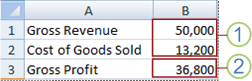 1. Měněné buňky
2. Výsledná buňka
 1. Měněné buňky
2. Výsledná buňka
Pokud má několik uživatelů v samostatných sešitech určité informace, které chcete ve scénářích použít, můžete tyto sešity shromáždit a jejich scénáře sloučit.
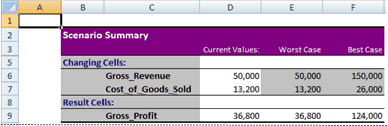
Až vytvoříte nebo shromáždíte všechny scénáře, které potřebujete, můžete vytvořit souhrnnou zprávu scénářů, která bude obsahovat informace z těchto scénářů. Zpráva scénářů zobrazuje všechny informace o scénářích v jedné tabulce na novém listu.
Poznámka
Zprávy scénářů se automaticky nepřepočítávají. Když ve scénáři změníte hodnoty, ve stávající souhrnné zprávě se tyto změny nezobrazí. Místo toho je potřeba vytvořit novou souhrnnou zprávu.
Použití hledání řešení k získání požadovaného výsledku
Pokud znáte výsledek, který chcete pomocí vzorce získat, ale nevíte, jakou vstupní hodnotu vzorec k získání tohoto výsledku vyžaduje, můžete použít funkci Hledání řešení . Předpokládejme například, že si potřebujete půjčit nějaké peníze. Víte, jakou částku si chcete půjčit, jak dlouho chcete půjčku splácet a kolik si můžete dovolit splácet každý měsíc. Pomocí hledání řešení můžete zjistit, jaká úroková sazba vám zajistí cíl půjčky.

Buňky B1, B2 a B3 představují částku půjčky, délku doby splatnosti a úrokovou sazbu.
Buňka B4 zobrazí výsledek vzorce =PLATBA(B3/12;B2;B1).
Poznámka
Hledání řešení funguje jenom s jednou proměnnou vstupní hodnotou. Pokud chcete určit více než jednu vstupní hodnotu, například částku půjčky a výši měsíční splátky půjčky, použijte místo toho doplněk Řešitel. Další informace o doplňku Řešitel najdete v části Příprava prognóz a pokročilé obchodní modely a pod odkazy v části Viz také.
Použití tabulek dat ke zjištění účinků jedné nebo dvou proměnných ve vzorci
Pokud máte vzorec, který používá jednu nebo dvě proměnné, nebo několik vzorců, které používají společnou proměnnou, můžete pomocí tabulky dat zobrazit všechny výsledky na jednom místě. Použití tabulek dat usnadňuje okamžité prozkoumání rozsahu možností. Zaměřujete se jenom na jednu nebo dvě proměnné, a proto jsou výsledky srozumitelné a dají se snadno sdílet ve formátu tabulky. Pokud je pro daný sešit povolený automatický přepočet, data v tabulkách dat se okamžitě přepočítají, takže data budou pořád aktuální.
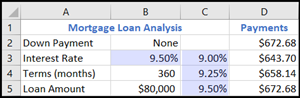
Buňka B3 obsahuje vstupní hodnotu.
Buňky C3, C4 a C5 jsou hodnoty, které Excel nahrazuje na základě hodnoty zadané v buňce B3.
Tabulka dat nemůže obsahovat více než dvě proměnné. Pokud chcete analyzovat více než dvě proměnné, můžete použít scénáře. Tabulka dat je sice omezená jenom na jednu nebo dvě proměnné, může ale používat tolik různých hodnot proměnných, kolik potřebujete. Scénář může obsahovat maximálně 32 různých hodnot, ale můžete vytvořit tolik scénářů, kolik potřebujete.
Příprava prognóz a pokročilé obchodní modely
Pokud chcete připravit prognózy, můžete pomocí Excelu automaticky vygenerovat budoucí hodnoty, které budou založené na stávajících datech, nebo automaticky vygenerovat extrapolované hodnoty, které budou založené na výpočtech lineárního nebo růstového trendu.
Pomocí úchytu nebo příkazu Řady můžete vyplnit řadu hodnot, které odpovídají jednoduchému lineárnímu trendu nebo exponenciálnímu růstovému trendu. K rozšíření složitých a nelineárních dat můžete použít funkce listu nebo regresní analytický nástroj v doplňku Analytické nástroje.
I když funkce Hledání řešení umožňuje použít jenom jednu proměnnou, pomocí doplňku Řešitel můžete zpětně promítat i další proměnné. Řešitel umožňuje najít optimální hodnotu pro vzorec v jedné buňce (která se nazývá cílová buňka) na listu.
Řešitel pracuje se skupinou buněk, které souvisejí se vzorcem v cílové buňce. Řešitel upravuje hodnoty v zadaných měněných buňkách (označují se také jako upravitelné buňky), aby se zajistil výsledek, který zadáte ve vzorci cílové buňky. Použitím omezení můžete omezit hodnoty, které Řešitel může v modelu použít, a tato omezení můžou odkazovat na jiné buňky, které ovlivňují vzorec cílové buňky.
Potřebujete další pomoc?
Kdykoli se můžete zeptat odborníka z technické komunity Excelu nebo získat podporu v komunitách.
Viz také
Použití Řešitele pro kapitálové rozpočtování
Definování a vyřešení problému pomocí Řešitele