Aby fungovala správně, musí být propojení sešitů udržovaná a aktualizovaná. Abyste získali nejnovější hodnoty, budete je muset aktualizovat, abyste získali nejnovější hodnoty a v případě poruchy je našli v sešitu.
Aktualizace a aktualizace propojení sešitu
Následujícím způsobem zajistíte, že budete ze zdrojových sešitů načítat nejnovější hodnoty.
Aktualizace všech propojení sešitu
- Pokud chcete otevřít podokno Propojení sešitů , vyberte Datové>dotazy a připojení>Propojení sešitů.
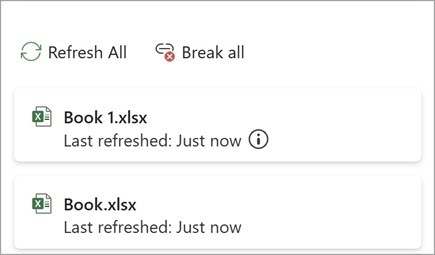
- Vyberte Aktualizovat vše v horní části podokna.
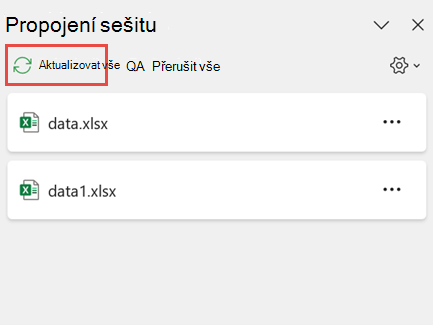
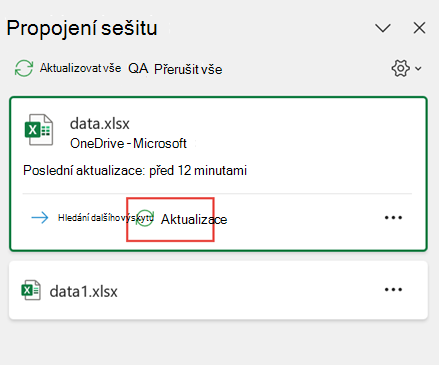
Aktualizace odkazu na konkrétní sešit
- Pokud chcete otevřít podokno Propojení sešitů , vyberte Datové>dotazy a připojení>Propojení sešitů.
- Vyberte sešit ze seznamu a vyberte Aktualizovat.
Automatická aktualizace všech propojení sešitu
Poznámka
V desktopových sešitech příkaz Aktualizovat automaticky neexistuje, protože k této operaci obvykle dochází s automatickým přepočtem při otevření sešitu. Další informace najdete v tématu Změna přepočtu, iterace nebo přesnosti vzorce v Excelu.
Nastavení úvodní výzvy k aktualizaci propojení sešitu
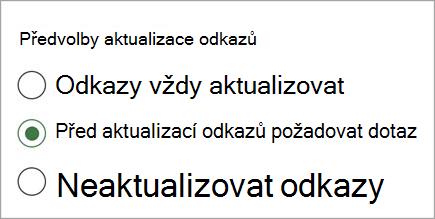
Můžete rozhodnout, jestli se odkazy v tomto sešitu budou při otevření souboru aktualizovat podle nastavení uživatele, neaktualizují se při otevření souboru nebo se aktualizují automaticky bez zobrazení výzvy uživateli.
Tato možnost ovlivňuje všechny uživatele sešitu. Pokud se rozhodnete propojení neaktualizovat a nezobrazovat výzvy, nebudou uživatelé sešitu vědět, že data jsou zastaralá.
Pokud chcete otevřít podokno Propojení sešitů , vyberte Datové>dotazy a připojení>Propojení sešitů.
Vyberte a rozbalte možnost Nastavení aktualizace v pravém horním rohu podokna a vyberte jednu z těchto možností:
- Požádat o aktualizaci Požádá uživatele, aby se při otevření sešitu aktualizoval nebo neaktualizoval.
- Vždy aktualizovat Automaticky aktualizuje všechna propojení při otevření sešitu.
- Neaktualizovat Při otevření se neaktualizuje a nezeptá se uživatele.
Způsob aktualizace propojení sešitů
Jestliže otevřete cílový sešit a zdrojový sešit otevřen není, je možné, že vás panel s informacemi o blokování upozorní na možnost aktualizaci propojení.
Můžete určit, zda má být výstraha zobrazena a zda mají být aktualizována všechna propojení, pokud se výstraha nezobrazí. Můžete se taky rozhodnout aktualizovat jenom některá propojení, pokud sešit obsahuje více než jedno propojení.
Ruční aktualizace všech nebo žádných propojení sešitu
- Zavřete všechny zdrojové sešity. Pokud je otevřen jeden zdrojový sešit a ostatní jsou zavřeny, nebude aktualizace úplná.
- Otevřete cílový sešit.
- V dialogovém okně s upozorněním na nebezpečné odkazy vyberte Aktualizovat. Tím aktualizujete všechna datová propojení v sešitu.
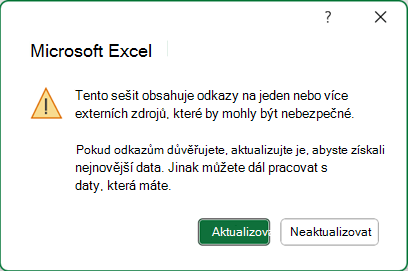
Pokud chcete aktualizovat jenom určitá propojení, vyberte Neaktualizovat a podívejte se na část Změna zdrojového sešitu níže.
Když se zobrazí panel upozornění zabezpečení otevírající sešit
Pokud se při prvním otevření sešitu zobrazí panel s upozorněním zabezpečení, znamená to, že sešit ještě není důvěryhodný. Pokud chcete sešitu důvěřovat:
Vyberte Povolit obsah. Tím se sešit pro tuto relaci stane důvěryhodným a propojení se aktualizují.
Pokud se zobrazí dialogové okno s dotazem, jestli chcete dokument označit jako důvěryhodný dokument, vyberte Ano , abyste se příště panelu upozornění zabezpečení vyhnuli. Pokud vyberete Ne, při příštím otevření sešitu se zobrazí panel Upozornění zabezpečení.
Poznámka
V závislosti na vašem nastavení se může zobrazit také dialogové okno s upozorněním na nebezpečné odkazy.
Zachování propojení sešitu
Někdy potřebujete zdrojový sešit změnit, odkaz na sešit se přeruší nebo se může stát, že propojení s sešitem už nepotřebujete.
Otevřete zdrojový sešit
Než provedete významné změny, doporučujeme zdrojový sešit nejdřív prozkoumat a zkontrolovat.
- Pokud chcete otevřít podokno Propojení sešitů , vyberte Datové>dotazy a připojení>Propojení sešitů.
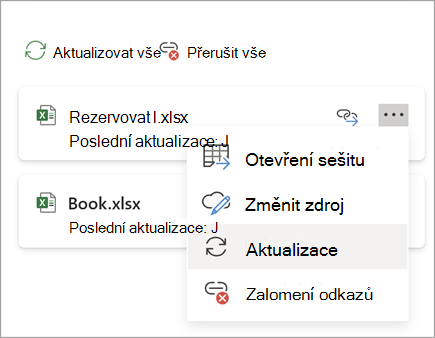
- Vyberte Další příkazy (...) vedle požadovaného sešitu a pak vyberte Otevřít sešit.
Změna zdrojového sešitu
Změna zdrojového sešitu pro všechny odkazy v cílovém sešitu:
- Pokud chcete otevřít podokno Propojení sešitů , vyberte Datové>dotazy a připojení>Propojení sešitů.
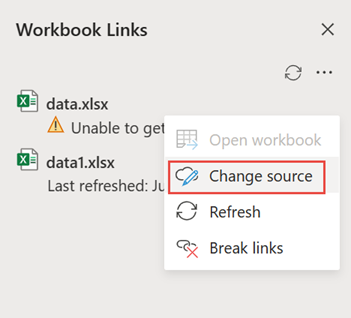
- Vyberte Další příkazy (...) vedle požadovaného sešitu a pak vyberte Změnit zdroj.
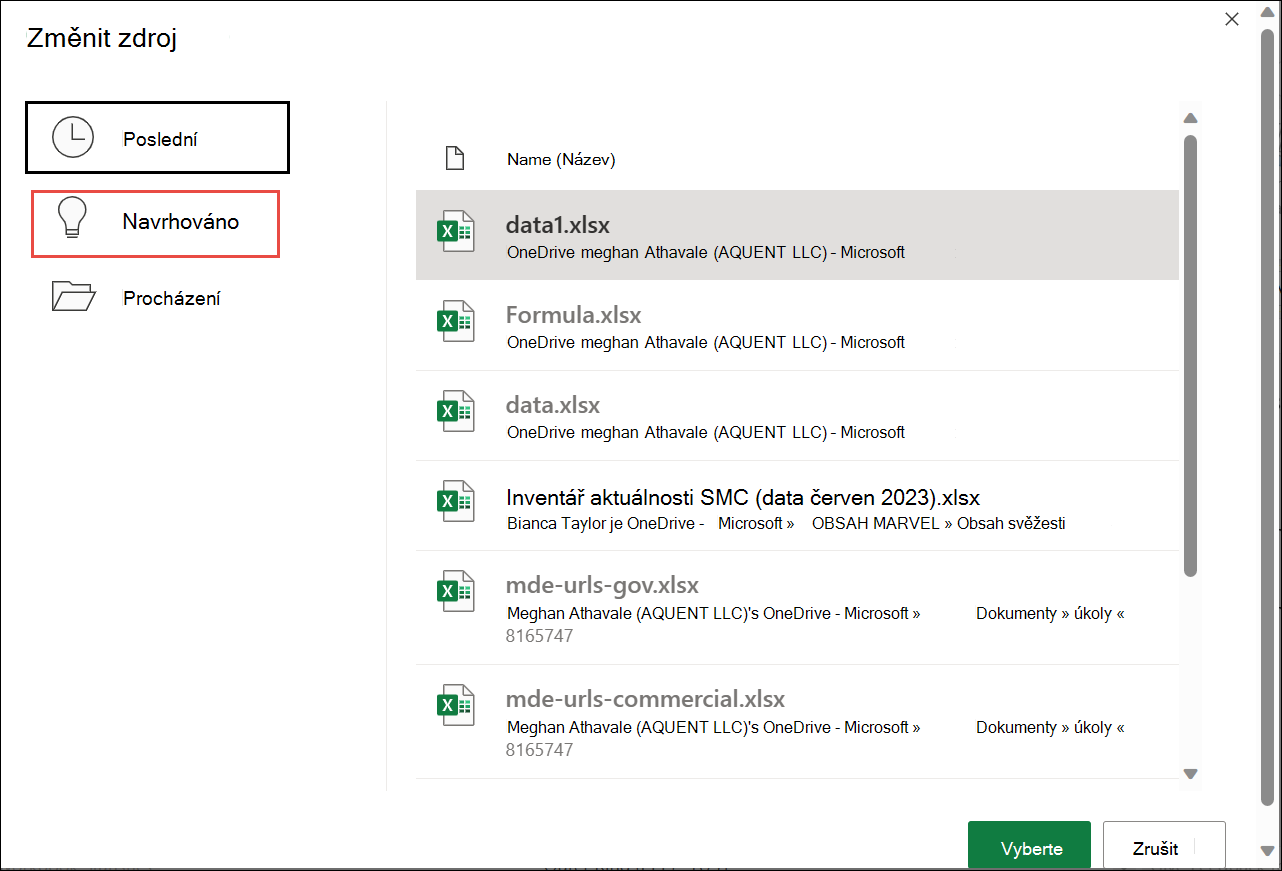
- V dialogovém okně Změnit zdroj v části Naposledy vybrané vyberte nový zdrojový sešit. Nebo vyberte Procházet a v dialogovém okně otevřete nový zdrojový soubor.
Změna zdrojového sešitu pro konkrétní odkaz v cílovém sešitu:
- Najděte sešit, který chcete použít jako nový zdroj pro externí odkaz, a poznamenejte si jeho umístění.
- V cílovém sešitě vyberte buňku s externím odkazem, který chcete změnit.
- V řádku vzorců vyhledejte odkaz na jiný sešit, například C:\Sestavy\[Budget.xlsx], a nahraďte ho umístěním nového zdrojového sešitu.
Oprava nefunkčního propojení sešitu
- Pokud chcete otevřít podokno Propojení sešitů , vyberte Datové>dotazy a připojení>Propojení sešitů.
- Vyberte Další příkazy (...) vedle datového sešitu s odkazy, které chcete opravit, a pak vyberte Změnit zdroj.
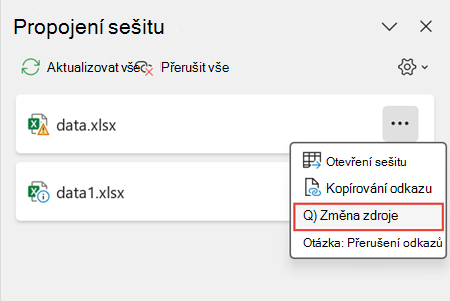
- V dialogovém okně Změnit zdroj přejděte do umístění souboru obsahujícího propojená data.
- Vyberte nový zdrojový soubor.
Přerušení propojení sešitu
Pokud chcete otevřít podokno Propojení sešitů , vyberte Datové>dotazy a připojení>Propojení sešitů.
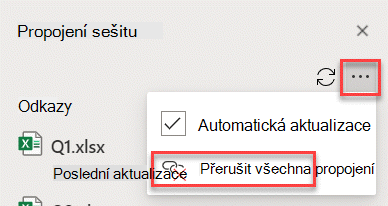
Vyberte Další příkazy (...) vedle požadovaného sešitu a pak vyberte Zrušit propojení.
Důležité
- Pokud zrušíte propojení se zdrojovým sešitem nebo propojením sešitu, převedou se všechny vzorce, které používají hodnotu ve zdrojovém sešitu, na svoje aktuální hodnoty. Když třeba zrušíte propojení propojení na sešit =SUMA([Budget.xls]Roční! C10:C25), nahradí se vzorec SUMA vypočítanou hodnotou, bez ohledu na to, o jakou hodnotu se jedná. Protože tuto akci nejde vrátit, je vhodné uložit záložní verzi cílového sešitu.
- Pokud použijete oblast externích dat, může parametr v dotazu používat data z jiného sešitu. Doporučujeme vyhledat tento typ propojení a odstranit jej.
Přerušení všech propojení sešitu
- Pokud chcete otevřít podokno Propojení sešitů , vyberte Datové>dotazy a připojení>Propojení sešitů.
- Vyberte Zrušit vše v horní části podokna.
Vyhledání propojení sešitu
Není možné automaticky najít všechna propojení sešitu v sešitu. Odlišný vzhled musí být věnovaný vzorcům, definovaným názvům, objektům (třeba textovým polím nebo obrazcům), názvům grafů a datovým řadám grafu.
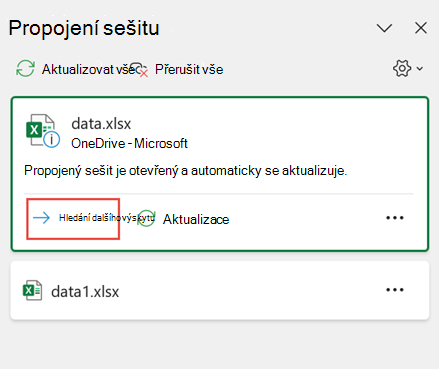
Vyhledání dalšího odkazu na sešit
V sešitě může být několik propojení sešitu. Tady je postup, jak najít požadovaný kontakt.
- Pokud chcete otevřít podokno Propojení sešitů , vyberte Datové>dotazy a připojení>Propojení sešitů.
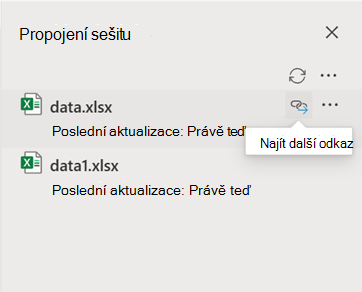
- Vyberte sešit ze seznamu a vyberte Najít další.
Vyhledání propojení sešitů používaných ve vzorcích
Stisknutím Ctrl+F otevřete dialogové okno Najít a nahradit .
Klikněte na položku Možnosti.
Do pole Najít zadejte .xl.
V poli V rámci klikněte na Sešit.
V poli Oblast hledání klepněte na položku Vzorce.
Klikněte na Najít vše.
V zobrazeném seznamu vyhledejte ve sloupci Vzorec vzorce obsahující příponu .xl. V tomto případě Excel našel několik instancí Master.xlsx rozpočtu.
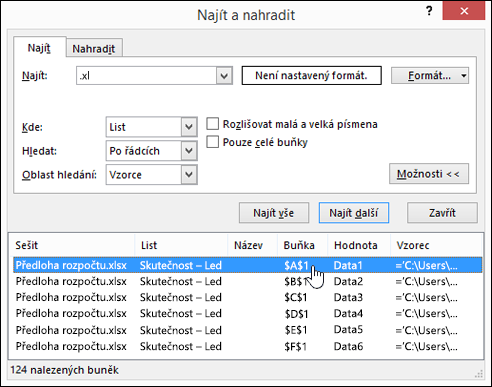
Pokud chcete vybrat buňku s odkazem na sešit, klikněte v seznamu na odkaz na adresu buňky pro tento řádek.
Tip:
Kliknutím na libovolné záhlaví sloupce sloupec seřaďte a seskupte všechna propojení sešitu.
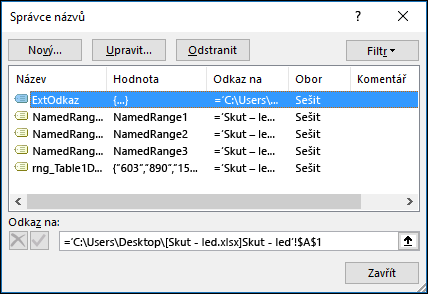
Vyhledání propojení sešitů používaných v definovaných názvech
Na kartě Vzorce klikněte ve skupině Definované názvy na tlačítko Správce názvů.
Zkontrolujte každou položku v seznamu a ve sloupci Odkaz na vyhledejte propojení sešitů. Propojení sešitů obsahují odkazy na jiný sešit, třeba [Budget.xlsx].
Tip:
- Kliknutím na libovolné záhlaví sloupce sloupec seřaďte a seskupte všechna propojení sešitu.
- Pokud chcete odstranit více položek najednou, můžete pomocí klávesy Shift nebo Ctrl seskupit více položek a kliknout levým tlačítkem .
Vyhledání propojení sešitů používaných v objektech, textových polích nebo obrazcích
- Stiskněte Ctrl+G, zástupce dialogového okna Přejít na, a pak kliknětena >Speciální objekty>OK. Tím vyberete všechny objekty na aktivním listu.
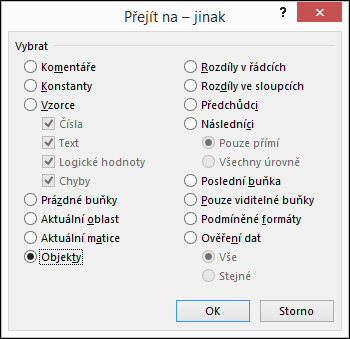
- Stisknutím klávesy Tab se můžete posouvat mezi jednotlivými vybranými objekty a pak se na
 na řádku vzorců podívejte na odkaz na jiný sešit, třeba na [Budget.xlsx].
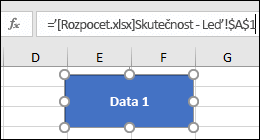
Vyhledání propojení sešitů používaných v názvech grafů
- Klikněte na název grafu, který chcete zkontrolovat.
- Na řádku vzorců najděte na obrázku odkaz na jiný sešit, třeba [Budget.xls].
Vyhledání propojení sešitu používaných v datových řadách grafu
- Vyberte graf, který chcete zkontrolovat.
- Na kartě Rozložení klikněte ve skupině Aktuální výběr na šipku vedle pole Prvky grafu a potom klikněte na datovou řadu, kterou chcete zkontrolovat.
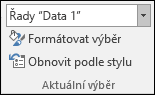
- Na obrázku řádku vzorců najděte odkaz na jiný sešit, například [Budget.xls] ve funkci SERIES.
Použití staršího příkazu Upravit odkazy
Starší příkaz Upravit propojení je nahrazen příkazem Propojení sešitů . Starý příkaz Upravit odkazy ale můžete vrátit zpátky, když do vlastní skupiny na pásu karet přidáte starší příkaz Upravit odkazy . Příkaz Upravit odkazy nejde přidat do skupiny Dotazy a připojení .
Přidání příkazu Upravit odkazy do vlastní skupiny
Pomocí možnosti Přizpůsobit pás karet musíte vytvořit vlastní skupinu a teprve potom můžete do vlastní skupiny na pásu karet přidat odkaz Upravit následujícím způsobem:
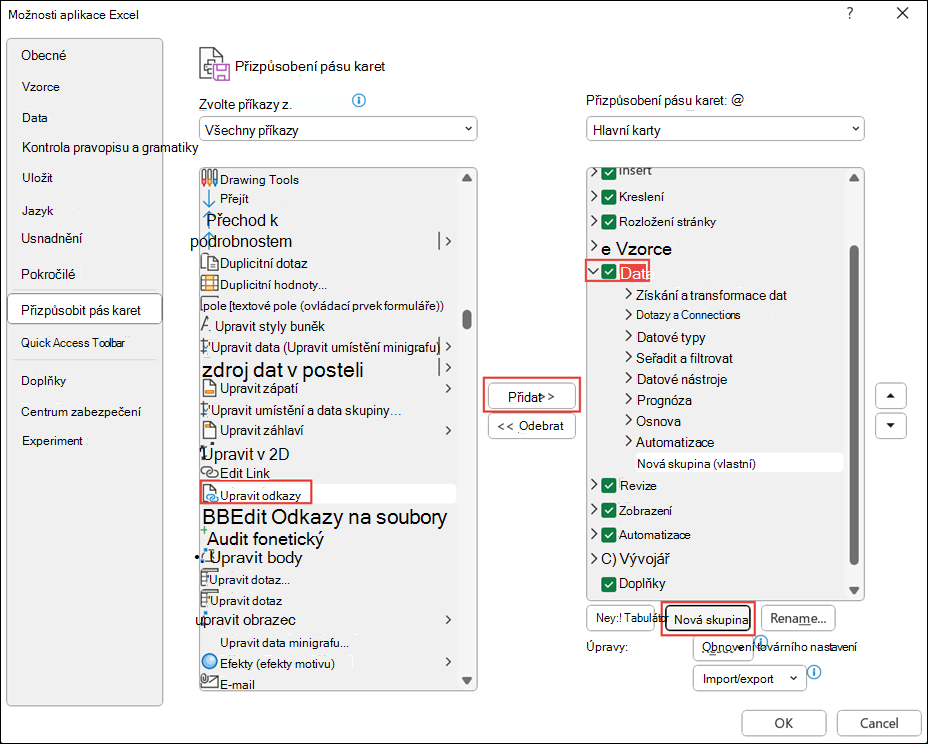
- Klikněte pravým tlačítkem myši na pás karet a vyberte Přizpůsobit pás karet.
- V rozevíracím seznamu Zvolit příkazy z vyberte Všechny příkazy.
- Vyberte Upravit odkazy a vyberte kartu Data .
- Klikněte na Nová skupina a pak vyberte Přidat. Úprava odkazů se přidá do přizpůsobené skupiny.
Odkaz Upravit můžete taky přidat na panel nástrojů Rychlý přístup. Další informace naleznete v tématu Přizpůsobení panelu nástrojů Rychlý přístup. Pokud sešit neobsahuje propojení sešitu, je příkaz Upravit propojení neaktivní.
Dialogové okno Upravit odkazy
Když otevřete dialogové okno Upravit odkazy, nabídne se vám několik možností, jak naložit se stávajícími odkazy. Jednotlivé sešity můžete vybrat pomocí Ctrl+kliknutí, nebo všechny pomocí Ctrl+A.
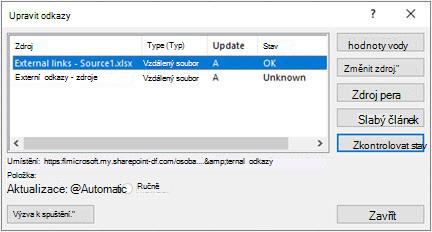
Příkazy Upravit odkazy
Aktualizovat hodnoty
Tím se aktualizují všechny vybrané sešity.
Změnit zdroj
Tato možnost je užitečná, pokud chcete odkázat existující odkazy na jiný zdroj. Můžete mít třeba sešit z předchozího roku a na začátku nového roku potřebujete odkazovat na nový sešit. Výběrem možnosti Změnit zdroj otevřete dialogové okno Průzkumník souborů, ve kterém můžete vyhledat nový zdrojový sešit. Pokud sešit obsahuje víc než jeden list, zobrazí se výzva k určení, na který z nich chcete vytvořit propojení – stačí kliknout na požadovaný list a potom kliknout na OK.
Poznámka
Sešit je možné odkázat zpět na něj samý výběrem v dialogovém okně Změnit zdroj. Tím se přeruší všechna propojení vzorců s původně propojeným zdrojovým sešitem.
Open Source
Tím se otevře zdrojový sešit.
Zrušit propojení
Důležité
Jestliže zrušíte propojení ke zdroji, budou všechny vzorce používající tento zdroj převedeny na své aktuální hodnoty. Třeba odkaz =SUMA([Budget.xlsx]Roční! C10:C25) by se převedla na součet hodnot ve zdrojovém sešitu. Tuto akci nelze vrátit zpět, proto doporučujeme nejdřív uložit verzi souboru.
V dialogovém okně Upravit odkazy klikněte v seznamu zdrojů na propojení, které chcete zrušit.
Jednotlivé sešity můžete vybrat pomocí Ctrl+kliknutí, nebo všechny pomocí Ctrl+A.Klikněte na tlačítko Zrušit propojení.
Pokud propojení používalo definovaný název, můžete také odstranit název. Odstranění názvu:
Na kartě Vzorce ve skupině Definované názvy klikněte na Správce názvů.
Ve sloupci Název klikněte na název, který chcete odstranit, a klikněte na možnost Odstranit.
Poznámka
Pokud použijete oblast externích dat, může parametr dotazu také používat data z jiného sešitu. Doporučujeme vyhledat libovolný z těchto typů propojení a odstranit jej.
Zkontrolovat stav
Pouze se v podokně Upravit odkazy zobrazí oznámení, zda je propojený sešit stále platným zdrojem. Mělo by se zobrazit OK, ale pokud ne, budete muset zkontrolovat zdrojový sešit. V mnoha případech mohl být zdrojový sešit přesunut nebo odstraněn, čímž došlo k přerušení propojení. Pokud sešit pořád existuje, můžete ho pomocí možnosti Změnit zdroj znovu propojit.
Časté otázky
Proč se v sešitu zobrazují nové odkazy?
Předchozí verze Excelu skryjí odkazy v názvech, které se v sešitu aktuálně nepoužívají. Tyto odkazy existovaly vždy a už nejsou skryté. Pokud chcete propojení odebrat, vyberte v podokně Propojení sešitu políčko Zrušit propojení pro vybraný sešit.
Můžu nahradit jeden vzorec jeho vypočítanou hodnotou?
Ano. Pokud nahradíte vzorec jeho hodnotou, aplikace Excel vzorec trvale odebere. Pokud omylem nahradíte vzorec hodnotou a chcete vzorec obnovit, vyberte Domů a zvolte Zpět nebo stiskněte Ctrl+Z ihned po zadání nebo vložení hodnoty.
- Stisknutím Ctrl+C zkopírujte buňku se vzorcem.
- Stisknutím Alt+E+S+V vložte vzorec jako jeho hodnotu nebo vyberte Domů>Schránka>Vložit>Vložit hodnoty.
Co když nejsem připojen ke zdroji?
V dialogovém okně s upozorněním na nebezpečné odkazy vyberte Neaktualizovat . Aplikace Excel nemůže data aktualizovat ze zdroje, který není připojen. Zdroj může být například v síti, ke které nejste momentálně připojeni.
Co když nechci, aby se aktuální data nahrazovala novými?
V dialogovém okně s upozorněním na nebezpečné odkazy vyberte Neaktualizovat .
Jak můžu provést aktualizaci, aniž by to trvalo tak dlouho?
V dialogovém okně s upozorněním na nebezpečné odkazy vyberte Neaktualizovat . Pokud není nutné mít nejaktuálnější data, můžete ušetřit čas, jestliže nebudete aktualizovat všechna propojení. Po otevření sešitu přejděte na kartu Data a ve skupině Dotazy & připojení vyberte Propojení sešitu a potom aktualizujte propojení jenom na zdroje, které potřebujete.
Jak to, že se mi tato výzva nezobrazí poté, co sešit vytvořil někdo jiný?
V dialogovém okně s upozorněním na nebezpečné odkazy vyberte Neaktualizovat a kontaktujte vlastníka sešitu. Můžete taky zjistit, která propojení v sešitě jsou. Na kartě Data ve skupině Dotazy & připojení vyberte Propojení sešitu.
Jak to, že se mi výzva znovu nezobrazí, když se pokaždé zobrazí stejná výzva?
Nastavení aktualizace můžete vybrat a rozbalit v pravém horním rohu podokna Propojení sešitů a vybírat konzistentním způsobem a vyhnout se tomu, aby se u tohoto sešitu zobrazovala výzva k zahájení.
Návody nezobrazovat výzvu pro všechny sešity, které otevřu, a aktualizovat propojení automaticky?
Tato možnost má vliv na každý sešit otevřený v počítači. Nemá vliv na uživatele, kteří tento sešit otevřou v jiném počítači.
- Na kartě Soubor vyberte Možnosti a zvolte Upřesnit.
- V části Obecné zrušte zaškrtnutí políčka Potvrdit aktualizaci automatických propojení. Pokud toto políčko není zaškrtnuto, budou propojení aktualizována automaticky a výzva se nezobrazí.
Návody zobrazit stejnou výzvu všem uživatelům tohoto sešitu?
Varování
Tato možnost ovlivňuje všechny uživatele sešitu. Pokud se rozhodnete neaktualizovat propojení a nezobrazovat výzvy, nebudou uživatelé sešitu vědět, že data jsou zastaralá.
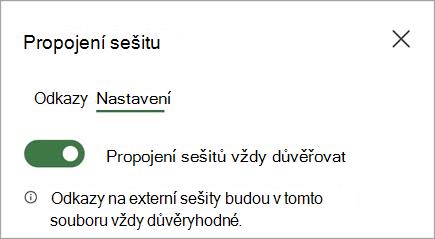
Vyberte a rozbalte položku Nastavení aktualizace v pravém horním rohu podokna Propojení sešitů a vyberte požadovanou možnost.
Poznámka
Při přerušení propojení se vám přesto zobrazí upozornění.
Co když používám parametrický dotaz?
Propojení na parametrický dotaz nelze aktualizovat, pokud není zdrojový sešit otevřen.
- V dialogovém okně s upozorněním na nebezpečné odkazy vyberte Neaktualizovat .
- Zavřete cílový sešit.
- Otevřete zdrojový sešit.
- Otevřete cílový sešit.
- Vyberte Aktualizovat.
Proč nemohu vybrat "Ručně" jako možnost aktualizace pro konkrétní externí odkaz?
Propojení vzorců jsou vždy nastavena na hodnotu Automaticky.