

Obsah sloupce můžete analyzovat (nebo dekonstruovat) pomocí textových řetězců, které obsahují JSON nebo XML. Pro ilustraci toho, jak se používá příkaz Parse , začínají následující ukázková data daty JSON a XML zadanými jako textová pole.

Další informace o importu JSON a XML najdete v tématu Import dat z externích zdrojů dat.
Analýza textu JSON
JSON (JavaScript Object Notation) je běžný formát dat a můžete ho importovat do Excelu.
Transformace sloupce Prodejce z textových řetězců na strukturovaný sloupec Záznam :
Vyberte sloupec Prodejce .
Vyberte možnost Transformovat>analýzu (v některých verzích je v části Textový sloupec) >JSON.
Výběrem možnosti Záznam zobrazíte hodnoty.
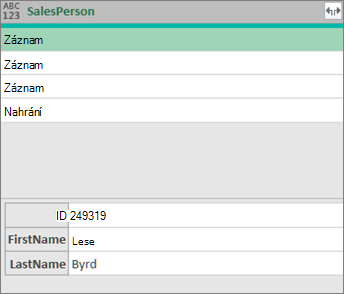
Vyberte ikonu Rozbalit
 vedle záhlaví sloupce Prodejce . V dialogovém okně Rozbalit sloupce vyberte jenom pole Jméno a Příjmení a pak vyberte OK.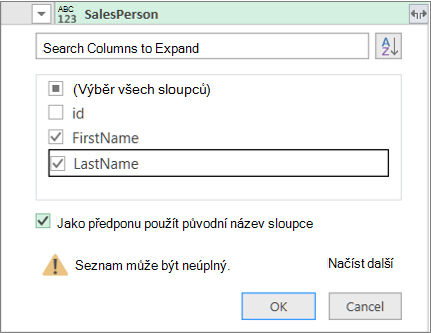
Výsledek
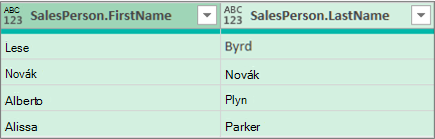
Analýza textu XML
Běžný formát značek a dat je jazyk XML (Extensible Markup Language), který můžete importovat do Excelu.
Transformace sloupce Země nebo oblast z textových řetězců na hodnoty tabulky
Vyberte sloupec Země/oblast .
Vyberte Transformovat>analýzu (v některých verzích je to v části Textový sloupec) >XML.
Výběrem možnosti Tabulka zobrazíte hodnoty.
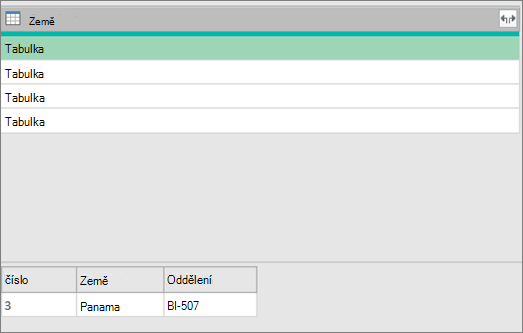
Vyberte ikonu Rozbalit
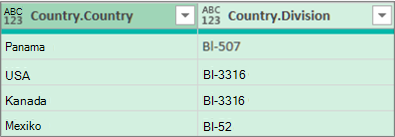
vedle záhlaví sloupce Země/oblast . V dialogovém okně Rozbalit sloupce vyberte jenom pole Země nebo oblast a Divize a pak vyberte OK.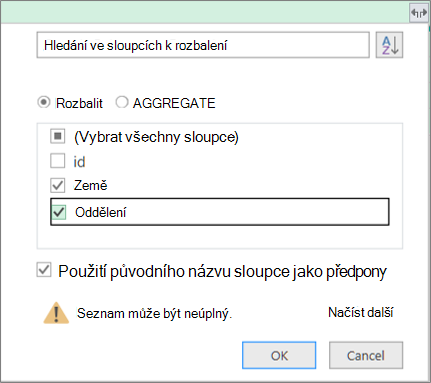
Výsledek
Tip V případě tabulky můžete vybrat taky možnost Agregovat a agregovat data různými způsoby, třeba Součtem nebo Počtem. Další informace najdete v tématu Agregace dat ze sloupce.
Viz také
Nápověda pro doplněk Power Query pro Excel
Práce se strukturovaným sloupcem seznamu, záznamu nebo tabulky