

Data můžete do Excelu importovat z mnoha různých zdrojů dat a v následujících oddílech se dozvíte, jak na to. Další informace o tom, co dělat s daty po jejich importu, najdete v tématu Jak data putují Excelem.
Z tabulky/oblasti
Dotaz můžete vytvořit z excelové tabulky, pojmenované oblasti nebo dynamického pole v aktuálním sešitu. Pokud jsou vybranými daty jednoduchá oblast, převedou se na tabulku. Import dynamických polí vyžaduje předplatné Microsoft 365. Další informace o dynamických polích naleznete v tématu Dynamické maticové vzorce a chování přesahujících matic.
Vyberte libovolnou buňku v oblasti dat.
Vyberte data>z tabulky/oblasti.
Tento příkaz je dostupný také v dialogu Data>z jiných zdrojů>z tabulky/oblasti.
Pokud se zobrazí výzva, můžete v dialogovém okně Vytvořit tabulku vybrat tlačítko Výběr oblasti a vybrat konkrétní oblast, kterou chcete použít jako zdroj dat.
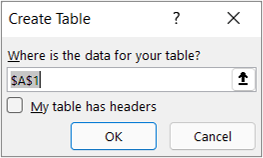
Pokud tabulka nebo oblast dat obsahuje záhlaví sloupců, vyberte Tabulka obsahuje záhlaví. Buňky záhlaví se používají k definování názvů sloupců dotazu.
Vyberte OK.
Další informace najdete v tématu Import z excelové tabulky.
Soubor: Sešit aplikace Excel
- Vyberte možnost Získat data>>ze souboru>ze sešitu aplikace Excel.
- V excelovém dialogovém okně Procházet vyhledejte nebo zadejte cestu k souboru, pro který chcete zadat dotaz.
- Zvolte možnost Otevřít.
Pokud váš zdrojový sešit obsahuje pojmenované oblasti, bude název oblasti dostupný jako sada dat.
Další informace o rozšířených možnostech spojnic najdete v Excelovém sešitu.
Soubor: Text/CSV
Následující postup představuje základní kroky. Podrobnější informace najdete v tématu Import nebo export textových souborů (.txt nebo .csv).
- Vyberte možnost Získat>data>ze souboru>z textu/CSV.
- V dialogovém okně Procházet pomocí hodnot oddělených čárkami vyhledejte nebo zadejte cestu k souboru, pro který chcete vytvořit dotaz.
- Zvolte možnost Otevřít.
Poznámka
Pokud budete importovat data ze souboru CSV, Power Query automaticky rozpozná oddělovače sloupců i názvy a typy sloupců. Pokud například importujete níže uvedený ukázkový soubor CSV, Power Query automaticky použije první řádek jako názvy sloupců a změní datové typy jednotlivých sloupců.
Ukázkový soubor CSV
 Power Query automaticky změní datové typy jednotlivých sloupců:
- ID objednávky se změní na číslo
- Datum objednávky se změní na datum.
- Kategorie zůstane jako text (výchozí typ sloupce)
- Název produktu ponechá text (výchozí typ sloupce)
- Sales changes to number
Další informace o pokročilých možnostech konektorů najdete v tématu Text/CSV.
Soubor: XML
Následující postup ukazuje základní kroky importu dat. Podrobnější informace najdete v tématu Import dat XML.
- Vyberte možnost>Získat data>ze souboru>z XML.
- V dialogovém okně Procházení ze souboru XML vyhledejte nebo zadejte adresu URL souboru, který chcete importovat nebo propojit se souborem.
- Zvolte možnost Otevřít.
Po úspěšném připojení můžete v navigačním podokně procházet a zobrazovat náhledy kolekcí položek v souboru XML ve formátu tabulky.
Další informace o rozšířených možnostech spojnic najdete v tématu XML.
Soubor: JSON
- Vyberte možnost Získat>data>ze souboru>ze souboru JSON. Zobrazí se dialogové okno Import dat.
- Vyhledejte soubor JSON a pak vyberte Otevřít.
Další informace o pokročilých možnostech konektoru najdete v tématu JSON.
Soubor: PDF
Důležité
Když se pokusíte naimportovat soubor PDF, může se zobrazit následující zpráva ve formátu PDF: "Tento konektor vyžaduje instalaci jedné nebo více dalších součástí, než bude možné jej použít." PDF Connector vyžaduje, aby bylo na počítači nainstalované .NET Framework 4.5 nebo vyšší. Nejnovější rozhraní .NET Framework si můžete stáhnoutodsud.
Vyberte možnost Data>Získat data>ze souboru>z PDF.
Vyberte soubor PDF a klikněte na tlačítko Otevřít. V dialogovém okně Navigátor se otevře soubor PDF s dostupnými tabulkami.

Vyberte tabulky, které chcete importovat, a udělejte jednu z těchto věcí:
- Chcete-li data zobrazit přímo v aplikaci Excel, vyberte možnost Načíst>zatížení nebo zobrazte dialogové okno Import výběrem možnosti Načíst>zatížení do.
- Pokud chcete pracovat s daty v Power Query jako první, vyberte Transformovat data.
Další informace o rozšířených možnostech spojnic najdete v PDF.
Soubor: Složka
Ze složky můžete importovat data z několika souborů, které mají podobné schéma a formát. Pak můžete data připojit do jedné tabulky.
- Vyberte možnost Data>Získat data>ze souboru>ze složky.
- V dialogovém okně Procházet vyhledejte složku a pak vyberte Otevřít.
- Podrobný postup najdete v tématu Import dat ze složky s více soubory.
Další informace o rozšířených možnostech konektorů najdete v tématu Složka.
Soubor: Složka SharePoint
Z knihovny SharePointu můžete importovat data z několika souborů, které mají podobné schéma a formát. Pak můžete data připojit do jedné tabulky.
- Vyberte možnost Data>Get Data>from File>from SharePoint folder.
- V dialogovém okně Složka služby SharePoint zadejte kořenovou adresu URL webu služby SharePoint bez odkazu na knihovnu, a potom přejděte do knihovny.
- Podrobný postup najdete v tématu Import dat ze složky s více soubory.
Další informace o upřesňujících možnostech konektorů najdete v tématu Složka služby SharePoint.
Databáze: SQL Server
Vyberte možnost Získat>data>z databáze>z databáze SQL Server Database.
V dialogovém okně databáze systému SQL Server zadejte do pole Server server systému SQL Server, ke kterému se chcete připojit. Volitelně můžete zadat také Databáze .
Pokud chcete importovat data pomocí nativního databázového dotazu, zadejte dotaz do pole Příkaz SQL . Další informace najdete v článku Import dat z databáze pomocí nativního databázového dotazu.

Vyberte OK.
Vyberte režim ověřování pro připojení k databázi SQL Server.

- Systém Windows Tato možnost je výchozí. Tuto možnost vyberte, pokud se chcete připojit pomocí ověřování systému Windows.
- Databáze Tuto možnost vyberte, pokud se chcete připojit pomocí ověřování serveru SQL Server. Po výběru tohoto příkazu zadejte uživatelské jméno a heslo pro připojení k instanci SQL Server.
Ve výchozím nastavení je políčko Šifrovat připojení zaškrtnuté, což znamená, že se Power Query připojuje k databázi pomocí šifrovaného připojení. Pokud se nechcete připojit pomocí šifrovaného připojení, zrušte zaškrtnutí tohoto políčka a klepněte na tlačítko Připojit.
Pokud není připojení k SQL Server navázáno pomocí šifrovaného připojení, vyzve vás Power Query k připojení pomocí nešifrovaného připojení. Kliknutím na OK ve zprávě se připojte pomocí nešifrovaného připojení.
Další informace o pokročilých možnostech konektorů najdete v tématu SQL Server databáze.
Databáze: Microsoft Access
- Vyberte možnost Získat>data>z databáze>z databáze aplikace Microsoft Access.
- V dialogovém okně Importovat data vyhledejte soubor databáze Accessu (.accdb).
- Vyberte soubor a pak vyberte Otevřít. Zobrazí se dialogové okno Navigátor .
- Výběrem tabulky nebo dotazu v levém podokně zobrazíte náhled dat v pravém podokně.
- Pokud máte hodně tabulek a dotazů, vyhledejte objekt pomocí vyhledávacího pole nebo seznam filtrujte pomocí možností zobrazení spolu s tlačítkem Aktualizovat .
- Vyberte Načíst nebo transformovat.
Další informace o rozšířených možnostech konektorů najdete v tématu Databáze Accessu.
Databáze: Analysis Services
Poznámka Pokud používáte sešit připojený k databázi Služba Analysis Services serveru SQL, můžete potřebovat další informace, abyste mohli odpovědět na konkrétní dotazy týkající se produktu, například referenční informace o multidimenzionálních výrazech (MDX) nebo o procedurách konfigurace serveru OLAP (Online Analytical Processing).
Vyberte možnost Data>Načíst data>z databáze>služby Analysis Services. Zobrazí se první stránka Průvodce datovým připojením . Jmenuje se Connect to Database Server.

Do pole Název serveru zadejte název databázového serveru OLAP.
Tip:
Pokud znáte název souboru offline datové krychle, ke kterému se chcete připojit, můžete zadat úplnou cestu k souboru, název souboru a příponu.
Ve skupinovém rámečku Přihlašovací pověření proveďte jeden z následujících kroků a pak klikněte na tlačítko Další:
Chcete-li použít své aktuální uživatelské jméno a heslo systému Windows, klepněte na tlačítko Použít ověřování systému Windows.
Chcete-li zadat uživatelské jméno a heslo databáze, klikněte na možnost Použít následující uživatelské jméno a heslo a poté zadejte uživatelské jméno a heslo do příslušných polí Uživatelské jméno a heslo .
Poznámka zabezpečení- Používejte silná hesla kombinující malá a velká písmena, čísla a symboly. Slabá hesla obsahují jenom některé z těchto znaků. Například Y6dh!et5 je silné heslo a House27 je slabé heslo. Hesla by měla obsahovat nejméně 8 znaků. Ještě vhodnější jsou hesla obsahující 14 nebo víc znaků.
- Je velice důležité, abyste si své heslo zapamatovali. Pokud je zapomenete, společnost Microsoft je nemůže odnikud načíst. Pokud si heslo zapíšete, uložte je na bezpečném místě odlišném od místa uložení informací, které heslo pomáhá chránit.
Výběrem možnosti Další přejděte na druhou obrazovku průvodce. Jmenuje se Select Database and Table.
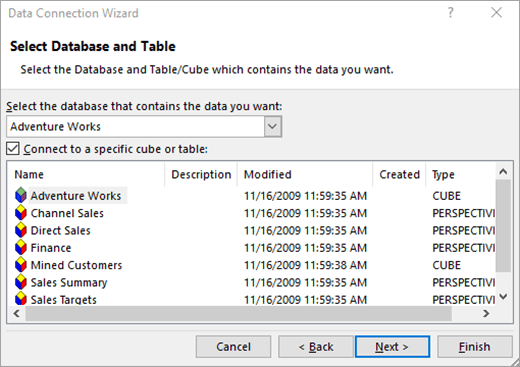
Chcete-li se připojit ke konkrétnímu souboru datové krychle v databázi, zkontrolujte, zda je vybrána možnost Připojit ke konkrétní datové krychli nebo tabulce , a pak vyberte datovou krychli ze seznamu.V poli Vyberte databázi obsahující požadovaná data vyberte databázi a klikněte na tlačítko Další.
Kliknutím na Další přejděte na třetí obrazovku průvodce. Má název Uložit soubor datového připojení a dokončit.

V poli Název souboru podle potřeby upravte výchozí název souboru (volitelné).
Po kliknutí na Procházet můžete změnit výchozí umístění souboru Zdroje dat nebo vyhledat existující názvy souborů.
Do polí Popis, Popisný název a Hledat klíčová slova zadejte popis souboru, popisný název a společná hledaná slova (všechna jsou volitelná).
Chcete-li zajistit, aby byl při aktualizaci kontingenční tabulky použit soubor připojení, zaškrtněte políčko Vždy se pokusit použít k aktualizaci těchto dat tento soubor.
Zaškrtnutím tohoto políčka zajistíte, že aktualizace souboru připojení budou vždy použity všemi sešity, které tento soubor připojení používají.Můžete určit, jak bude kontingenční tabulka přístupná, pokud je sešit uložený ve službě Excel Services a otevřený pomocí služeb Excel Services.
Poznámka
Nastavení ověřování používají jenom služby Excel Services, nikoli systém Microsoft Office Excel. Pokud chcete zajistit, aby se ke stejným datům přistupovalo bez ohledu na to, jestli sešit otevřete v Excelu nebo ve službě Excel Services, ujistěte se, jestli je nastavení ověřování stejné v Excelu.
Vyberte Nastavení ověřování a vyberte jednu z následujících možností pro přihlášení ke zdroji dat:
Ověřování systému Windows Tuto možnost vyberte, pokud chcete použít uživatelské jméno a heslo systému Windows aktuálního uživatele. Jedná se o nejbezpečnější metodu, ale při velkém počtu uživatelů může mít vliv na výkon.
Jednotné přihlašování Vyberte tuto možnost, chcete-li používat Jednotné přihlašování, a poté zadejte příslušný identifikační řetězec do textového pole SSO ID. Správce webu může nakonfigurovat sharepointový web tak, aby používal databázi pro Jednotné přihlašování, ve které může být uložené uživatelské jméno a heslo. Tato metoda může být nejúčinnější, když je uživatelů hodně.
Žádné Tuto možnost vyberte, pokud chcete do souboru připojení uložit uživatelské jméno a heslo.
Důležité
Vyhněte se ukládání přihlašovacích údajů při připojování ke zdrojům dat. Tyto informace mohou být uloženy jako prostý text a kyberzločinec by mohl získat přístup k informacím a ohrozit zabezpečení zdroje dat.
Vyberte OK.
Výběrem tlačítka Dokončit zavřete Průvodce datovým připojením. Zobrazí se dialogové okno Import dat.

Rozhodněte se, jak chcete data importovat, a pak vyberte OK. Další informace o používání tohoto dialogového okna získáte výběrem otazníku (?).
Databáze: Služba Analysis Services serveru SQL (Import)
Mezi excelovým sešitem a databázovým serverem Služba Analysis Services serveru SQL OLAP (Online Analytical Processing) můžete vytvořit dynamické propojení a potom toto připojení aktualizovat, kdykoli se data změní. Můžete se připojit ke konkrétnímu souboru offline datové krychle, pokud byl vytvořen na databázovém serveru. Data můžete do Excelu importovat taky jako tabulku nebo jako sestavu kontingenční tabulky.
Vyberte možnost Získat>data>z databáze>ze služby Služba Analysis Services serveru SQL Database (Import).
Zadejte název serveru a pak vyberte OK.
V navigačním podokně vyberte databázi a potom vyberte krychli nebo tabulky, které chcete propojit.
Kliknutím na Načíst se vybraná tabulka načte do listu, nebo klikněte na Upravit a před načtením udělejte v Editoru Power Query další filtry dat a transformace.
Další informace o pokročilých možnostech konektorů najdete v tématu Služba Analysis Services serveru SQL.
Databáze: Oracle
Poznámka
Než se budete moct připojit k databázi Oracle pomocí Power Query, zkontrolujte, že jsou splněné všechny předpoklady.
Vyberte možnost Data>Get Data>from Database>from Oracle Database.
V dialogovém okně Oracle Database v poli Název serveru zadejte server Oracle, ke kterému se chcete připojit. Pokud je vyžadován identifikátor SID, lze jej zadat ve tvaru "NázevServeru/SID".
Pokud chcete importovat data pomocí nativního databázového dotazu, zadejte dotaz do pole Příkaz SQL . Další informace najdete v tématu Import dat z databáze pomocí nativního databázového dotazu.
Vyberte OK.
Pokud server Oracle vyžaduje přihlašovací údaje uživatele databáze:
- V dialogovém okně Přístup k databázi zadejte svoje uživatelské jméno a heslo.
- Klikněte na Připojit.
Další informace o pokročilých možnostech konektorů najdete v tématu Oracle Database.
Databáze: IBM DB2
Varování
- Před připojením k databázi IBM Db2 musíte mít v počítači nainstalovaný ovladač IBM DB2 Data Server Driver (minimální požadavek je balíček ovladače IBM Data Server Driver Package (DS Driver)). Vyberte ovladač, který odpovídá vaší instalaci Power Query (32bitová nebo 64bitová).
- Existují známé problémy hlášené společností IBM při instalaci ovladače IBM DB2 Data Server Driver do systému Windows 8. Pokud používáte Windows 8 a chcete se připojit k IBM DB2 pomocí Power Query, musíte při instalaci provést další kroky. Další informace o ovladači IBM DB2 Data Server Driver najdete na Windows 8.
Vyberte možnost Získat>data>z databáze>z databáze IBM DB2 Database.
V dialogovém okně IBM Db2 Database (Databáze IBM Db2) zadejte databázový server IBM Db2, ke kterému se chcete připojit.
Pokud chcete importovat data pomocí nativního databázového dotazu, zadejte dotaz do pole Příkaz SQL . Další informace najdete v tématu Import dat z databáze pomocí nativního databázového dotazu.
Vyberte OK.
Pokud server IBM DB2 vyžaduje přihlašovací údaje uživatele databáze:
- V dialogovém okně Přístup k databázi zadejte svoje uživatelské jméno a heslo.
- Klikněte na Připojit.
Další informace o pokročilých možnostech konektoru najdete v tématu Databáze IBM DB2.
Databáze: MySQL
Poznámka
Pokud se zobrazí zpráva "Tento konektor vyžaduje před použitím jednu nebo více dalších komponent", musíte si odsud stáhnout odpovídající ovladač ODBC pro MySQL do zařízení s Windows. Další informace najdete v tématu Konektory MySQL.
Vyberte možnost Získat>data>z databáze>z databáze MySQL.
V dialogovém okně Databáze MySQL v Název serveru zadejte databázový server MySQL, ke kterému se chcete připojit.
Pokud chcete importovat data pomocí nativního databázového dotazu, zadejte dotaz do pole Příkaz SQL . Další informace najdete v tématu Import dat z databáze pomocí nativního databázového dotazu.
Vyberte OK.
Pokud server MySQL vyžaduje přihlašovací údaje uživatele databáze:
- V dialogovém okně Přístup k databázi zadejte svoje uživatelské jméno a heslo.
- Klikněte na Připojit.
Další informace o pokročilých možnostech konektoru najdete v tématu Databáze MySQL.
Databáze: PostgreSQL
Poznámka
Abyste se mohli připojit k databázi PostgreSQL v Power Query, musíte mít na počítači nainstalovaného zprostředkovatele dat Ngpsql pro PostgreSQL. Vyberte ovladač, který odpovídá vaší verzi Office (32bitová nebo 64bitová). Další informace najdete v článku Kterou verzi Office používám? . Také se ujistěte, že máte zprostředkovatele zaregistrovaného v konfiguraci počítače, který odpovídá nejnovější verzi .NET na vašem zařízení.
Vyberte možnost Získat>data>z databáze>z databáze PostgreSQL.
V dialogovém okně Databáze PostgreSQL zadejte databázový server PostgreSQL, ke kterému se chcete připojit, v části Název serveru .
Pokud chcete importovat data pomocí nativního databázového dotazu, zadejte dotaz do pole Příkaz SQL . Další informace najdete v tématu Import dat z databáze pomocí nativního databázového dotazu.
Vyberte OK.
Pokud server PostgreSQL vyžaduje přihlašovací údaje uživatele databáze:
- V dialogovém okně Přístup k databázi zadejte svoje uživatelské jméno a heslo.
- Vyberte Připojit.
Další informace o pokročilých možnostech konektorů najdete v tématu PostgreSQL.
Databáze: Sybase
Poznámka
Než se budete moct připojit k databázi SAP SQL Anywhere, musíte mít v počítači nainstalovaný ovladač SAP SQL Anywhere . Vyberte ovladač, který odpovídá vaší instalaci Excelu (32bitové nebo 64bitové).
- Vyberte možnost Získat>data>z databáze>ze Sybase Database.
- V dialogovém okně Databáze Sybase určete v poli Server server Sybase, ke kterému se chcete připojit. Volitelně můžete zadat i databázi .
- Pokud chcete importovat data pomocí nativního databázového dotazu, zadejte dotaz do pole Příkaz SQL . Další informace najdete v tématu Import dat z databáze pomocí nativního databázového dotazu.
- Vyberte OK.
- Ve výchozím nastavení je zaškrtnuté políčko Šifrovat připojení, aby se Power Query připojoval k databázi pomocí jednoduchého šifrovaného připojení.
- Vyberte Připojit.
Další informace naleznete v tématu Databáze Sybase.
Databáze: Teradata
Poznámka
Před připojením k databázi Teradata potřebujete na počítači zprostředkovatele dat .NET pro Teradata .
Vyberte možnost Získat>data>z databáze>z databáze Teradata.
V dialogovém okně Databáze Teradata v části Název serveru zadejte server Teradata, ke kterému se chcete připojit.
Pokud chcete importovat data pomocí nativního databázového dotazu, zadejte dotaz do pole Příkaz SQL . Další informace najdete v tématu Import dat z databáze pomocí nativního databázového dotazu.
Vyberte OK.
Pokud server Teradata vyžaduje přihlašovací údaje uživatele databáze:
- V dialogovém okně Přístup k databázi zadejte svoje uživatelské jméno a heslo.
- Klikněte na Uložit.
Další informace najdete v tématu Databáze Teradata.
Databáze: SAP HANA
Poznámka
- Tato funkce je dostupná jenom v Excelu pro Windows, pokud máte Office 2019 nebo novější nebo předplatné Microsoft 365. Pokud máte předplatné Microsoft 365, ujistěte se, že máte nejnovější verzi Office.
- Než se budete moct připojit k databázi SAP HANA pomocí Power Query, musíte mít v počítači ovladač ODBC SAP HANA. Vyberte ovladač, který odpovídá vaší instalaci Power Query (32bitová nebo 64bitová).
- K přihlášení na web a stažení ovladačů budete potřebovat účet SAP. Pokud si nejste jisti, obraťte se na správce SAP ve vaší organizaci.
Připojení k databázi SAP HANA:
Klikněte na Data>Načíst data>z databáze>z databáze SAP HANA.
V dialogovém okně SAP HANA Database zadejte server, ke kterému se chcete připojit. Název serveru by měl mít formát NázevServeru:Port.

Pokud chcete importovat data pomocí nativního databázového dotazu, vyberte Upřesnit možnosti a do pole Příkaz SQL zadejte dotaz.
Vyberte OK.
Pokud server SAP HANA vyžaduje přihlašovací údaje uživatele databáze, proveďte v dialogovém okně Přístup k databázi SAP HANA následující kroky:
- Klikněte na kartu Databáze a zadejte své uživatelské jméno a heslo.
- Klikněte na Připojit.
Další informace o pokročilých možnostech konektoru najdete v tématu Databáze SAP HANA.
Azure: Azure SQL Database
Azure SQL Database je vysoce výkonná, plně spravovaná a škálovatelná relační databáze vytvořená pro cloud a používaná pro důležité aplikace. Další informace najdete v tématu Co je Azure SQL?.
Vyberte Data>Načíst data>z AzureFrom>Azure SQL Database.
V dialogovém okně Databáze serveru SQL Server zadejte do pole Server server SQL Server, ke kterému se chcete připojit. Volitelně můžete zadat i databázi .
Pokud chcete importovat data pomocí nativního databázového dotazu, zadejte dotaz do pole Příkaz SQL . Další informace najdete v článku Import dat z databáze pomocí nativního databázového dotazu.
Vyberte OK.
Vyberte režim ověřování pro připojení k databázi SQL Server.
- Systém Windows Tato možnost je výchozí. Tuto možnost vyberte, pokud se chcete připojit pomocí ověřování systému Windows.
- Databáze Tuto možnost vyberte, pokud se chcete připojit pomocí ověřování serveru SQL Server. Po výběru tohoto příkazu zadejte uživatelské jméno a heslo pro připojení k instanci SQL Server.
Ve výchozím nastavení je políčko Šifrovat připojení zaškrtnuté, což znamená, že se Power Query připojuje k databázi pomocí šifrovaného připojení. Pokud se nechcete připojit pomocí šifrovaného připojení, zrušte zaškrtnutí tohoto políčka a klepněte na tlačítko Připojit.
Pokud není připojení k SQL Server navázáno pomocí šifrovaného připojení, vyzve vás Power Query k připojení pomocí nešifrovaného připojení. Kliknutím na OK ve zprávě se připojte pomocí nešifrovaného připojení.
Další informace o pokročilých možnostech konektorů najdete v tématu Azure SQL Database.
Azure: Azure Synapse Analytics
Azure Synapse Analytics kombinuje nástroje pro velké objemy dat a relační dotazy pomocí Apache Sparku pro připojení k datovým službám Azure a Power Platform. Během chvilky můžete načíst miliony řádků. Potom můžete pracovat s daty v tabulkách pomocí známé syntaxe SQL pro dotazy. Další informace naleznete v tématu Co je Azure Synapse Analytics (docs.com).
Vyberte Data>Získejte data>z Azure> z Azure Synapse Analytics.
V dialogovém okně databáze systému SQL Server zadejte do pole Server server systému SQL Server, ke kterému se chcete připojit. Volitelně můžete zadat i databázi .
Pokud chcete importovat data pomocí nativního databázového dotazu, zadejte dotaz do pole Příkaz SQL . Další informace najdete v článku Import dat z databáze pomocí nativního databázového dotazu.
Vyberte OK.
Vyberte režim ověřování pro připojení k databázi SQL Server.
- Systém Windows Tato možnost je výchozí. Tuto možnost vyberte, pokud se chcete připojit pomocí ověřování systému Windows.
- Databáze Tuto možnost vyberte, pokud se chcete připojit pomocí ověřování serveru SQL Server. Po výběru tohoto příkazu zadejte uživatelské jméno a heslo pro připojení k instanci SQL Server.
Ve výchozím nastavení je políčko Šifrovat připojení zaškrtnuté, což znamená, že se Power Query připojuje k databázi pomocí šifrovaného připojení. Pokud se nechcete připojit pomocí šifrovaného připojení, zrušte zaškrtnutí tohoto políčka a klepněte na tlačítko Připojit.
Pokud není připojení k SQL Server navázáno pomocí šifrovaného připojení, vyzve vás Power Query k připojení pomocí nešifrovaného připojení. Kliknutím na OK ve zprávě se připojte pomocí nešifrovaného připojení.
Další informace o pokročilých možnostech konektorů najdete v tématu Azure Synapse Analytics.
Azure: Azure HDInsight
Azure HDInsight se používá k analýze velkých objemů dat, když potřebujete zpracovat velké objemy dat. Podporuje datové sklady a strojové učení; Můžete si ho představit jako motor toku dat. Další informace najdete v tématu Co je Azure HDInsight?.
- Vyberte Data>získat data>z Azure> ze služby Azure HDInsight (HDFS).
- Zadejte název účtu nebo adresu URL účtu Microsoft Azure Blob Storage přidruženého ke clusteru HDInsight a pak vyberte OK.
- V dialogovém okně Access Microsoft Azure HDInsight zadejte klíč účtu a klikněte na Připojit.
- V dialogovém okně Navigátor vyberte svůj cluster a pak najděte a vyberte soubor obsahu.
- Vyberte Načíst, pokud chcete vybranou tabulku načíst, nebo Upravit, pokud chcete před načtením provést další filtry a transformace dat.
Další informace o pokročilých možnostech konektorů najdete v tématu Azure HDInsight.
Azure: Azure Blob Storage
Microsoft Azure Blob Storage je služba pro ukládání velkých objemů nestrukturovaných dat, jako jsou obrázky, videa, zvuk a dokumenty, ke kterým je možné přistupovat odkudkoli na světě prostřednictvím protokolu HTTP nebo HTTPS. Další informace o službě Azure Blob Storage najdete v tématu Použití služby Blob Storage.
Vyberte Data>Get Data>from AzureFrom>Azure Blob Storage.
V dialogovém okně Azure Blob Storage zadejte název nebo adresu URL účtu úložiště Microsoft Azure a pak vyberte OK.
Pokud se ke službě Blob Storage připojujete poprvé, zobrazí se výzva k zadání a uložení přístupového klíče úložiště. V dialogovém okně Access Microsoft Azure Blob Storage zadejte do pole Klíč účtu přístupový klíč k úložišti a klikněte na Uložit.
Poznámka
Pokud potřebujete načíst přístupový klíč úložiště, přejděte na Microsoft Azure Portal, vyberte svůj účet úložiště a pak v dolní části stránky vyberte ikonu Spravovat přístupový klíč. Vyberte napravo od primárního klíče ikonu kopírování a vložte hodnotu do pole Klíč účtu .
Editor Power Query zobrazí seznam všech dostupných kontejnerů ve službě Microsoft Azure Blob Storage. V navigátoru vyberte kontejner, ze kterého chcete importovat data, a pak vyberte Použít & zavřít.
Další informace najdete v tématu Azure Blob Storage.
Azure: Azure Table Storage
Služba Azure Storage poskytuje služby úložiště pro celou řadu datových objektů. Komponenta Table Storage cílí na data NoSQL uložená jako páry klíč/atribut. Další informace najdete v tématu Úvod do úložiště tabulek.
- Vyberte Data>Získat data>z Azure>From Azure Table Storage.
- Zadejte název účtu nebo adresu URL účtu služby Microsoft Azure Table Storage a pak vyberte OK.
Další informace o pokročilých možnostech konektorů najdete v tématu Azure Table Storage.
Azure: Azure Data Lake Storage 1. generace
Důležité
Azure Data Lake Storage 1. generace se vyřazuje z provozu. Další informace najdete v tématu Vyžaduje se akce: Přejděte na Azure Data Lake Storage Gen2 do 29. února 2024.
Vyberte Data>Získejte data>z Azure>z Azure Data Lake Storage.
Zadejte název účtu nebo adresu URL účtu Microsoft Azure Data Lake Storage a pak vyberte OK.
Například: swebhdfs://contoso.azuredatalake.net/
Volitelně zadejte hodnotu do pole Velikost stránky v bajtech .
Další informace najdete v tématu Azure Data Lake Storage.
Azure: Azure Data Lake Storage 2. generace
Azure Data Lake Storage Gen 2 kombinuje různé datové sklady do jednoho uloženého prostředí. Ke zkoumání a analýze dat při práci s petabajty dat můžete použít novou generaci dotazovacích nástrojů. Další informace najdete v tématu Azure Data Lake Storage.
V dialogovém okně Azure Data Lake Storage Gen2 zadejte adresu URL účtu. Adresy URL pro Data Lake Storage Gen2 mají následující vzor:
https://< názevaccountname.dfs.core.windows.net/>< container>/<podsložka>
Například https://contosoadlscdm.dfs.core.windows.net/Vyberte, jestli chcete použít zobrazení složek souborového systému nebo zobrazení složek CDM (Common Data Model).
Vyberte OK.
Možná budete muset zvolit metodu ověřování.
Pokud například vyberete metodu účtu organizace , vyberte Přihlásit se a přihlaste se ke svému účtu úložiště. Budete přesměrováni na přihlašovací stránku vaší organizace. Přihlaste se k účtu podle pokynů. Po úspěšném přihlášení vyberte Připojit.
V dialogovém okně Navigátor tyto informace ověřte a vyberte buď Transformovat data, pokud chcete data transformovat v Power Query, nebo Načíst, abyste data načetli.
Další informace najdete v tématu Azure Data Lake Storage.
Azure: Azure Data Explorer
Azure Data Explorer je rychlá a vysoce škálovatelná služba zkoumání dat pro protokoly a telemetrická data. Dokáže zpracovat velké objemy různých dat z libovolného zdroje dat, jako jsou webové stránky, aplikace, zařízení IoT a další. Další informace naleznete v tématu Co je Azure Data Explorer.
Vyberte možnost Data>získat data>z Azure>Z Azure Data Explorer.
V dialogovém okně Azure Data Explorer (Kusto) zadejte příslušné hodnoty.
Každá výzva obsahuje užitečné příklady, které vás tímto procesem provedou.
Vyberte OK.
Power Platform: Z Power BI (<název> tenanta)
Datové sady můžete importovat z vaší organizace s příslušným oprávněním tak, že je vyberete v podokně datových sad Power BI a pak vytvoříte kontingenční tabulku na novém listu.
- Vyberte Data>,Načíst data>z prostředků infrastruktury & Power Platform>z Power BI (Microsoft). Zobrazí se podokno Power BI Datové sady . <Název tenanta> se liší podle vaší organizace, například Power BI (Contoso).
- Pokud je k dispozici mnoho datových sad, použijte vyhledávací pole. Výběrem šipky vedle pole zobrazíte filtry klíčových slov pro verze a prostředí pro zaměření hledání.
- Vyberte datovou sadu a vytvořte kontingenční tabulku na novém listu. Další informace najdete v tématu Přehled kontingenčních tabulek a kontingenčních grafů.
Další informace o Power BI najdete v nápovědě k vytvoření kontingenční tabulky z datových sad Power BI a k prostředí pro Správa dat v Power BI pro Office 365.
Power Platform: Z datových toků
Tok dat je technologie pro přípravu dat, která umožňuje ingestování, transformaci a načítání dat do prostředí Microsoft Dataverse, pracovních prostorů Power BI nebo Azure Data Lake. Toky dat můžete spouštět na vyžádání nebo automaticky podle plánu, aby byla data vždy aktuální.
Vyberte Data>,Načíst data>z prostředků infrastruktury & Power Platform>z datových toků.
Pokud se zobrazí výzva, zadejte požadované přihlašovací údaje nebo se přihlaste jako jiný uživatel. Zobrazí se navigační podokno.
Výběrem toku dat v levém podokně zobrazíte jeho náhled v pravém podokně.
Udělejte jednu z těchto věcí:
- Pokud chcete přidat data do listu, vyberte Načíst.
- Pokud chcete data přidat do Editoru Power Query, vyberte Transformovat data.
Další informace naleznete v tématu Přehled toků dat napříč Microsoft Power Platform.
Power Platform: Z Dataverse
Pomocí Dataverse můžete bezpečně ukládat a spravovat data v cloudu. Můžete vytvořit nebo importovat vlastní tabulky specifické pro vaši organizaci, naplnit je daty pomocí Power Query a potom pomocí Power Apps nebo Microsoft Accessu vytvořit bohaté obchodní aplikace.
Vyberte Data>Získejte data>z prostředků Fabric & Power Platform>z Dataverse.
Pokud se zobrazí výzva, zadejte požadované přihlašovací údaje nebo se přihlaste jako jiný uživatel. Zobrazí se navigační podokno.
Výběrem dat v levém podokně zobrazíte jejich náhled v pravém podokně.
Udělejte jednu z těchto věcí:
- Pokud chcete přidat data do listu, vyberte Načíst.
- Pokud chcete data přidat do Editoru Power Query, vyberte Transformovat data.
Další informace naleznete v tématu Co je Microsoft Dataverse.
Online služby: Seznam SharePointu Online
Vyberte seznam Získat>data>ze služby Online Services>ze služby SharePoint Online.
V dialogovém okně Seznamy SharePointu Online zadejte kořenovou adresu URL sharepointového webu bez odkazu na knihovnu, a potom přejděte do knihovny.
Vyberte implementaci SharePointu 2.0 , která umožňuje Upřesnit možnosti, abyste si mohli vybrat režim zobrazení:
Vše Načte všechny sloupce ze seznamu SharePointu.
Výchozí Načte sloupce nastavené ve výchozím zobrazení seznamu SharePointu.Jako alternativu k verzi 2.0 můžete vybrat verzi 1.0, která odpovídá starší verzi SharePointu.
Další informace o rozšířených možnostech konektorů najdete v seznamu SharePointu Online.
Online služby: Microsoft Exchange Online
- Vyberte možnost Data>získat data>ze služeb online zsystému Microsoft Exchange Online.
- V dialogovém okně Microsoft Exchange zadejte svoji e-mailovou adresu ve tvaru <alias>@<organizace>.com
- Pokud máte hodně objektů, vyhledejte je pomocí pole Hledat nebo seznam filtrujte pomocí možností zobrazení spolu s tlačítkem Aktualizovat .
- Zaškrtněte nebo zrušte zaškrtnutí políčka Přeskočit soubory s chybami v dolní části dialogového okna.
- Vyberte požadovanou tabulku: Calendar, Mail, Meeting Requests, People a Tasks.
- Udělejte jednu z těchto věcí:
- Pokud chcete vytvořit dotaz a pak ho načíst do listu, vyberte Načíst>a načíst.
- Chcete-li vytvořit dotaz a poté zobrazit dialogové okno Importovat data , vyberte možnost Načíst>načíst do.
- Pokud chcete vytvořit dotaz a spustit Editor Power Query, vyberte Transformovat data.
Další informace o rozšířených možnostech konektorů najdete v tématu o systému Microsoft Exchange Online.
Online služby: Dynamics 365 (online)
Vyberte prostředí , ke kterému se chcete připojit.
V nabídce vyberte ikonu >NastaveníPokročilé přizpůsobení>Zdroje pro vývojáře.
Zkopírujte hodnotu webového rozhraní API instance .
Poznámka
- Formát adresy URL bude vypadat nějak takto:
https://<tenant>.crm.dynamics.com/api/data/v9.0. - Přesný formát adresy URL, kterou použijete pro připojení, závisí na vaší oblasti a verzi disků CDS pro Aplikace, které používáte. Další informace najdete tady: Adresy URL a verze webového rozhraní API.
- Formát adresy URL bude vypadat nějak takto:
Vyberte možnost Data>získat data>ze služeb online z>aplikace Dynamics 365 (online).
V dialogovém okně s vybranou možností Základní zadejte adresu URL webového rozhraní API pro připojení CDS pro aplikace a klikněte na OK.
- Pokud vyberete možnost Upřesnit , můžete k dotazu připojit některé další parametry, které určí, jaká data se vrátí. Další informace najdete tady: Dotazování dat pomocí webového rozhraní API.
Vyberte Účet organizace.
- Pokud nejste přihlášeni pomocí pracovního nebo školního účtu Microsoft, který používáte pro přístup k Dataverse for Apps, vyberte Přihlásit se a zadejte uživatelské jméno a heslo účtu.
Vyberte Připojit.
V dialogovém okně Navigátor vyberte data, která chcete načíst.
Ověřte správnost dat a pak vyberte Načíst nebo Upravit a otevřete tak Editor Power Query.
Online Services: Objekty Salesforce
- Vyberte možnost Data>Načíst data>z online služeb>z objektů Salesforce. Zobrazí se dialogové okno Objekty služby Salesforce .
- Vyberte Produkční nebo Vlastní. Pokud vyberete možnost Vlastní, zadejte adresu URL vlastní instance.
- Zaškrtněte nebo zrušte zaškrtnutí políčka Zahrnout sloupec relace.
- Vyberte OK.
Další informace o pokročilých možnostech konektorů najdete v tématu Objekty služby Salesforce.
Online služby: Sestavy Salesforce
Vzhledem k tomu, že sestavy Salesforce mají limity rozhraní API, které načítají pouze prvních 2 000 řádků pro každou sestavu, zvažte v případě potřeby použití konektoru Salesforce Objects Objects, který toto omezení obejde.
- Vyberte Data>Načíst data>z online služeb>ze sestav Salesforce. Zobrazí se dialogové okno Sestavy Salesforce .
- Vyberte Produkční nebo Vlastní. Pokud vyberete možnost Vlastní, zadejte adresu URL vlastní instance.
- Zaškrtněte nebo zrušte zaškrtnutí políčka Zahrnout sloupec relace.
- Vyberte OK.
Další informace o pokročilých možnostech konektorů najdete v tématu Sestavy Salesforce.
Online služby: Adobe Analytics
Ujistěte se, že máte nejnovější verzi konektoru Adobe Analytics. Další informace najdete v tématu Připojení k Adobe Analytics v aplikaci Power BI Desktop.
- Vyberte možnost Data>Načíst data>z online služeb>ze služby Adobe Analytics.
- Vyberte Pokračovat. Zobrazí se dialogové okno Adobe Account .
- Přihlaste se pomocí účtu organizace pro Adobe Analytics a pak vyberte možnost Připojit.
Další informace o pokročilých možnostech konektorů najdete ve službě Adobe Analytics.
Další zdroje: Tabulka/oblast
Další informace naleznete v tématu Z tabulky/oblasti.
Další zdroje: Web
Důležité
- Při pokusu o import dat z webu se může zobrazit následující zpráva: "Tento konektor vyžaduje instalaci jedné nebo více dalších součástí, aby jej bylo možné použít." Webový konektor vyžaduje, aby byl na počítači nainstalovaný WebView 2 Framework.
- Můžete si ho stáhnout odsud.
- Tato aktualizace se nevztahuje na multilicenční verze (například časově neomezené, komerční).
Procedura:
Vyberte možnost Data>Načíst data>z jiných zdrojů>z webu.
V dialogovém okně Z webu zadejte adresu URL webové stránky a klikněte na OK.
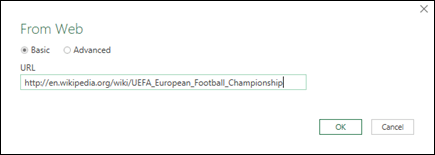
V tomto případě používáme: http://en.wikipedia.org/wiki/UEFA_European_Football_Championship.
Pokud webová stránka vyžaduje přihlašovací údaje uživatele:- Vyberte Upřesnit a pak do webového dialogu Accessu zadejte svoje přihlašovací údaje.
- Vyberte Uložit.
Vyberte OK.
V navigačním podokně udělejte toto:
Vyberte zobrazení Tabulka, například Výsledky.

Pokud chcete tabulku zobrazit jako webovou stránku, vyberte Webové zobrazení .
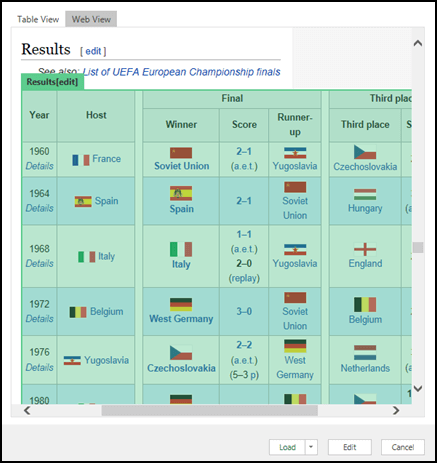
Výběrem možnosti Načíst načtěte data do listu.
Další informace o rozšířených možnostech konektorů najdete na webu.
Další zdroje: Microsoft Query
Microsoft Query je tu už dlouho a je stále populární. V mnoha ohledech je předchůdcem Power Query. Další informace najdete v tématu Načítání externích dat pomocí Microsoft Query.
Další zdroje: Seznam služby SharePoint
Vyberte možnost Data>Načíst data>z jiných zdrojů>ze seznamu služby SharePoint.
V dialogovém okně Seznamy služby SharePoint zadejte adresu URL webu služby SharePoint.
Poznámka
Když se připojujete k seznamu SharePointu, zadejte místo adresy URL seznamu adresu URL webu. V dialogovém okně Access SharePoint vyberte nejobecnější adresu URL, aby bylo možné provést správné ověření na webu. Ve výchozím nastavení je vybraná nejobecnější adresa URL.
Vyberte OK.
V dialogovém okně Access SharePoint vyberte možnost přihlašovacích údajů:
Pokud SharePoint Server nevyžaduje žádné přihlašovací údaje, zvolte možnost Anonymní .

Pokud SharePoint Server vyžaduje vaše přihlašovací údaje Windows, vyberte Windows .
Pokud SharePoint Server vyžaduje přihlašovací údaje účtu organizace, vyberte Účet organizace .
Vyberte Připojit.
Další informace o rozšířených možnostech konektorů najdete v tématu Seznam SharePointu.
Další zdroje: Datový kanál OData
Vyberte možnost Data>Načíst data>z jiných zdrojů>z datového kanálu OData.
V dialogovém okně datového kanálu OData zadejte adresu URL datového kanálu OData.
Vyberte OK.
Pokud datový kanál OData vyžaduje přihlašovací údaje uživatele, postupujte v dialogovém okně Přístup k datovému kanálu OData :
- Pokud datový kanál OData vyžaduje ověřování Windows, vyberte možnost Windows.
- Pokud datový kanál OData vyžaduje vaše uživatelské jméno a heslo, vyberte Základní .
- Pokud datový kanál OData vyžaduje klíč účtu Marketplace, vyberte klíč Marketplace . Pokud se chcete přihlásit k odběru datových kanálů OData Microsoft Azure Marketplace, můžete vybrat možnost Získat klíč účtu Marketplace. K Microsoft Azure Marketplace se můžete zaregistrovat taky z dialogového okna Přístup k datovému kanálu OData.
- Pokud datový kanál OData vyžaduje přihlašovací údaje pro federovaný přístup, klikněte na Účet organizace . Pokud používáte Windows Live ID, přihlaste se ke svému účtu.
- Vyberte Uložit.
Poznámka
Import do datového kanálu OData podporuje formát datové služby JSON Light.
Další informace o rozšířených možnostech konektorů najdete v tématu Datový kanál OData.
Další zdroje: soubor Hadoop (HDFS)
Systém souborů HDFS (Hadoop Distributed File System) je navržený tak, aby ukládal terabajty a dokonce petabajty dat. HDFS spojuje uzly počítačů v clusterech, přes které se distribuují datové soubory, a můžete k těmto datovým souborům přistupovat jako k jednomu souvislému souborovému proudu.
- Vyberte možnost Data>Načíst data>z jiných zdrojů>ze souboru Hadoop (HDFS).
- Do pole Server zadejte název serveru a pak vyberte OK.
Další informace o pokročilých možnostech konektoru najdete v tématu Soubor Hadoop (HDFS).
Další zdroje: služba Active Directory
- Vyberte možnost Data>Načíst data>z jiných zdrojů>ze služby služba Active Directory.
- Zadejte svoji doménu v dialogovém okně služba Active Directory .
- V dialogovém okně Doména služby Active Directory pro vaši doménu vyberte Použít mé aktuální přihlašovací údaje nebo vyberte Použít alternativní přihlašovací údaje a pak zadejte své uživatelské jméno a heslo.
- Vyberte Připojit.
- Jakmile se připojení podaří, procházejte pomocí navigačního podokna všechny domény dostupné ve službě služba Active Directory a pak přejděte k podrobnostem o informacích této služby služba Active Directory, včetně uživatelů, účtů a počítačů.
Další informace o upřesňujících možnostech konektorů najdete v tématu služba Active Directory.
Další zdroje: Microsoft Exchange
- Výběr možnosti Data>Get data>from other sources>from Microsoft Exchange.
- V dialogovém okně Přístup k serveru Exchange Server zadejte svoji Email adresu a heslo.
- Vyberte Uložit.
- V dialogovém okně Služba Automatická konfigurace Microsoft Exchange vyberte Povolit , aby služba Exchange mohla důvěřovat vašim přihlašovacím údajům.
Další informace o rozšířených možnostech konektorů najdete na webu Microsoft Exchange.
Připojení ke zdroji dat ODBC
- Vyberte možnost Data>Načíst data>z jiných zdrojů>z rozhraní ODBC.
- V dialogovém okně Z rozhraní ODBC, pokud se zobrazí název zdroje dat, vyberte název zdroje dat (DSN).
- Zadejte připojovací řetězec a pak vyberte OK.
- V dalším dialogovém okně vyberte z možností Výchozí nebo Vlastní, Připojení k systému Windows nebo Databázi , zadejte své přihlašovací údaje a vyberte Připojit.
- V navigačním podokně vyberte tabulky nebo dotazy, ke kterým se chcete připojit, a pak vyberte Načíst nebo Upravit.
Další informace o pokročilých možnostech konektorů najdete v tématu Zdroj dat ODBC.
Další zdroje: OLE DB
- Vyberte možnost Data>Načíst data>z jiných zdrojů>z OLEDB.
- V dialogovém okně Z OLE DB zadejte připojovací řetězec a pak vyberte OK.
- V dialogovém okně Zprostředkovatel OLEDB vyberte z možností Výchozí nebo Vlastní, Připojení k systému Windows nebo Databázi , zadejte příslušné přihlašovací údaje a vyberte Připojit.
- V dialogovém okně Navigátor vyberte databázi a tabulky nebo dotazy, ke kterým se chcete připojit, a pak vyberte Načíst nebo Upravit.
Další informace o pokročilých možnostech konektorů naleznete v tématu OLE DB.
Další zdroje: Prázdný dotaz
Můžete vytvořit prázdný dotaz. Můžete chtít zadat data, abyste vyzkoušeli některé příkazy, nebo můžete vybrat zdrojová data z Power Query:
- Pokud chcete změnit nastavení, jako jsou přihlašovací údaje nebo ochrana osobních údajů, vyberte Nastavení domovského>zdroje dat. Další informace najdete v tématu Správa nastavení a oprávnění zdroje dat.
- Pokud chcete importovat externí zdroj dat, vyberte Domů>Nový zdroj. Tento příkaz se podobá příkazu Získat data na kartě Data na pásu karet aplikace Excel.
- Chcete-li importovat nedávný zdroj, vyberte Domů>Nedávné zdroje. Tento příkaz se podobá příkazu Poslední zdroje na kartě Data na pásu karet aplikace Excel.
Kombinování dotazů: Sloučení
Při sloučení dvou externích zdrojů dat spojíte dva dotazy, čímž vytvoříte relaci mezi dvěma tabulkami.
Další informace najdete v článcích Sloučení dotazů (Power Query),Naučte se kombinovat více zdrojů dat (Power Query) a Přehled sloučených dotazů.
Kombinování dotazů: Připojit
Když připojíte dva nebo více dotazů, přidají se data do dotazu na základě názvů záhlaví sloupců v obou tabulkách. Pokud dotazy nemají odpovídající sloupce, přidají se do neshodného sloupce hodnoty null. Dotazy se přidávají v pořadí, ve kterém jsou vybrány.
Další informace najdete v tématu Přidávací dotazy (Power Query) a Přidávací dotazy.
Import dat programově a pomocí funkcí
Pokud jste vývojář, máte v Excelu několik možností, jak importovat data:
- Pro získání přístupu k externímu zdroji dat můžete použít jazyk jazyk Visual Basic for Application. V závislosti na zdroji dat můžete k načtení dat použít buď datové objekty ActiveX, nebo objekty pro přístup k datům. V kódu můžete taky definovat připojovací řetězec, který bude specifikovat informace o připojení. Použití připojovacího řetězce je užitečné například tehdy, když se chcete vyhnout tomu, aby správci systému nebo uživatelé museli nejprve vytvořit soubor připojení, nebo pokud chcete zjednodušit instalaci vaší aplikace.
- Pokud importujete data z databáze serveru SQL Server, zvažte použití nativního klienta SQL, což je samostatné rozhraní API pro přístup k datům, které se používá pro OLE DB i ODBC. Kombinuje zprostředkovatele SQL OLE DB a ovladač SQL ODBC do jedné nativní knihovny DLL a zároveň poskytuje nové funkce, které jsou oddělené a odlišné od komponent Microsoft Data Access Components (MDAC). Pomocí nativního klienta SQL můžete vytvořit nové aplikace nebo vylepšit stávající aplikace, které můžou využívat novější funkce SQL Server, jako je MARS (Multiple Active Result Set), typy User-Defined (UDT) a podpora datových typů XML.
- Funkce RTD načítá data v reálném čase z programu, který podporuje automatizaci modelu COM. Doplněk pro automatizaci modelu COM na serveru reálného času (RTD) musí být vytvořen a registrován v místním počítači.
- Rozhraní SQL. Funkce REQUEST se připojí k externímu zdroji dat a spustí dotaz ze sešitu. Rozhraní SQL. Funkce REQUEST pak vrátí výsledek jako matici bez nutnosti programování maker. Pokud tato funkce není dostupná, je potřeba nainstalovat doplněk Microsoft Excel ODBC (XLODBC.XLA). Doplněk můžete nainstalovat z Office.com.
Další informace o vytváření jazyka jazyk Visual Basic for Application naleznete v nápovědě k jazyku Visual Basic.
Viz také
Nápověda pro doplněk Power Query pro Excel
Import dat z databáze pomocí nativního databázového dotazu
Vytvoření kontingenční tabulky z několika tabulek