

Když zkopírujete (nebo vyjmete) v Excelu a vložíte, ve výchozím nastavení se celý obsah zdrojové buňky nebo oblasti – data, formátování, vzorce, ověření, komentáře – vloží do cílových buněk. To se stane, když stisknete kombinaci kláves CTRL+V pro vložení. Protože to nemusí být to, co chcete, máte spoustu dalších možností vložení, v závislosti na tom, co kopírujete.
Je například vhodné vložit obsah buňky, ale ne její formátování. Nebo třeba chcete transponovat vložená data z řádků do sloupců. Nebo může být potřeba vložit výsledek vzorce namísto samotného vzorce.
Důležité
Při kopírování a vkládání vzorců můžete potřebovat opravit odkazy na buňky. Při vyjmutí a vložení vzorců se však odkazy nezmění.
Tip:
Na listu můžete taky přetažením úchytu vyplnit sousední buňky daty.

Možnosti nabídky Vložit (na pásu karet)
Vyberte Domů, vyberte ikonu schránky (Vložit) a vyberte konkrétní možnost vložení, kterou chcete použít. Pokud například chcete z kopírované buňky vložit jenom formátování, vyberte Formátování . Následující tabulka uvádí možnosti dostupné v nabídce Vložit:
| Ikona | Název možnosti | Co se vkládá |
|---|---|---|

|
Vložit | Veškerý obsah buňky |

|
Ponechat šířky sloupců zdroje | Obsah kopírovaných buněk společně s jejich šířkou sloupců |

|
Transponovat | Při vkládání obsahu kopírovaných buněk změní orientaci. Data v řádcích se vloží do sloupců a naopak. |

|
Vzorce | Vzorce bez formátování a komentářů |

|
Hodnoty | Výsledky vzorce bez formátování a komentářů |
|
|
Formátování | Jenom formátování zkopírovaných buněk |

|
Formátování zdroje & hodnotami | Hodnoty a formátování z kopírovaných buněk |

|
Vložit propojení | Odkaz na zdrojové buňky místo obsahu kopírovaných buněk |

|
Obrázek | Zkopírovaný obrázek |

|
Propojený obrázek | Zkopírovaný obrázek společně s odkazem na původní buňky (pokud provedete změny u původních buněk, tyto změny se promítnou i ve vloženém obrázku) |
Vložit jinak
Pokud chcete použít možnosti z pole Vložit jinak, vyberte Domů, vyberte ikonu schránky (Vložit) a vyberte Vložit jinak.
Klávesová zkratka: Stiskněte kombinaci kláves Ctrl+Alt+V.

V okně Vložit jinak vyberte atribut, který chcete vložit.
Poznámka
V závislosti na typu dat, která jste zkopírovali, a na vybrané možnosti Vložit se některé další možnosti můžou zobrazit zašedle.
| Možnost Vložit | Akce |
|---|---|
| Vše | Vloží veškerý obsah buněk včetně formátování kopírovaných dat. |
| Vzorce | Vloží jenom vzorce kopírovaných dat tak, jak byly zadané v řádku vzorců. |
| Hodnoty | Vloží jenom hodnoty kopírovaných dat tak, jak jsou zobrazené v buňkách. |
| Formáty | Vloží jenom formát buněk zkopírovaných dat. |
| Komentáře a poznámky | Vloží jenom komentáře a poznámky, které jsou připojené ke kopírované buňce. |
| Ověření | Vloží pravidla ověření dat pro kopírované buňky do oblasti pro vložení. |
| Použít zdrojový motiv u všech | Vloží veškerý obsah buněk do formátování motivu dokumentu, které se použije na zkopírovaná data. |
| Vše kromě ohraničení | Vloží veškerý obsah a formátování použité na zkopírovanou buňku kromě ohraničení. |
| Šířky sloupců | Vloží šířku jednoho zkopírovaného sloupce nebo oblasti sloupců do jiného sloupce nebo oblasti sloupců. |
| Vzorce a formáty čísla | Vloží z kopírovaných buněk jenom vzorce a možnosti formátování čísel. |
| Hodnoty a formáty čísla | Vloží z kopírovaných buněk jenom hodnoty a možnosti formátování čísel. |
| Všechny podmíněné formáty pro slučování | Vloží obsah a možnosti podmíněného formátování z kopírovaných buněk. |
Můžete také zadat matematickou operaci, která se má použít na kopírovaná data.
| Operace | Akce |
|---|---|
| Žádné | Určuje, že na zkopírovaná data nebudou použity žádné matematické operace. |
| Přidat | Přidá zkopírovaná data k datům v cílové buňce nebo oblasti buněk. |
| Odečíst | Odečte zkopírovaná data od dat v cílové buňce nebo oblasti buněk. |
| Násobení | Vynásobí zkopírovaná data daty v cílové buňce nebo oblasti buněk. |
| Dělení | Vydělí zkopírovaná data daty v cílové buňce nebo oblasti buněk. |
| Další možnosti | Akce |
|---|---|
| Přeskočení prázdných | Zamezí nahrazení hodnot v oblasti pro vložení, pokud se v oblasti kopírování vyskytnou prázdné buňky, když toto políčko zaškrtnete. |
| Transponovat | Pokud zaškrtnete toto políčko, změní sloupce kopírovaných dat na řádky a naopak. |
| Vložit propojení | Kliknutím vytvoříte odkaz na zkopírované buňky. |
Ověření a oprava odkazů na buňky ve vloženém vzorci
Poznámka
Odkazy na buňky se při vyjmutí (ne zkopírování) při vyjmutí a vložení vzorců upraví automaticky.
Po vložení zkopírovaného vzorce byste měli ověřit, zda jsou všechny odkazy na buňky v novém umístění správné. Odkazy na buňky se mohly změnit v závislosti na použitém typu odkazu (absolutní, relativní nebo smíšený).
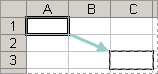
Pokud například zkopírujete vzorec do buňky A1 a vložíte ho o dvě buňky níž a doprava (C3), odkazy na buňky ve vloženém vzorci se změní takto:
| Tento odkaz: | Změní se na: |
|---|---|
| $A$1 (absolutní sloupec a absolutní řádek) | $A$1 |
| A$1 (relativní sloupec a absolutní řádek) | C$1 |
| $A1 (absolutní sloupec a relativní řádek) | $A3 |
| A1 (relativní sloupec a relativní řádek) | C3 |
Pokud vám odkazy na buňky ve vzorci nedávají požadované výsledky, zkuste změnit typ odkazu:
- Vyberte buňku obsahující vzorec.
- V řádku vzorců
 odkaz, který chcete změnit.
 - Stisknutím klávesy F4 můžete přepínat mezi kombinacemi odkazů a zvolit tu, kterou chcete.
Další informace o odkazech na buňky naleznete v tématu Přehled vzorců v aplikaci Excel.
Potřebujete další pomoc?
Kdykoli se můžete zeptat odborníka z technické komunity Excelu nebo získat podporu v komunitách.