
Sloupce v tabulce můžete převést tak, že agregací shodných hodnot ve sloupci vytvoříte novou orientaci tabulky. Tabulka je seřazená vzestupně podle hodnot v prvním sloupci.

Při kontingenční tabulce vezmete dva původní sloupce a vytvoříte novou dvojici atribut-hodnota, která představuje průsečík nových sloupců:
- Atributy Identické hodnoty z jednoho původního sloupce atributů (vlevo zeleně) se převedou do několika nových sloupců (vpravo zeleně).
- Hodnoty z původního nepřevedeného sloupce (vlevo modře) se rozdělí jako hodnoty do odpovídajících nových sloupců (modře napravo).
Kontingenční a agregační sloupce
Tady jsou ukázková data použitá v tomto postupu.

Pokud chcete otevřít dotaz, vyhledejte dotaz načtený dříve z Editor Power Query, vyberte buňku v datech a pak vyberte Upravit dotaz>. Další informace naleznete v tématu Vytvoření, načtení nebo úprava dotazu v aplikaci Excel.
Vyberte sloupec, pro který chcete vytvořit kontingenční tabulku. V tomto příkladu vyberte Datum. Jedinečné hodnoty tohoto sloupce se stanou novými sloupci a záhlavími sloupců.
Vyberte možnost Transformovat>kontingenční sloupec.
V dialogovém okně Sloupec kontingenční tabulky v seznamu Sloupec hodnot vyberte Amt.
Vyberte Upřesnit možnosti a poté vyberte funkci agregované hodnoty. V tomto příkladu vyberte Součet.
Dostupné možnosti jsou: Neagregovat, Počet (vše),Počet (není prázdné),Minimum, Maximum, Medián, Součet a Průměr.
Tip Pokud nechcete počítat buňky bez hodnoty, vyberte Počítat (není prázdné). Pokud je například ve sloupci deset buněk a dvě z nich jsou prázdné, je počet osm.
Vyberte OK.
Výsledek
Sloupec Datum z původní tabulky se převede tak, aby získal součet všech hodnot z původního sloupce Amt v průsečíku sloupce Země a každého nového sloupce Datum .

Kontingenční sloupce bez agregace
Tady jsou ukázková data použitá v tomto postupu.
 Sloupce můžete přesměrovat bez agregace, pokud pracujete se sloupci, které se nedají agregovat nebo které nechcete agregovat hodnoty.
- Pokud chcete otevřít dotaz, vyhledejte dotaz načtený dříve z Editor Power Query, vyberte buňku v datech a pak vyberte Upravit dotaz>. Další informace naleznete v tématu Vytvoření, načtení nebo úprava dotazu v aplikaci Excel.
- Vyberte sloupec, pro který chcete vytvořit kontingenční tabulku. V tomto příkladu vyberte Pozice. Jedinečné hodnoty tohoto sloupce se stanou novými sloupci a záhlavími sloupců.
- Vyberte možnost Transformovat>kontingenční sloupec.
- V dialogovém okně Sloupec kontingenční tabulky vyberte v seznamu Sloupec hodnot položku Součin.
- Vyberte Upřesnit možnosti a poté vyberte funkci agregované hodnoty. V příkladu vyberte Neagregovat.
- Vyberte OK.
Výsledek
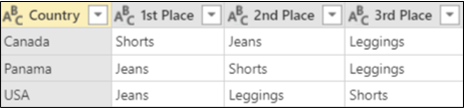
Sloupec Pozice z původní tabulky se převede tak, aby získával hodnoty z původního sloupce Produkt v průsečíku sloupce Země a každého nového sloupce Pozice .
Chyba s možností Neagregovat
V tomto příkladu používáme příklad z části "Vytvoření pivotu a agregace sloupce":
Pokud překlopíte sloupec kalendářního data, v seznamu Sloupec hodnot vyberete Amt a pak v upřesňujících možnostech vyberete Neagregovat pro agregační funkci, zobrazí se následující chybová zpráva:
"Expression.Error: Ve výčtu bylo příliš mnoho prvků k dokončení operace."
K této chybě dochází, protože možnost Neagregovat je navržená tak, aby fungovala s jednou hodnotou vrácenou pro průsečík polí Země a Datum, a ne s více hodnotami.
Tato chyba se nemusí zobrazit ihned. Když jste ho původně definovali, podmínky dat vytvořily v průsečíku jednu hodnotu. Později po budoucí operaci aktualizace se podmínky dat změnily a nyní je v průsečíku možné více hodnot. Pokud k tomu dojde, můžete použít příkaz Pivot s agregací.
Viz také
Nápověda pro doplněk Power Query pro Excel