

Možná budete chtít převést data na řádky, což se někdy označuje jako zploštění, a dát je do maticového formátu, aby byly všechny podobné hodnoty v jednom sloupci. To je nutné například k vytvoření grafu nebo sestavy.
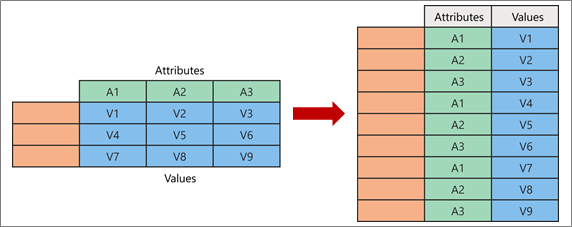
Když převedete na řádky, rozbalíte dvojice atribut-hodnota, které představují průsečík nových sloupců, a přeorientujete je na ploché sloupce:
- Hodnoty (vlevo modře) se nepřevádějí do nového sloupce (vpravo modře).
- Atributy (zeleně vlevo) se nepřevedou do nového sloupce (zeleně vpravo) a duplikáty se odpovídajícím způsobem namapují na nový sloupec Hodnoty.
Převedení sloupců na řádky
Tady jsou ukázková data použitá v tomto postupu.

- Pokud chcete otevřít dotaz, vyhledejte dotaz načtený dříve z Editor Power Query, vyberte buňku v datech a pak vyberte Upravit dotaz>. Další informace naleznete v tématu Vytvoření, načtení nebo úprava dotazu v aplikaci Excel.
- Vyberte jeden nebo víc sloupců. V tomto příkladu vyberte všechny sloupce kromě sloupce Země. Chcete-li vybrat více sloupců sousedících nebo nesouvislých, stiskněte kombinaci kláves Shift+kliknutí nebo CTRL+kliknutí na každý další sloupec.
- Vyberte Transformovat>sloupce na řádky.
Výsledek

Převedení ostatních sloupců na řádky
Tento příkaz převede nevybrané sloupce na řádky. Tento příkaz použijte v dotazu, když nejsou známy všechny sloupce. Nově přidané sloupce přidané během operace aktualizace se také nepřevedou.
- Pokud chcete otevřít dotaz, vyhledejte dotaz načtený dříve z Editor Power Query, vyberte buňku v datech a pak vyberte Upravit dotaz>. Další informace naleznete v tématu Vytvoření, načtení nebo úprava dotazu v aplikaci Excel.
- Vyberte sloupce , které nechcete převést na řádky. Chcete-li vybrat více sloupců sousedících nebo nesouvislých, stiskněte kombinaci kláves Shift+kliknutí nebo CTRL+kliknutí na každý další sloupec.
- Vyberte možnost Transformovat>převést ostatní sloupce na řádky.
Převedení pouze vybraných sloupců na řádky
Tento příkaz použijte, pokud neznáte počet sloupců ve zdroji dat a chcete zajistit, aby vybrané sloupce zůstaly po operaci aktualizace nepřevedené.
- Pokud chcete otevřít dotaz, vyhledejte dotaz načtený dříve z Editor Power Query, vyberte buňku v datech a pak vyberte Upravit dotaz>. Další informace naleznete v tématu Vytvoření, načtení nebo úprava dotazu v aplikaci Excel.
- Vyberte sloupce , které chcete převést na řádky. Chcete-li vybrat více sloupců sousedících nebo nesouvislých, stiskněte kombinaci kláves Shift+kliknutí nebo CTRL+kliknutí na každý další sloupec.
- Vyberte možnost Transformovat>převést na řádky pouze vybrané sloupce.
Viz také
Nápověda pro doplněk Power Query pro Excel