

Pokud chcete zabránit tomu, aby jiní uživatelé mohli data na listu neúmyslně nebo záměrně měnit, přesouvat nebo odstraňovat, můžete buňky na excelovém listu zamknout a pak nastavit ochranu listu heslem. Předpokládejme, že jste vlastníkem listu se zprávou o stavu týmu a chcete, aby členové týmu mohli přidávat data jenom do určitých buněk a aby nic jiného nemohli měnit. Pomocí zámku listu můžete určit, že bude možné provádět úpravy jenom v určitých částech listu a že v žádné jiné oblasti na listu nebudou moct uživatelé data měnit.
Důležité
Ochrana na úrovni listu se nepovažuje za funkci zabezpečení. Jednoduše uživatelům brání ve změně uzamčených buněk na listu. Zamknutí listu se liší od zamknutí excelového souboru nebo sešitu heslem. Další informace najdete níže:
- Pokud chcete uzamknout soubor tak, aby ho ostatní uživatelé nemohli otevřít, podívejte se na článek Ochrana excelového souboru.
- Pokud chcete zabránit tomu, aby uživatelé listy v sešitu přidávali, měnili, přesouvali, kopírovali nebo skrývali/zobrazovali, přečtěte si článek Zamknutí sešitu.
- Abyste se naučili rozpoznat rozdíl mezi uzamknutím excelového souboru, sešitu a listu, přečtěte si článek Ochrana a zabezpečení v Excelu.
- Zámek listu není k dispozici pro prostředí GCCH (U.S. Government Community Cloud High) nebo DOD (Department of Defense).
Následující části popisují, jak v Excelu pro Windows zamknout a odemknout list.
Volba prvků buněk, které se mají zamknout
V odemknutém listu je možné uzamknout tyto prvky:
- Vzorce: Pokud nechcete, aby ostatní uživatelé viděli vaše vzorce, můžete je skrýt, aby je nebylo možné vidět v buňkách nebo v řádku vzorců. Další informace naleznete v tématu Zobrazení nebo skrytí vzorců.
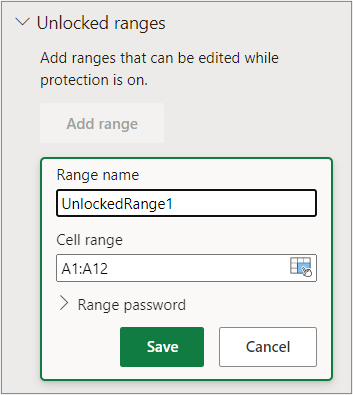
- Rozsahy: Můžete uživatelům povolit práci v konkrétních oblastech v rámci zamknutého listu. Další informace naleznete v tématu Zamknutí nebo odemknutí určitých oblastí zamknutého listu.
Poznámka
Třeba ovládací prvky ActiveX, ovládací prvky formulářů, obrazce, grafy, obrázky SmartArt, minigrafy, průřezy a časové osy jsou po přidání do tabulky už zamknuté. Zamknutí ale bude fungovat jenom v případě, že povolíte ochranu listu. Další informace o tom, jak povolit zamknutí listu, najdete v následující části.
Povolení zamknutí listu
Zamknutí listu je dvoustupňový proces: nejdřív je nutné odemknout buňky, které můžou ostatní upravovat, a pak zamknout list pomocí hesla nebo bez hesla.
Krok 1: Odemknutí všech buněk, které má být možné upravovat
V excelovém souboru vyberte ouško listu, který chcete uzamknout.
Vyberte buňky, které můžou ostatní upravovat.
Tip:
Více nesouvislých buněk můžete vybrat současným stisknutím klávesy Ctrl a kliknutím levým tlačítkem.
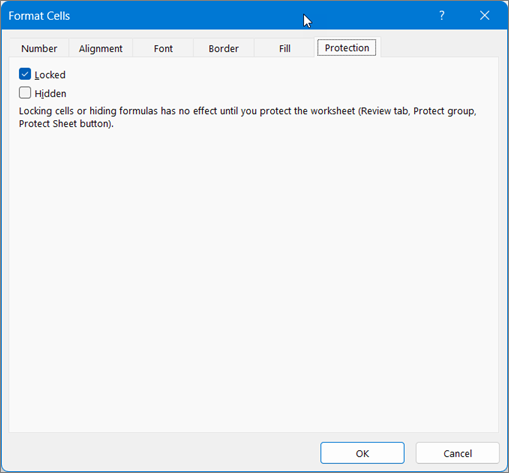
Klikněte pravým tlačítkem myši na libovolné místo na listu a vyberte Formát buněk (nebo na počítači Mac použijte kombinaci kláves Ctrl+1 nebo Command+1) a pak přejděte na kartu Zámek a zrušte zaškrtnutí políčka Uzamknout.
Krok 2: Zamknutí listu
Potom vyberte akce, které mají být pro uživatele na listu povolené, třeba vkládání nebo odstraňování sloupců nebo řádků, úpravy objektů, řazení nebo používání automatického filtru. Můžete také určit heslo k zamknutí listu. Heslo zabraňuje ostatním uživatelům odebrat zámek listu – k odemknutí listu je nutné toto heslo zadat.
Níže je uvedený postup pro zamknutí listu.
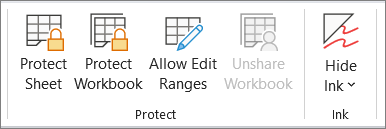
Na kartě Revize vyberte Zamknout list.
V seznamu Akce povolené všem uživatelům listu vyberte prvky, u kterých chcete uživatelům povolit provádění změn.

Možnost Uživatelé můžou provádět tyto akce Vybrat uzamčené buňky Přesuňte ukazatel na buňky, pro které je na kartě Zámek v dialogovém okně Formát buněk zaškrtnuté políčko Uzamknout. Ve výchozím nastavení uživatelé uzamčené buňky vybírat mohou. Vybrat odemknuté buňky Přesuňte ukazatel na buňky, pro které není na kartě Zámek v dialogovém okně Formát buněk zaškrtnuté políčko Uzamknout. Ve výchozím nastavení mohou uživatelé vybírat odemknuté buňky a mohou se pomocí klávesy TAB přesouvat mezi odemknutými buňkami na uzamčeném listu. Formátovat buňky Změna některé z možností v dialozích Formát buněk nebo Podmíněné formátování. Pokud jste použili podmíněné formátování před zamknutím listu, bude se formátování měnit i v případě, že uživatel zadá hodnotu splňující jinou podmínku.
Poznámka: Vložení teď správně respektuje možnost Formát buněk . Ve starších verzích Excelu se vkládání vždy vkládá s formátováním bez ohledu na možnosti ochrany.Formátovat sloupce Použití jakéhokoliv příkazu pro formátování sloupců, včetně změny šířky sloupce nebo skrytí sloupců (karta Domů, skupina Buňky, tlačítko Formát) Formátovat řádky Použití jakéhokoliv příkazu pro formátování řádků, včetně změny výšky řádku nebo skrytí řádků (karta Domů, skupina Buňky, tlačítko Formát) Vložit sloupce Vkládání sloupců Vložit řádky Vkládání řádků Vložit hypertextové odkazy Vkládání nových hypertextových odkazů (i do odemčených buněk) Odstranit sloupce Odstraňování sloupců
Poznámka: Pokud je políčko Odstranit sloupce zaškrtnuté a políčko Vložit sloupce zaškrtnuté není, může uživatel sloupce vkládat, ale nemůže je odstranit.Odstranit řádky Odstraňování řádků
Poznámka: Pokud je políčko Odstranit řádky zaškrtnuté a políčko Vložit řádky zaškrtnuté není, může uživatel řádky vkládat, ale nemůže je odstranit.Řazení Použití některého z příkazů pro řazení dat (karta Data, skupina Seřadit a filtrovat)
Poznámka: Uživatelé nemohou seřadit oblasti, které obsahují uzamknuté buňky na zamknutém listu, a to bez ohledu na toto nastavení.Použít automatický filtr Použití šipek rozevíracího seznamu ke změně filtru pro oblasti, pokud jsou použité automatické filtry
Poznámka: Uživatelé nemůžou použít ani odebrat automatický filtr na zamknutém listu, a to bez ohledu na toto nastavení.Použít sestavy kontingenčních tabulek Formátování, změny rozložení, aktualizace nebo jiné úpravy sestav kontingenčních tabulek nebo vytváření nových sestav Upravit objekty Provedení některé z následujících akcí: - Změny v grafických objektech včetně map, vložených grafů, obrazců, textových polí a ovládacích prvků, které jste před zamknutím listu neodemkli Pokud je například na listu tlačítko, které spouští makro, můžete vybrat tlačítko pro spuštění makra, ale tlačítko nemůžete odstranit.
- Změny (například formátování) vloženého grafu Graf bude aktualizován v případě změny příslušných zdrojových dat.
- Přidejte nebo upravte poznámky.
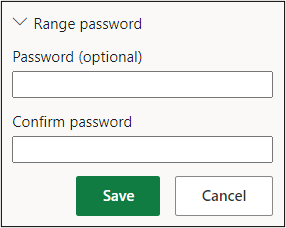
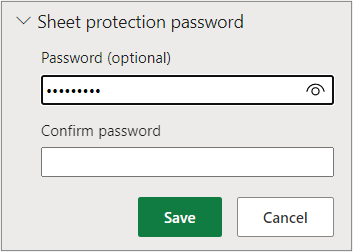
Upravit scénáře Zobrazení skrytých scénářů, provádění změn scénářů, u kterých byly změny zakázány, a odstranění těchto scénářů Uživatelé mohou měnit hodnoty v měněných buňkách (v případě, že buňky nejsou uzamčeny) a přidávat nové scénáře. Volitelně zadejte heslo do pole Heslo k odemknutí listu a vyberte OK. V dialogovém okně Potvrdit heslo zadejte heslo znovu a vyberte OK.
Důležité
- Používejte silná hesla kombinující malá a velká písmena, čísla a symboly. Slabá hesla obsahují jenom některé z těchto znaků. Hesla by měla obsahovat minimálně 8 znaků. Ještě vhodnější jsou hesla obsahující 14 nebo víc znaků.
- Je důležité, abyste si heslo zapamatovali. Pokud heslo zapomenete, Microsoft ho nedokáže obnovit.
Jak zjistím, jestli je list zamknutý?
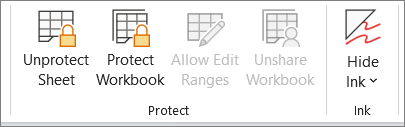
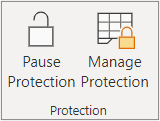
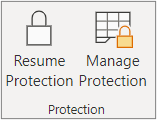
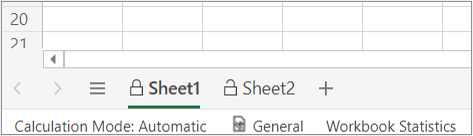
Možnost Zamknout list se na pásu karet změní na Odemknout list , když je list uzamčený. Tuto možnost zobrazíte tak, že na pásu karet vyberete kartu Revize a v části Změny se podívejte na Odemknout list.
Odemknutí excelového listu
Když budete chtít odemknout list, postupujte takto:
- Přejděte na list, který chcete odemknout.
- Přejděte naInformace o>souboru>Zamknout>odemknout list nebo z karty >RevizeZměny Odemknout>list.
- Pokud je list chráněn heslem, zadejte heslo do dialogového okna Odemknout list a vyberte OK.


Viz také
Ochrana a zabezpečení v Excelu
Zamknutí nebo odemknutí určitých oblastí zamknutého listu