
Ve výchozím nastavení ochrana listu zamkne všechny buňky, takže žádnou z nich není možné upravovat. Chcete-li povolit úpravy některých buněk, zatímco ostatní buňky ponechte zamčené, je možné všechny buňky odemknout. Před zamknutím listu můžete uzamknout jenom určité buňky a oblasti a volitelně povolit konkrétním uživatelům úpravy jenom v určitých oblastech zamknutého listu.
Zamknutí pouze konkrétních buněk a oblastí v zamknutém listu
Postupujte takto:
Je-li list zamknut, proveďte následující:
- Na kartě Revize vyberte Odemknout list (ve skupině Zamknout ).

Pokud chcete změnit nastavení na Odemknout list, když je list zamknutý, vyberte Zamknout list. - Pokud se zobrazí výzva, odemkněte list zadáním hesla.
- Na kartě Revize vyberte Odemknout list (ve skupině Zamknout ).
Výběrem možnosti Vybrat vše vyberte celý list.

Na kartě Domů vyberte ikonu pro otevření dialogového okna Nastavení písem . Můžete taky stisknout kombinaci kláves Ctrl+Shift+F nebo Ctrl+1.
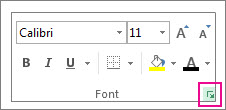
V dialogovém okně Formát buněk vyberte kartu Zámek a zrušte zaškrtnutí políčka Uzamknout a pak vyberte OK.
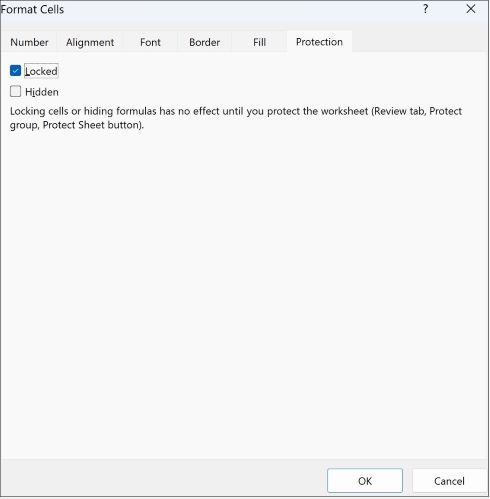
Tím odemknete všechny buňky zamykaného listu. Teď můžete zvolit jenom ty buňky, které chcete zamknout.
V listu vyberte jenom buňky, které chcete zamknout.
Znovu otevřete vyskakovací okno Formát buněk (Ctrl+Shift+F).
Tentokrát na kartě Ochrana zaškrtněte políčko Uzamknout a pak vyberte OK.
Na kartě Revize vyberte Zamknout list.

V seznamu Povolit všem uživatelům listu vyberte prvky, u kterých chcete uživatelům povolit provádění změn.
Další informace o prvcích listuZrušte zaškrtnutí tohoto políčkaZabránění uživatelůmvybrat uzamčené buňkyPřesunutí ukazatele na buňky, pro které je zaškrtnuto políčko Uzamčeno na kartě Zámek v dialogovém okně Formát buněk . Ve výchozím nastavení můžou uživatelé vybírat uzamknuté buňky. Vybrat odemknuté buňkyPřesunutí ukazatele na buňky, pro které není na kartě Zámek v dialogovém okně Formát buněk zaškrtnuto políčko Uzamknout. Ve výchozím nastavení mohou uživatelé vybírat odemknuté buňky a mohou se pomocí klávesy TAB přesouvat mezi odemknutými buňkami na uzamčeném listu. Formátování buněkZměna možností v dialogových oknech Formát buněk nebo Podmíněné formátování . Pokud jste použili podmíněné formáty před zamknutím listu, bude formátování změněno, pokud uživatel zadá hodnotu splňující jinou podmínku. Formátování sloupcůPoužití libovolného příkazu pro formátování sloupců, včetně změny šířky sloupce nebo skrytí sloupců (Formát domů>)Formátování řádkůPoužití libovolného příkazu pro formátování řádků, včetně změny výšky řádku nebo skrytí řádků (Home>Format).Vložení sloupcůVložení sloupců Vložit řádkyVložení řádků. Vložení hypertextových odkazůVkládání nových hypertextových odkazů, a to i do odemčených buněk Odstranit sloupceOdstranění sloupců.
Pokud je políčko Odstranit sloupce zaškrtnuté a políčko Vložit sloupce taky zaškrtnuté není, může uživatel sloupce vkládat, ale nemůže je odstranit. Odstranění řádkůOdstranění řádků.
Pokud je políčko Odstranit řádky zaškrtnuté a políčko Vložit řádky není zaškrtnuté, může uživatel řádky vkládat, ale nemůže je odstranit. SeřaditPoužití libovolných příkazů k řazení dat (karta Data , skupina Seřadit & filtr )
Uživatelé nemohou seřadit oblasti, které obsahují uzamknuté buňky na zamknutém listu, a to bez ohledu na toto nastavení. Použití automatického filtruPoužití šipek rozevíracího seznamu ke změně filtru pro oblasti, jsou-li použity automatické filtry.
Uživatelé nemůžou použít ani odebrat automatické filtry na zamknutém listu, a to bez ohledu na toto nastavení. Použití kontingenčních tabulekFormátování, změna rozložení nebo jiné úpravy sestav kontingenčních tabulek nebo vytváření nových sestav Upravit objektyProvedení některé z následujících akcí:- Změny v grafických objektech včetně map, vložených grafů, obrazců, textových polí a ovládacích prvků, které jste před zamknutím listu neodemkli Pokud je například na listu tlačítko, které spouští makro, můžete vybrat tlačítko pro spuštění makra, ale tlačítko nemůžete odstranit.
- Provedení změn, například formátování, vloženého grafu. Graf bude aktualizován v případě změny příslušných zdrojových dat.
- Přidání nebo úpravy komentářů
Prvky listu s grafem
Zaškrtnutí políčka Akce, které uživatelé nebudou moci provádět Obsah Změny položek, které jsou součástí grafu, například datové řady, osy a legendy. Graf nadále zobrazuje změny zdrojových dat. Objekty Provádění změn v grafických objektech (včetně obrazců, textových polí a ovládacích prvků) , které jste před uzamknutím listu neodemkli Do pole Heslo k odemknutí listu zadejte heslo pro list, vyberte OK a pak heslo opětovným zadáním potvrďte.
- Zadání hesla je volitelné. Pokud heslo nezadáte, budou moct všichni uživatelé list odemknout a změnit zamknuté prvky.
- Zvolte heslo, které si snadno zapamatujete, protože pokud heslo zapomenete, nebudete mít k zamknutým prvkům v listu přístup.
Odemknutí oblastí buněk v zamknutém listu uživatelům pro úpravu
Abyste mohli udělit konkrétním uživatelům oprávnění k úpravám oblastí v zamknutém listu, musí v počítači běžet systém Microsoft Windows XP nebo novější a počítač musí být součástí domény. Místo použití oprávnění, která vyžadují doménu, můžete taky zadat heslo pro oblast.
Vyberte list, který chcete zamknout.
Vyberte Zkontrolovat>povolení úprav oblastí.
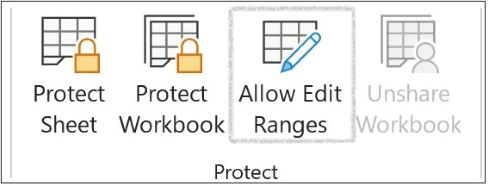
Tento příkaz je k dispozici pouze v případě, že není list zamknut.V dialogovém okně Povolit uživatelům úpravy oblastí proveďte jednu z následujících akcí:
- Pokud chcete přidat novou oblast, kterou můžete upravovat, vyberte Nový.
- Chcete-li upravit stávající oblast, kterou lze upravovat, vyberte ji v seznamu Oblasti odemknuté heslem při uzamknutí listu a poté vyberte možnost Změnit.
- Chcete-li odstranit oblast, kterou lze upravovat, vyberte ji v seznamu Oblasti odemknuté heslem při uzamknutí listu a poté vyberte možnost Odstranit.
Do textového pole Název zadejte název oblasti, kterou chcete odemknout.
Do pole Odkazované buňky zadejte rovnítko (=) a potom zadejte odkaz na oblast, kterou chcete odemknout.
Můžete také vybrat tlačítko Sbalit dialog , vybrat oblast v listu a pak se opětovným výběrem tlačítka Sbalit dialog vrátit do dialogového okna.Chcete-li používat heslo pro přístup, zadejte heslo pro povolení přístupu k oblasti do pole Heslo oblasti.
Zadání hesla je volitelné pro případ, že chcete používat přístupová oprávnění. Používání hesla vám umožní zobrazit přihlašovací údaje každého oprávněného uživatele, který danou oblast upravuje.Pro přístupová oprávnění vyberte Oprávnění a pak vyberte Přidat.
Do pole Zadejte názvy objektů, které chcete vybrat (příklady) zadejte jména uživatelů, kterým chcete povolit úpravy oblastí.
Pokud chcete zjistit, jak se mají zadávat uživatelská jména, vyberte příklady. Chcete-li ověřit správnost jmen, vyberte možnost Kontrola jmen.Vyberte OK.
Chcete-li určit typ oprávnění pro vybraného uživatele, zaškrtněte v poli Oprávnění nebo zrušte zaškrtnutí políček Povolit nebo Odepřít a poté vyberte tlačítko Použít.
Dvakrát klikněte na OK .
Pokud se zobrazí výzva pro zadání hesla, napište dříve zadané heslo.V dialogovém okně Povolit uživatelům úpravy oblastí vyberte možnost Zamknout list.
V seznamu Akce povolené všem uživatelům listu vyberte prvky, u kterých chcete uživatelům povolit provádění změn.
Další informace o prvcích listuZrušte zaškrtnutí tohoto políčkaZabránění uživatelůmvybrat uzamčené buňkyPřesunutí ukazatele na buňky, pro které je zaškrtnuto políčko Uzamčeno na kartě Zámek v dialogovém okně Formát buněk . Ve výchozím nastavení můžou uživatelé vybírat uzamknuté buňky. Vybrat odemknuté buňkyPřesunutí ukazatele na buňky, pro které není na kartě Zámek v dialogovém okně Formát buněk zaškrtnuto políčko Uzamknout. Ve výchozím nastavení mohou uživatelé vybírat odemknuté buňky a mohou se pomocí klávesy TAB přesouvat mezi odemknutými buňkami na uzamčeném listu. Formátování buněkZměna možností v dialogových oknech Formát buněk nebo Podmíněné formátování . Pokud jste použili podmíněné formáty před zamknutím listu, bude formátování změněno, pokud uživatel zadá hodnotu splňující jinou podmínku. Formátování sloupcůPoužití libovolného příkazu pro formátování sloupců, včetně změny šířky sloupce nebo skrytí sloupců (Home>Format)Formátování řádkůPoužití libovolného příkazu pro formátování řádků, včetně změny výšky řádku nebo skrytí řádků (Home>Format).Vložení sloupcůVložení sloupců Vložit řádkyVložení řádků. Vložení hypertextových odkazůVkládání nových hypertextových odkazů, a to i do odemčených buněk Odstranit sloupceOdstranění sloupců.
Pokud je políčko Odstranit sloupce zaškrtnuté a políčko Vložit sloupce taky zaškrtnuté není, může uživatel sloupce vkládat, ale nemůže je odstranit. Odstranění řádkůOdstranění řádků.
Pokud je políčko Odstranit řádky zaškrtnuté a políčko Vložit řádky není zaškrtnuté, může uživatel řádky vkládat, ale nemůže je odstranit. SeřaditPoužití libovolných příkazů k řazení dat (karta Data , skupina Seřadit & filtr )
Uživatelé nemohou seřadit oblasti, které obsahují uzamknuté buňky na zamknutém listu, a to bez ohledu na toto nastavení. Použití automatického filtruPoužití šipek rozevíracího seznamu ke změně filtru pro oblasti, jsou-li použity automatické filtry.
Uživatelé nemůžou použít ani odebrat automatické filtry na zamknutém listu, a to bez ohledu na toto nastavení. Použití kontingenčních tabulekFormátování, změna rozložení nebo jiné úpravy sestav kontingenčních tabulek nebo vytváření nových sestav Upravit objektyProvedení některé z následujících akcí:- Změny v grafických objektech včetně map, vložených grafů, obrazců, textových polí a ovládacích prvků, které jste před zamknutím listu neodemkli Pokud je například na listu tlačítko, které spouští makro, můžete vybrat tlačítko pro spuštění makra, ale tlačítko nemůžete odstranit.
- Provedení změn, například formátování, vloženého grafu. Graf bude aktualizován v případě změny příslušných zdrojových dat.
- Přidání nebo úpravy komentářů
Prvky listu s grafem
Zaškrtnutí políčka Akce, které uživatelé nebudou moci provádět Obsah Změny položek, které jsou součástí grafu, například datové řady, osy a legendy. Graf nadále zobrazuje změny zdrojových dat. Objekty Provádění změn v grafických objektech (včetně obrazců, textových polí a ovládacích prvků) , které jste před uzamknutím listu neodemkli Do pole Heslo k odemknutí listu zadejte heslo, vyberte OK a pak heslo opětovným zadáním potvrďte.
- Zadání hesla je volitelné. Pokud heslo nezadáte, budou moci všichni uživatelé list odemknout a změnit zamknuté prvky.
- Ujistěte se, že jste zvolili heslo, které si zapamatujete. Pokud heslo ztratíte, nebudete mít k zamknutým prvkům na listu přístup.
- Pokud je buňka součástí víc než jedné oblasti, můžou ji upravovat uživatelé, kteří mají oprávnění k úpravám některé z těchto oblastí.
- Pokud se uživatel pokusí upravit více buněk najednou a má oprávnění upravovat jen některé, ale ne všechny tyto buňky, zobrazí se výzva k postupným úpravám buněk.
Potřebujete další pomoc?
Kdykoli se můžete zeptat odborníka z technické komunity Excelu nebo získat podporu v komunitách.