
Informace o dostupnosti najdete v tématu Dostupnost Pythonu v Excelu. Pokud narazíte na nějaké problémy související s Pythonem v Excelu, nahlaste je výběremmožnosti Nápověda> v Excelu.
Začínáte s jazykem Python v Excelu? Začněte s úvodem do Pythonu v Excelu.
Začněte používat Python
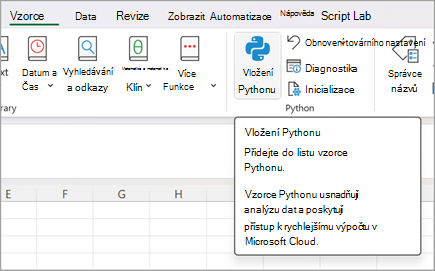
Pokud chcete začít používat Python v Excelu, vyberte buňku a na kartě Vzorce vyberte Vložit Python. Excelu to říká, že chcete do vybrané buňky napsat vzorec Pythonu.
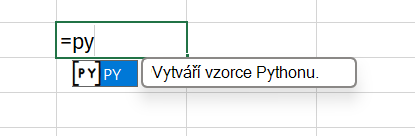
Nebo pomocí funkce =PY v buňce povolte Python. Po zadání =PY do buňky zvolte PY z nabídky automatického dokončování funkce pomocí kláves Šipka dolů a Tab nebo přidejte k funkci levou závorku: =PY(. Teď můžete zadat kód Pythonu přímo do buňky. Následující snímek obrazovky zobrazuje nabídku automatického dokončování s vybranou funkcí PY.
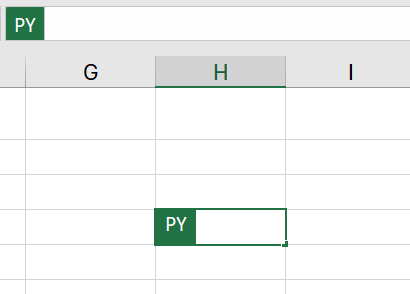
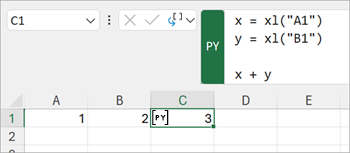
Jakmile je Python v buňce povolený, zobrazí se v této buňce ikona PY . Když je vybraná buňka Pythonu, na řádku vzorců se zobrazí stejná ikona PY. Příklad najdete na následujícím snímku obrazovky.
Kombinování Pythonu s excelovými buňkami a oblastmi
Pokud chcete odkazovat na excelové objekty v buňce Pythonu, ujistěte se, že je buňka Pythonu v režimu úprav, a pak vyberte buňku nebo oblast, kterou chcete zahrnout do vzorce Pythonu. Tím se buňka Pythonu automaticky vyplní adresou buňky nebo oblasti, kterou jste vybrali.
Tip:
K přepínání mezi režimem Enter a režimem úprav v buňkách Pythonu použijte klávesovou zkratku F2 . Přepnutí do režimu úprav umožňuje upravit vzorec Pythonu a přepnutí do režimu Enter umožňuje pomocí klávesnice vybrat další buňky nebo oblasti. Další klávesové zkratky najdete v tématu Klávesové zkratky Pythonu v Excelu.
Python v Excelu používá vlastní funkci xl() Pythonu k rozhraní mezi Excelem a Pythonem. Funkce xl() přijímá objekty aplikace Excel, jako jsou oblasti, tabulky, dotazy a názvy.
Odkazy můžete také přímo zadávat do buňky Pythonu s funkcí xl() . Chcete-li například odkazovat na buňku A1 , použijte xl("A1") pro oblast B1:C4 řetězecxl("B1:C4")B1:C4. Pro tabulku se záhlavími s názvem MojeTabulka použijte xl("MyTable[#All]", headers=True).
Specifikátor [#All] zajistí, že se celá tabulka analyzuje ve vzorci Pythonu, a headers=True zajistí správné zpracování záhlaví tabulky. Další informace o specifikátorech, jako je [#All], najdete v tématu Použití strukturovaných odkazů v excelových tabulkách.
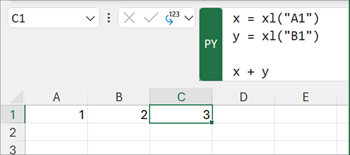
Následující obrázek znázorňuje výpočet Pythonu v Excelu, který sčítá hodnoty buněk A1 a B1 s výsledkem Pythonu vráceným v buňce C1.
Formula bar
Řádek vzorců použijte pro chování podobné úpravám kódu, například pomocí klávesy Enter k vytvoření nových řádků. Rozbalte řádek vzorců pomocí ikony šipky dolů a zobrazte více řádků kódu najednou. K rozbalení řádku vzorců můžete také použít klávesovou zkratku Ctrl+Shift+U . Následující snímky obrazovky ukazují řádek vzorců před a po jeho rozbalení, aby se zobrazilo více řádků kódu Pythonu.
Před rozbalením řádku vzorců:

Po rozbalení řádku vzorců:

Tip:
Ještě větší prostor pro úpravy kódu a funkce, jako je zabarvení textu a IntelliSense, najdete v editoru kódu Pythonu v Excelu.
Typy výstupů
Pomocí výstupní nabídky Pythonu v řádku vzorců můžete řídit, jak se vracejí výpočty Pythonu. Vraťte výpočty jako objekty Pythonu nebo převeďte výpočty na excelové hodnoty a vypište je přímo do buňky. Následující snímek obrazovky ukazuje vzorec Pythonu vrácený jako excelovou hodnotu.
Tip:
Ke změně typu výstupu Pythonu můžete také použít nabídku po kliknutí pravým tlačítkem myši. Otevřete nabídku po kliknutí pravým tlačítkem myši a přejděte na výstup Pythonu a pak vyberte požadovaný typ výstupu.
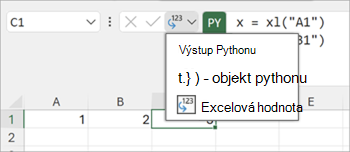
Následující snímek obrazovky ukazuje stejný vzorec Pythonu jako předchozí snímek obrazovky, který se teď vrátil jako objekt Pythonu. Když se vzorec vrátí jako objekt Pythonu, zobrazí se v buňce ikona karty.
Poznámka
Výsledky vzorců vrácené do Excelu jsou převedeny na nejbližší ekvivalent v Excelu. Pokud máte v úmyslu výsledek znovu použít v budoucím výpočtu Pythonu, doporučujeme vrátit výsledek jako objekt Pythonu. Vrácení výsledku v podobě excelových hodnot umožňuje spustit na hodnotu excelové analýzy, například excelové grafy, vzorce a podmíněné formátování.
Objekt Pythonu obsahuje v buňce další informace. Pokud chcete zobrazit další informace, otevřete kartu tak, že vyberete ikonu karty. Informace zobrazené na kartě představují náhled objektu, což je užitečné při zpracování velkých objektů.
Python v Excelu může vracet mnoho typů dat jako objekty Pythonu. Užitečným datovým typem Pythonu v Excelu je objekt DataFrame. Další informace o datových rámcích Pythonu najdete v tématu Datové rámce Pythonu v Excelu.
Importovat externí data
Všechna data, která v Excelu zpracováváte pomocí Pythonu, musí pocházet z vašeho listu nebo prostřednictvím Power Query. Pokud chcete importovat externí data, použijte pro přístup k Power Query funkci Načíst & transformaci v Excelu. Další informace najdete v tématu Použití Power Query k importu dat pro Python v Excelu.
Důležité
Kvůli ochraně zabezpečení nejsou běžné funkce externích dat v Pythonu, jako jsou pandas.read_csv a pandas.read_excel, kompatibilní s Pythonem v Excelu. Další informace najdete v tématu Zabezpečení dat a Python v Excelu.
Pořadí výpočtu
Tradiční příkazy Pythonu se počítají shora dolů. V buňce Pythonu v Excelu dělají příkazy Pythonu totéž – počítají se shora dolů. Ale na listu Pythonu v Excelu buňky Pythonu počítají v pořadí podle hlavních řádků. Výpočty buněk probíhají v jednom řádku (od sloupce A do sloupce XFD) a pak v dalších řádcích směrem dolů na listu.
Příkazy Pythonu jsou seřazené, takže každý příkaz Pythonu má implicitní závislost na příkazu Pythonu, který mu bezprostředně předchází v pořadí výpočtů.
Pořadí výpočtů je důležité při definování proměnných v listu a odkazování na ně, protože proměnné musíte napřed definovat, abyste na ně mohli odkazovat.
Důležité
Pořadí výpočtu hlavního řádku platí také pro všechny listy v sešitu a je založené na pořadí listů v sešitu. Pokud k analýze dat pomocí Pythonu v Excelu používáte více listů, nezapomeňte zahrnout data a všechny proměnné, které ukládají data do buněk a listů před buňkami a listy, které tato data analyzují.
Přepočet
Když se změní závislá hodnota buňky Pythonu, všechny vzorce Pythonu se postupně přepočítají. Pokud chcete pozastavit přepočty Pythonu a zlepšit výkon, použijte režim částečného výpočtu nebo ručního výpočtu . Tyto režimy vám umožňují spustit výpočet, až budete připraveni. Pokud chcete toto nastavení změnit, přejděte na pás karet, vyberte Vzorce a pak otevřete Možnosti výpočtů. Dále vyberte požadovaný režim výpočtu. Režimy částečného výpočtu a ručního výpočtu pozastaví automatický přepočet pro Python i datové tabulky.
Zakázání automatického přepočtu v sešitu během vývoje Pythonu může zvýšit výkon a rychlost výpočtů jednotlivých buněk Pythonu. Sešit ale musíte ručně přepočítat, abyste zajistili přesnost v každé buňce Pythonu. Existují tři způsoby, jak ručně přepočítat sešit v režimu částečného výpočtu nebo v režimu ručního přepočtu .
- Použijte klávesovou zkratku F9.
- Přejděte na pásu karet na Přepočet>vzorců .
- Přejděte na zastaralou buňku, která je přeškrtnutá, a vyberte vedle ní symbol chyby. Pak z nabídky vyberte Přepočítat .
Chyby
Výpočty Pythonu v Excelu můžou do buněk Pythonu vracet chyby, jako jsou #PYTHON!, #BUSY! a #CONNECT! . Další informace najdete v tématu Řešení chyb Pythonu v Excelu.