
Pokud nechcete mít v buňkách zbytečná desetinná místa, protože po nich se můžou zobrazovat ###### symboly, nebo nepotřebujete přesnost až na mikroskopickou úroveň, změňte formát buňky na požadovaný počet desetinných míst.
Zaokrouhlení čísla na nejbližší hlavní jednotku
Chcete-li zaokrouhlit číslo na nejbližší hlavní jednotku, například tisíce, stovky, desítky nebo jedničky, použijte funkci ve vzorci, postupujte takto:
Pomocí tlačítka
- Vyberte buňky, které chcete naformátovat.
- Přejděte na Číslo domů>a vybertemožnost Přidat desetinné místo nebo Odebrat desetinné místo pro zobrazení více nebo méně číslic za desetinnou čárkou.
Použitím předdefinovaného číselného formátu
- Přejděte na Číslo domů>, vyberte šipku vedle seznamu číselných formátů a pak vyberte Další číselné formáty.
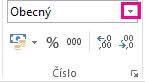
- V seznamu Druh vyberte v závislosti na typu dat možnost Měna, Účetnický, Procenta nebo Vědecká.
- Do pole Desetinná místa zadejte počet desetinných míst, který chcete zobrazit.
Použitím funkce ve vzorci
Zaokrouhlit číslo na požadovaný počet číslic pomocí funkce ZAOKROUHLIT . Tato funkce má jenom dva argumenty (argumenty jsou údaje, které vzorec potřebuje k průběhu).
- Prvním argumentem je číslo, které chcete zaokrouhlit. Může to být odkaz na buňku nebo číslo.
- Druhý argument je počet číslic, na které chcete číslo zaokrouhlit.
Předpokládejme, že buňka A1 obsahuje číslo 823,7825. Zaokrouhlení čísla na nejbližší číslo:
Tisíce
- Zadejte =ZAOKROUHLIT(A1;-3), což se rovná 1 000.
- 823,7825 je blíže k 1 000 než k 0 (0 je násobek 1 000)
- V tomto případě použijte záporné číslo, protože chcete, aby se zaokrouhlování provádělo vlevo od desetinné čárky. Totéž platí pro další dva vzorce, které se zaokrouhlují na stovky a desítky.
Stovky
- Zadejte =ZAOKROUHLIT(A1;-2), což se rovná hodnotě 800.
- 800 je blíže k 823.7825 než k 900. Myslíme si, že už chápete.
Desítky
- Zadejte =ZAOKROUHLIT(A1;-1), což se rovná 820.
Jedničky
- Zadejte =ZAOKROUHLIT(A1;0), což se rovná hodnotě 824.
- Číslo zaokrouhlíte na nejbližší jednotlivou číslici nulou.
Desetiny
- Zadejte =ZAOKROUHLIT(A1;1), což se rovná hodnotě 823,8.
- Pro zaokrouhlení čísla na zadaný počet desetinných míst použijte kladné číslo. Totéž platí pro následující dva vzorce, které zaokrouhlují na setiny a tisíciny.
Setiny
- Zadejte =ZAOKROUHLIT(A1;2), což se rovná 823,78.
Tisíciny
- Typ = ZAOKROUHLIT(A1;3), což se rovná 823,783
Zaokrouhlí číslo nahoru pomocí funkce ROUNDUP . Funguje stejně jako funkce ZAOKROUHLIT s tím rozdílem, že vždy zaokrouhluje nahoru. Chcete-li například zaokrouhlit číslo 3,2 nahoru na nula desetinných míst, postupujte takto:
- =ROUNDUP(3,2;0), což se rovná 4
Zaokrouhlí číslo dolů pomocí funkce ROUNDDOWN . Funguje stejně jako funkce ZAOKROUHLIT s tím rozdílem, že vždy zaokrouhluje dolů. Chcete-li například zaokrouhlit číslo 3,14159 dolů na tři desetinná místa:
- =ROUNDDOWN(3,14159;3), což se rovná 3,141
Tip:
Pokud chcete získat další příklady a pohrát si s ukázkovými daty v sešitu Excelu Online, přečtěte si články ZAOKROUHLIT, ROUNDUP a ROUNDDOWN .
Zaokrouhlení nahoru, dolů nebo na sudou či lichou hodnotu
Výběr v prázdné buňce
Na kartě Vzorce v části Funkce vyberte Tvůrce vzorců.
Udělejte něco z tohoto:
Akce V Tvůrci vzorců vyhledejte a poklikejte V části Argumenty Zaokrouhlení čísla nahoru ROUNDUP Do pole číslo zadejte číslo, které chcete zaokrouhlit nahoru. V num_digits zadejte 0 , aby se číslo zaokrouhlilo nahoru na nejbližší celé číslo. Zaokrouhlení čísla dolů ROUNDDOWN Do pole číslo zadejte číslo, které chcete zaokrouhlit dolů. V num_digits zadejte 0 , aby se číslo zaokrouhlilo dolů na nejbližší celé číslo. Zaokrouhlení nahoru na sudé číslo ZAOKROUHLIT.NA.SUDÉ Do pole číslo zadejte číslo, které chcete zaokrouhlit. Zaokrouhlení nahoru na liché číslo ZAOKROUHLIT.NA.LICHÉ Do pole číslo zadejte číslo, které chcete zaokrouhlit. Zaokrouhlení čísla na nejbližší násobek jiného čísla MROUND Zaškrtněte políčko vedle násobku a zadejte číslo, které má být nejbližším násobkem. Stiskněte klávesu RETURN.
Určení pevné desetinné čárky pro čísla
V Možnostech Excelu můžete nastavit výchozí desetinnou čárku pro čísla.
Vyberte Možnosti (Excel 2010 až Excel 2016) nebo tlačítko Microsoft Office.
 > tlačítka Office Možnostiaplikace Excel (Excel 2007)
V kategorii Upřesnit zaškrtněte v části Možnosti úprav políčko Automaticky vložit desetinnou čárku .
Do pole Places zadejte kladné číslo pro číslice vpravo od desetinné čárky nebo záporné číslo pro číslice nalevo od desetinné čárky.
Poznámka
Pokud třeba do pole Places zadáte hodnotu 3 a potom do buňky 2 834, bude hodnota 2,834. Pokud do pole Places zadáte hodnotu -3 a potom do buňky zadáte hodnotu 283000, bude hodnota 283000.
Vyberte OK.
Na stavovém řádku se zobrazí indikátor pevných desetinných míst .Na listu vyberte buňku a potom zadejte požadované číslo.
Poznámka
Data, která jste zadali před zaškrtnutím políčka Pevné desetinné místo , nejsou ovlivněna.
Tipy a techniky
Chcete-li dočasně potlačit nastavení pevných desetinných míst, zadejte při zadávání čísla desetinnou čárku.
Pokud chcete odebrat desetinné čárky z čísel, která jste už zadali s pevnými desetinnými místy, postupujte takto:
- Výběr možností souboru>
- V kategorii Upřesnit zrušte v části Možnosti úprav zaškrtnutí políčka Automaticky vložit desetinnou čárku .
- Do prázdné buňky zadejte číslo, například 10, 100 nebo 1000 podle počtu desetinných míst, která chcete odebrat.
Pokud například čísla obsahují dvě desetinná místa a chcete je převést na celá čísla, zadejte do buňky hodnotu 100 . - Na kartě Domů ve skupině Schránka vyberte Kopírovat
 nebo stiskněte CTRL+C.
 - Na listu vyberte buňky obsahující čísla s desetinnými místy, která chcete změnit.
- Na kartě Domů vyberte ve skupině Schránka šipku pod tlačítkem Vložit a pak vyberte Vložit jinak.
- V dialogovém okně Vložit jinak v části Operace vyberte Násobit.
Potřebujete další pomoc?
Kdykoli se můžete zeptat odborníka z technické komunity Excelu nebo získat podporu v komunitách.