
Některá čísla, která mají na listu jedno nebo víc desetinných míst, se můžou zobrazovat jako zaokrouhlená. Pokud to není výsledek použití funkce zaokrouhlení, může k tomu dojít, když sloupec není dostatečně široký pro celé číslo. Může k ní také docházet, pokud je formát nastaven na zobrazení menšího počtu desetinných míst, než obsahuje skutečný počet.
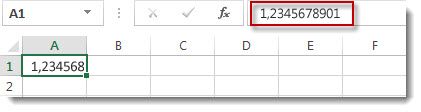
Zadáte-li například číslo do buňky s obecným formátováním (výchozí nastavení pro všechny buňky na novém listu), zobrazí aplikace Excel automaticky méně desetinných míst tak, aby se číslo vešlo do šířky prázdné buňky. Číslo v buňce A1 níže se zobrazuje jako zaokrouhlené, ale ve výpočtech se stále zobrazuje celé číslo ve vzorci v horní části listu a používá se ve výpočtech.
Pokud chcete zaokrouhlování čísla v buňce ukončit, klikněte na obrázek  Přidat desetinné místo na kartě Domů tak, abyste dosáhli počtu desetinných míst, který potřebujete zobrazit.
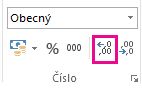
Při zvyšování počtu desetinných míst se formát změní z obecného na číslo a šířka sloupce se automaticky upraví.
Poznámka
Pokud se šířka sloupce neupraví a v buňce se objeví ########, změňte šířku sloupce a výšku řádku poklikáním na pravý okraj záhlaví sloupce.
Zvětšení počtu desetinných míst u velkého počtu čísel najednou
Pokud máte hodně čísel, která byla zaokrouhlena, nebo pokud chcete zabránit tomu, aby se čísla zobrazila jako zaokrouhlená, můžete ve formátu čísla zvětšit počet desetinných míst a pak formát použít pro čísla v listu.
Na kartě Domů klikněte na
 u položky Číslo.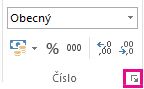
V seznamu Druh vyberte formát čísla, který chcete použít, a zajistěte, aby obsahoval desetinná místa, například Číslo, Měna, Účetnický, Procenta nebo Vědecká.
Do pole Desetinná místa zadejte počet desetinných míst, která chcete zobrazit, a klikněte na OK.
Potřebujete další pomoc?
Kdykoli se můžete zeptat odborníka z technické komunity Excelu nebo získat podporu v komunitách.