
Upgradovali jste na novou verzi Excelu a pak vás napadlo, že budete chtít sdílet sešity s lidmi, kteří zatím neupgradovali. Když na souboru spustíte kontrolu kompatibility, můžete zjistit, jestli v něm nejsou nějaké funkce nebo informace, které by nemusely být ve starší verzi dostupné, a vyřešit tak některý z těchto problémů dřív, než sešit někomu pošlete.
Uložení souboru ve formátu .xls a prohlídka problémů nalezených při kontrole kompatibility
Postupujte takto:
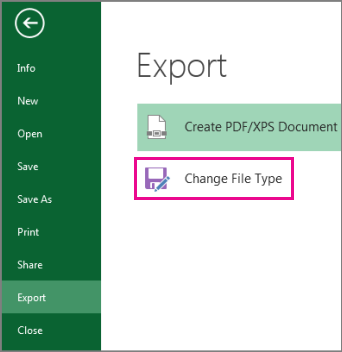
Klikněte naExportovat>soubor>a změnit typ souboru.
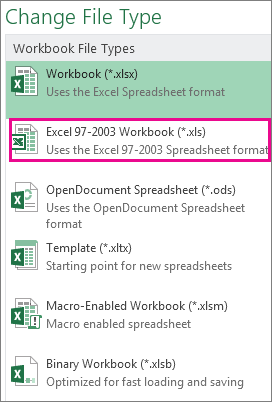
V části Typy souborů sešitů poklikejte na Sešit Excelu 97–2003 (*.xls).
V místním okně Uložit jako zvolte umístění složky pro sešit.
Do pole Název souboru zadejte nový název souboru (nebo použijte název, který už soubor obsahuje).
Klikněte na Uložit.
Pokud se zobrazí okno Kontrola kompatibility , zkontrolujte všechny zjištěné problémy s kompatibilitou.
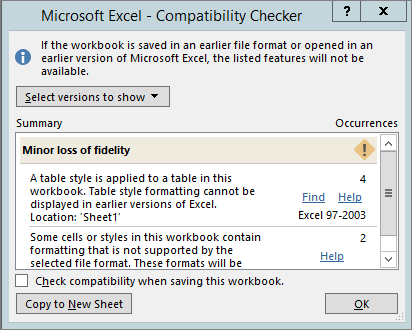
Pomocí odkazu Najít přejdete v listu na příslušné místo a pomocí odkazu Nápověda získáte informace o problému a jeho možných řešeních.
Poznámka
- V nové verzi Excelu se sešit, který jste právě uložili v .xls formátu, otevře v režimu kompatibility. Pokud budete chtít tento sešit poslat lidem, kteří si ho otevřou ve starší verzi Excelu, pracujte dál v tomto režimu.
- Pokud už zpětnou kompatibilitu nepotřebujete, klikněte namožnost Převéstinformace> o souboru> a převeďte sešit do aktuálního formátu souboru, abyste mohli využívat výhod novinek v Excelu.
Spuštění kontroly kompatibility s Excelem 2007 a novějším
Pokud chcete ověřit, jestli je sešit kompatibilní s Excelem 2013, Excelem 2010 nebo Excelem 2007, spusťte kontrolu kompatibility ručně, když budete sešit poprvé ukládat. Potom nastavte, aby se při každém uložení tohoto sešitu kontrola kompatibility spustila automaticky.
Postupujte takto:
Klikněte naZkontrolovat problémy vinformacích>o souboru>.

Zvolte Zkontrolovat kompatibilitu.
Pokud chcete, aby se od teď kompatibilita tohoto sešitu kontrolovala automaticky, zaškrtněte políčko Zkontrolovat kompatibilitu při uložení tohoto sešitu.
Tip:
Můžete taky zadat verze Excelu, které chcete zahrnout při kontrole kompatibility. Ve výchozím nastavení jsou zaškrtnuté všechny verze, takže prostě jenom zrušte zaškrtnutí u verzí, které nechcete zahrnout.

Pokud se při kontrole kompatibility najdou nějaké problémy, kliknutím na odkaz Najít přejdete v listu na příslušné místo a pomocí odkazu na nápovědu získáte informace o problému a jeho možných řešeních.
Použití aplikace Access ke kombinování zdrojů dat pro datové funkce, které používají více tabulek
Poznámka
K řešení tohoto problému můžete použít i funkci SVYHLEDAT v Excelu, ale tento proces je poněkud komplikovaný a čím větší je počet zdrojů dat, které je potřeba zkombinovat, tím více se zkomplikuje.
Excel 2010 a starší verze nepodporují datové funkce, které analyzují víc tabulek, protože tyto verze Excelu nemají datový model. Pokud sešit obsahuje takové funkce, měli byste je připravit pro použití v dřívějších verzích tak, že zkombinujete zdroje dat funkce do jedné tabulky a pak použijete tuto novou tabulku jako zdroj dat.
Jednou z možností je zkombinovat zdroje dat a reprodukovat je jako dotaz v Accessu, který pak můžete importovat do svého sešitu. Postup vypadá takto:
- V Accessu naimportujte každý původní zdroj dat jako novou tabulku.
- V Excelu otevřete kliknutím na > Datové datové nástroje > Relace dialogové okno Relace a poznamenejte si relace mezi původními zdroji dat.
- V Accessu znovu vytvořte každou z relací.
- V Accessu vytvořte dotaz obsahující všechna pole, která potřebuje vaše excelová datová funkce.
- V Excelu naimportujte dotaz do nového listu jako tabulku.
Až budou data v jedné tabulce v Excelu, zvolte tuto tabulku jako zdroj dat pro datové funkce, které používaly víc tabulek, nebo datové funkce znovu vytvořte a jako zdroj dat zvolte novou tabulku.
Potřebujete další pomoc?
Kdykoli se můžete zeptat odborníka z technické komunity Excelu nebo získat podporu v komunitách.
Viz také
Formátování aplikace Excel a funkce, které se do jiných formátů souborů nepřenášejí