
Důležité
- Než uložíte excelový sešit ve starším formátu souboru, měli byste vyřešit problémy způsobující významnou ztrátu funkčnosti, abyste zabránili trvalé ztrátě dat nebo nesprávné funkčnosti. S identifikací možných problémů vám pomůže Kontrola kompatibility v Excelu.
- Problémy způsobující nevýznamnou ztrátu věrnosti je možné před uložením sešitu vyřešit, ale není to potřeba – tyto problémy nezpůsobí ztrátu dat ani funkčnosti, ale pokud sešit otevřete ve starší verzi Microsoft Excelu, nebude pravděpodobně jeho vzhled úplně stejný nebo nebude fungovat přesně stejným způsobem.
Kontrola kompatibility se automaticky spustí při pokusu o uložení sešitu ve formátu .xls v Excelu 97–2003. Pokud vás možné potíže nezajímají, můžete Kontrolu kompatibility vypnout.

Další informace o Kontrole kompatibility najdete v tématu Uložení sešitu v Excelu tak, aby byl kompatibilní se staršími verzemi Excelu.
V tomto článku
- Problémy, které způsobují významnou ztrátu funkčnosti
- Problémy, které způsobují menší ztrátu přesnosti
Problémy, které způsobují významnou ztrátu funkčnosti
| Emise: | Řešení |
|---|---|
| Tento sešit obsahuje informace o popiscích, které se v případě uložení ve starším formátu aplikace Excel ztratí nebo nebudou vidět. |
Co to znamená: Pokud tento sešit uložíte v .xls formátu, popisky se trvale ztratí. Pokud je uložíte v .xlsx formátu, štítky se zachovají, ale nezobrazí se v Excel 2016 ani v dřívějších verzích. Co dělat: Pokud chcete popisky zachovat, neukládejte sešit v .xls formátu. Pokud potřebujete, aby sešit mohli otevřít lidé, kteří nemohou otevřít .xlsx soubory, zvažte otevření sešitu v Excel pro web a odeslání adresy URL souboru na e-mailovou adresu, která je registrovaná jako účet Microsoft. |
| Tento sešit obsahuje samostatné kontingenční grafy, které lze použít k zobrazení dat bez kontingenční tabulky v listu. Samostatné kontingenční grafy budou uloženy jako statické grafy. |
Co to znamená: Od Excelu 2013 kontingenční grafy nevyžadují kontingenční tabulky na stejném listu. V dřívějších verzích můžou kontingenční grafy číst data jenom z kontingenční tabulky na stejném listu. Pokud soubor uložíte ve starší verzi, uloží se kontingenční grafy, které nenačítají data z kontingenčních tabulek na stejném listu, jako statické grafy. Co dělat: Pokud je to možné, zvažte přidání kontingenční tabulky jako zdroje dat kontingenčního grafu do listu s kontingenčním grafem. Nebo zvažte nahrazení kontingenčního grafu sadou statických grafů, pro každý pivot jeden. Pokud ani jeden z těchto postupů není možný, zvažte, která data použít jako zdroj pro statický graf v uloženém souboru. |
| Některé vzorce obsahují odkazy na tabulky v jiných sešitech, které nejsou aktuálně otevřeny v této instanci aplikace Excel. Tyto odkazy budou při uložení do formátu aplikace Excel 97-2003 převedeny na #REF, protože je nelze převést na odkazy na list. |
Co to znamená: Sešit obsahuje některé vzorce, které obsahují strukturované odkazy na tabulky, jako třeba =SUMA(SalesWorkbook.xlsx! Tabulka prodejů[Prodej-částka]), které nejsou podporované ve verzi, kterou jste zvolili pro uložení tohoto souboru. Sešit, na který vzorce odkazují, není otevřený, takže pokud soubor uložíte a zavřete, vzorce se převedou na =#REF!. Co dělat: Doporučujeme tento soubor uložit jako jeden z moderních formátů souborů, který podporuje strukturované odkazy na tabulky. Pokud ne, propojený sešit před zavřením tohoto sešitu otevřete. Potom tento sešit uložte a zavřete, dokud je propojený sešit otevřený, a Excel převede strukturované odkazy na tabulky na odkazy na buňky. Příklad: =SUMA(SalesWorkbook.xlsx! Tabulka prodejů[Částka prodeje]) by se převedla na něco jako =SUMA([SalesWorkbook.xlsx]Prodej! D2:D150). Další informace o odkazech na strukturované tabulky najdete v tématu Používání strukturovaných odkazů v excelových tabulkách. |
| Nejméně jeden list v tomto sešitu obsahuje zobrazení seznamu. Tato zobrazení budou odebrána. |
Význam:Zobrazení listů jsou dostupná jenom v aplikaci Excel pro web. Pokud sešit se zobrazeními listů otevřete v desktopových verzích Excelu, nebudou zobrazení listů dostupná. Pokud soubor uložíte ve formátu Excelu 97–2003, zobrazení listů se zruší. Co dělat: Pokud potřebujete zachovat zobrazení listů, neukládejte soubor jako Excel 97–2003. Pokud potřebujete použít zobrazení listů, otevřete soubor v aplikaci Excel pro web. |
| Dekorativní nastavení pro tento objekt bude ztraceno. |
Co to znamená: Od Excelu 2019 můžete místo přidání alternativního textu označit objekt jako dekorativní. Příkladem objektů, které byste měli označit jako dekorativní, jsou stylová ohraničení. Lidé, kteří používají čtečku obrazovky, uslyší, že jde o dekorativní prvky, které neobsahují důležité informace. Možnost označit jako dekorativní není dostupná v aplikaci Excel 2016 ani v předchozích verzích. Co dělat: Ke každému takovému objektu přidejte alternativní text pro uživatele používající čtečku obrazovky. |
| Tento sešit obsahuje časové osy, které lze použít k filtrování kontingenčních tabulek, kontingenčních grafů a funkcí CUBE v rámci sešitu. Časové osy nebudou v dřívějších verzích aplikace Excel fungovat. |
Co to znamená: Časové osy byly zavedené v Excelu 2013 a v dřívějších verzích nefungují. Co dělat: Pokud soubor sdílíte s lidmi, kteří používají starší verze Excelu, informujte je, že nebudou moct používat časové osy a měli by počítat s tím, že budou používat jiné metody filtrování dat podle časových období. |
| Tento sešit obsahuje časové osy, které lze použít k filtrování kontingenčních tabulek, kontingenčních grafů a funkcí CUBE v rámci sešitu. Časové osy nebudou uloženy. Vzorce, které odkazují na časové osy, vrátí #REF! . |
Co to znamená: Formát souborů Excelu 97–2003 (.xls) nepodporuje časové osy. Pokud sešit uložíte ve formátu Excelu 97–2003, všechny časové osy se ztratí a vzorce, které na ně odkazují, vrátí chybu. Co dělat: Odeberte všechny odkazy vzorců na časové osy a plánujte používat pravidelné filtry kalendářních dat k filtrování dat podle časových období. |
| Tento sešit obsahuje průřezy, které slouží k filtrování tabulek v sešitu. Průřezy tabulky nebudou v dřívějších verzích Excelu fungovat. |
Co to znamená: Pokud soubor sdílíte s lidmi, kteří nepoužívají Excel 2013 nebo novější, nebudou moct průřezy používat. Co dělat: Informujte uživatele, se kterými soubor sdílíte, že nebudou moct používat průřezy, ale můžou tabulku filtrovat jinými metodami. |
| Tento sešit obsahuje 3D modely, které se v předchozích verzích Excelu zobrazí jako obrázek. |
Co to znamená: Pokud soubor sdílíte s lidmi, kteří nepoužívají Excel 365, nebudou moct 3D modely používat – ty se zobrazí jako obrázky. Co dělat: Pokud je pro lidi velmi důležité, aby mohli používat 3D modely, budou muset soubor otevřít v Excelu 365. Pokud to není důležité, zvažte možnost informovat lidi, že 3D modely se zobrazí jako obrázky, pokud se neotevřou v Excelu 365. |
| Tento sešit obsahuje obrázky ve formátu SVG (Scalable Vector Graphics), které se v předchozích verzích aplikace Excel zobrazí jako formát Portable Network Graphics. |
Co to znamená: Formát SVG je vektorová grafika a jeho velikost se dá snadno měnit a vypadat stejně. PNG je rastrová grafika a jejich měřítko se špatně mění – budou mít zubaté okraje. Pokud soubor otevřou lidé, kteří používají jinou verzi Excelu než Excel 2019, zobrazí se jim místo obrázků SVG formát GG. Co dělat: Pokud je kriticky důležité, aby se vaše obrázky daly dobře škálovat, bude nutné je otevřít v Excelu 2019 nebo novějším. Pokud není velice důležité, aby se daly dobře změnit velikost, můžete informovat lidi, se kterými soubor sdílíte, že měřítko obrázků nebude v aplikaci Excel 2016 nebo starších verzích správné. |
| V tomto sešitu existuje kontingenční tabulka nebo datové připojení, které podporuje analýzu několika tabulek, a v případě uložení v dřívějších formátech souborů dojde ke ztrátě dat. |
Co to znamená: Datové funkce, například kontingenční tabulky nebo datová připojení, které používají více tabulek, nebudou při uložení sešitu ve formátu Excelu 97–2003 uloženy. Pokud soubor sdílíte v jeho současném formátu (.xslx) s lidmi, kteří používají Excel 2007 nebo 2010, nebudou moct používat datové funkce. Co dělat: Pro každou datovou funkci vytvořte nový list s tabulkou, která bude obsahovat všechna pole vyžadovaná datovou funkcí, a pak buď změňte zdroj dat pro datovou funkci na novou tabulku, nebo znovu vytvořte datovou funkci a použijte novou tabulku jako zdroj dat. Pokud chcete vytvořit novou tabulku, můžete buď začít vložením jedné z původních zdrojových tabulek a pak pomocí funkce SVYHLEDAT vytvořit zbývající pole, která se načte ze zbývajících zdrojových tabulek, nebo můžete pomocí Accessu znovu vytvořit datový model pro datovou funkci jako dotaz a potom importovat data dotazu do listu v sešitu jako tabulku. |
| Datové funkce Excelu (kontingenční tabulky, připojení sešitů, tabulky, průřezy, Power View a funkce Cube), které podporují analýzu více tabulek, nejsou v dřívějších verzích Excelu podporované a odeberou se. |
Co to znamená: Datové funkce, které používají více tabulek, nebudou uloženy, pokud sešit uložíte ve formátu Excelu 97–2003. Pokud soubor sdílíte v jeho současném formátu (.xslx) s lidmi, kteří používají Excel 2007 nebo 2010, nebudou moct používat datové funkce. Co dělat: Pro každou datovou funkci vytvořte nový list s tabulkou, která bude obsahovat všechna pole vyžadovaná datovou funkcí, a pak buď změňte zdroj dat pro datovou funkci na novou tabulku, nebo znovu vytvořte datovou funkci a použijte novou tabulku jako zdroj dat. Pokud chcete vytvořit novou tabulku, můžete buď začít vložením jedné z původních zdrojových tabulek a pak pomocí funkce SVYHLEDAT vytvořit zbývající pole, která se načte ze zbývajících zdrojových tabulek, nebo můžete pomocí Accessu znovu vytvořit datový model pro datovou funkci jako dotaz a potom importovat data dotazu do listu v sešitu jako tabulku. |
| Tento sešit obsahuje data importovaná pomocí Power Query. Dřívější verze Excelu funkci Načíst & transformovat data (Power Query) nepodporují. Všechna data sešitu importovaná pomocí dotazů aplikace Power Query nelze aktualizovat v dřívějších verzích Excelu. |
Co to znamená: Od Excel 2016 můžete používat moderní funkce Načíst & transformovat data (Power Query) k importu, přizpůsobení a kombinování dat z různých zdrojů. Tyto funkce nejsou v Excelu 97–2003 dostupné. Co dělat: Pokud sešit často ukládáte ve formátu aplikací Excel 97-2003 a potřebujete aktualizovat data, použijte některého ze starších průvodců importem dat. Postup obnovení starších průvodců importem dat najdete v tématu Možnosti importu a analýzy dat . |
| Tento sešit obsahuje data v buňkách mimo podporovanou oblast řádků a sloupců vybraného formátu souborů. Neuloží se žádná data mimo oblast 65 536 řádků na 256 sloupců. Odkazy vzorců na data v této oblasti vrátí #REF! . |
Co to znamená: Od Excelu 2007 je velikost listu 1 048 576 řádků na výšku a 16 384 sloupců na šířku, ale Excel 97–2003 má jen 65 536 řádků a 256 sloupců. Data v buňkách mimo tento limit řádků a sloupců budou v aplikaci Excel 97–2003 ztracena. Co dělat: Kliknutím na tlačítko Najít v nástroji Kontrola kompatibility vyhledejte buňky a oblasti spadající mimo omezení počtu řádků a sloupců, vyberte tyto řádky a pomocí příkazů Vyjmout a Vložit je umístěte do sloupců a řádků v rámci limitů listu, nebo na jiný list. 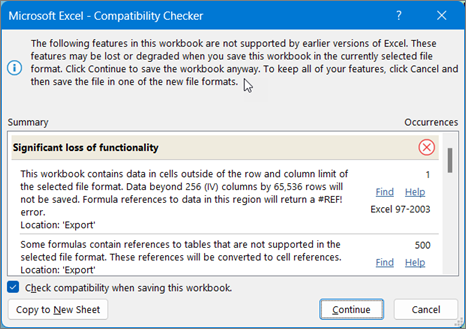
|
| Tento sešit obsahuje scénáře s odkazy na buňky mimo limity řádků a sloupců ve vybraném formátu souboru. Tyto scénáře nebudou ve vybraném formátu souboru uloženy. |
Co to znamená: Scénář v listu odkazuje na buňku mimo limit sloupců a řádků aplikace Excel 97–2003 (65 536 řádků a 256 sloupců), a pokud budete pokračovat uložením sešitu do starší verze aplikace Excel, nebude nadále k dispozici. Co dělat: Ve Správci scénářů vyhledejte scénář obsahující odkaz, který spadá mimo limit řádků a sloupců starší verze aplikace Excel, a změňte odkaz na umístění v rámci daného limitu. Na kartě Data klikněte ve skupině Datové nástroje napoložku Správce scénářůcitlivostní analýzy>. V oblasti Scénáře vyhledejte scénář způsobující problémy kompatibility a upravte jeho odkaz. |
| Sešit obsahuje data ve formátu kalendáře, který není ve vybraném formátu souboru. Tato kalendářní data budou zobrazena ve formátu gregoriánského kalendáře. |
Co to znamená: Od Excelu 2007 můžete vytvářet vlastní kalendáře v různých národních formátech, jako jsou třeba hebrejský lunární, japonský lunární, čínský lunární, kalendář éry Saka, čínský zvěrokruh, korejský zvěrokruh, lunární kalendář Rokuyou a korejský lunární kalendář. Tyto formáty kalendáře ale nejsou v Excelu 97–2003 podporované. Co dělat: Chcete-li předejít ztrátě funkčnosti, změňte formát kalendáře na jazyk (nebo národní prostředí), který je podporován v aplikaci Excel 97-2003. |
| Tento sešit obsahuje data ve formátu kalendáře, který není ve vybraném formátu souborů podporován. Úpravy těchto dat je nutné provést pomocí gregoriánského kalendáře. |
Co to znamená: Od Excelu 2007 můžete použít kalendář jiného typu, než je západní kalendář, třeba thajský buddhistický kalendář nebo arabský kalendář hidžra. V Excelu 97–2003 se dají tyto typy kalendářů upravovat jenom v gregoriánském kalendáři. Co dělat: Chcete-li předejít ztrátě funkčnosti, změňte formát kalendáře na jazyk (nebo národní prostředí), který je podporován v aplikaci Excel 97-2003. |
| Tento sešit obsahuje více datových buněk, než je počet podporovaný v dřívějších verzích aplikaci Excel 2003. V dřívějších verzích aplikace Excel nebude možné tento soubor otevřít. |
Co to znamená: Od Excelu 2007 je celkový počet dostupných bloků buněk omezený dostupnou pamětí. V Excelu 97–2003 je ale celkový počet dostupných bloků buněk omezený na 64 000 bloků buněk v jedné instanci Excelu. Blok buněk obsahuje 16 řádků listu. Pokud všechny řádky v listu obsahují data, bude v daném listu 4 096 bloků buněk a v jedné instanci aplikace Excel může být pouze 16 takovýchto listů (bez ohledu na počet sešitů otevřených v aplikaci Excel). Co dělat: Pokud chcete zajistit, aby se nepřekročilo omezení 64 000 bloků buněk a sešit bylo možné otevřít v Excelu 97–2003, měli byste sešit uložit ve formátu Excelu 97–2003 a pracovat s ním v aplikaci Excel 2007 a novější v režimu kompatibility. V režimu kompatibility Excel sleduje počet bloků buněk v aktivním sešitu. |
| Nejméně jedna buňka v tomto sešitu obsahuje minigraf. Minigrafy se neuloží. |
Co to znamená: V Excelu 97–2010 nejsou na listu zobrazené minigrafy. Všechny minigrafy ale zůstávají dostupné v sešitu a použijí se při dalším otevření sešitu v aplikaci Excel 2010 nebo novější. Co dělat: Kliknutím na tlačítko Najít v nástroji Kontrola kompatibility vyhledejte buňky obsahující minigrafy a proveďte potřebné změny. Kromě nebo místo křivek, které nejsou zobrazeny ve starších verzích aplikace Excel, můžete použít podmíněné formátování. |
| Tento soubor původně obsahoval funkce, které nebyly touto verzí aplikace Excel rozpoznány. Tyto funkce nebudou uloženy. |
Co to znamená: Vlastnosti použité v tomto sešitě nejsou k dispozici ve verzích aplikace Excel předcházejících aplikaci Excel 2007 (Excel 97–2003) a dojde k jejich ztrátě. Co dělat: Pokud víte, které funkce by mohly způsobovat tyto potíže, odeberte je nebo nahraďte, pokud je to možné, a pak soubor uložte v požadovaném formátu. |
| Tento soubor původně obsahoval funkce, které nebyly touto verzí aplikace Excel rozpoznány. Při ukládání souboru OpenXML ve formátu souboru XLSB a naopak nebudou tyto funkce zachovány. |
Co to znamená: Funkce použité v tomto sešitě nebudou v Excelu 2007 dostupné, když soubor OpenXML uložíte do binárního excelového sešitu (.xlsb) a naopak. Budete-li pokračovat v ukládání souboru, dojde ke ztrátě vlastností. Co dělat: Pokud víte, které funkce by mohly způsobovat tyto potíže, odeberte je nebo nahraďte, pokud je to možné, a pak soubor uložte v požadovaném formátu. |
| Tento sešit obsahuje jeden nebo více grafů (například stromové mapy), které nejsou dostupné v dřívějších verzích Excelu. Odeberou se. |
Co to znamená: Novější typy grafů, například stromové mapy, které byly poprvé představeny v aplikaci Excel 2016, použité v tomto sešitě nebudou v dřívějších verzích dostupné. Budete-li pokračovat v ukládání souboru, grafy budou ztraceny. Co dělat: Pokud budete dál ukládat ve starším formátu souborů, Excel odebere ze sešitu všechny novější typy grafů. Pokud víte, že váš sešit budou muset používat uživatelé ve starších verzích, měli byste zvážit odebrání všech nových typů grafů ze sešitu a místo toho používání standardních typů grafů dostupných ve všech verzích. Potom můžete soubor uložit v požadovaném formátu. |
Problémy, které způsobují menší ztrátu přesnosti
| Emise: | Řešení |
|---|---|
| Jeden nebo více grafů v této pracovní sešitě obsahuje objekty, které byly odfiltrovány a jsou nyní skryty. Dřívější verze aplikace Excel nepodporují možnost filtrovat objekty zpět do grafu. |
Co to znamená: Od Excelu 2013 můžete uložit soubor, který obsahuje skryté objekty grafu, a zachovat si možnost zrušit filtrování těchto skrytých objektů v uloženém souboru. V dřívějších verzích Excelu nebudou po uložení souboru dostupné žádné filtrované objekty grafu. Co dělat: Před uložením a otevřením souboru v Excelu 2010 a starších verzích zrušte filtrování dotčených objektů grafu. |
| Průřez v tomto sešitu obsahuje nastavení, která v dřívějších verzích aplikace Excel neexistují. Některá nastavení průřezu nebudou uložena. |
Co to znamená: Od Excelu 2010 poskytují průřezy mechanismus filtrování sestav kontingenčních tabulek. V Excelu 2013 se objevila další nastavení průřezu. Při otevření souboru v Excelu 2010 se tato novější nastavení průřezu nezachovají a průřezy nebudou fungovat v dřívějších verzích Excelu. Co dělat: Ujistěte se, že každý, kdo potřebuje novější nastavení průřezu, používá Excel 2013 nebo novější verzi. Neukládejte soubor ve formátu Excelu 97–2003. |
| Tento sešit obsahuje filtry kalendářních dat s novou vybranou možností "Celé dny". Dřívější verze aplikace Excel tuto funkci nepodporují. Uživatelé těchto verzí nebudou moct datové připojení aktualizovat. |
Co to znamená: Od Excelu 2013 můžete jako možnost pro mnoho filtrů kalendářních dat vybrat možnost "Celé dny". Pokud použijete filtr s touto možností na připojenou oblast nebo kontingenční tabulku, uživatelé dřívějších verzí nebudou moct připojení aktualizovat. Co dělat: Pokud chcete, aby byl soubor kompatibilní, odeberte možnost "Celé dny" ze všech ovlivněných filtrů kalendářních dat. |
| Jeden nebo více grafů v tomto sešitu obsahuje vodicí čáry, které nejsou podporovány v dřívějších verzích. Při zobrazení v dřívějších verzích aplikace Excel bude tato funkce z grafu odebrána. |
Co to znamená: Od Excelu 2013 můžete přidat vodicí čáry, které propojí hodnoty popisků grafu s odpovídajícími částmi grafu. Tato vizuální vodítka se v dřívějších verzích Excelu nezobrazí. Co dělat: Pokud chcete, aby graf vypadal stejně ve všech podporovaných verzích Excelu, nahraďte všechny vodicí čáry vložením obrazce čáry a jeho ručním umístěním (klikněte na Vložit>ilustrace>obrazce a pak vyberte čáru z dostupných možností). |
| Nejméně jeden graf v tomto sešitu obsahuje objekty, které byly odfiltrovány a nyní skryty. Tyto grafy si ve vybraném formátu souboru zachovají úplnou věrnost, ale odfiltrované části grafu se neuloží. |
Co to znamená: Počínaje Excelem 2007 se filtrované části grafů zachovají a při uložení souboru v .xlsx formátech zůstanou skryté. Pokud ale soubor uložíte ve formátu Excelu 97–2003, skryté části se nezachovají. Co dělat: Před uložením souboru ve formátu Excelu 97–2003 vyhledejte ovlivněné grafy a zobrazte odfiltrované části. |
| Vložený objekt v tomto listu nelze upravit, protože byl vytvořen v novější verzi systému systém Microsoft Office. |
Co to znamená: Počínaje Excelem 2007 se objekty vkládají novější metodou. Tyto objekty jsou určeny jen pro čtení, pokud byl soubor, který je obsahuje, otevřen v aplikaci Excel 97-2003. Co dělat:Odstraňte objekt nebo informujte uživatele, se kterými soubor sdílíte, že pokud chtějí mít možnost upravovat vložený objekt, musí používat Excel 2007 nebo novější verzi. |
| Předchozí verze aplikace Excel nepodporují formátování barev v textu záhlaví a zápatí. Informace s formátováním barev budou v dřívějších verzích aplikace Excel zobrazeny jako prostý text. |
Co to znamená: Od Excelu 2007 můžete u textu záhlaví a zápatí použít formátování barev. V Excelu 97–2003 se nedá formátování barev v záhlavích a zápatích použít. Co dělat: Pokud chcete formátování barev odebrat, klikněte v nástroji Kontrola kompatibility na Opravit . 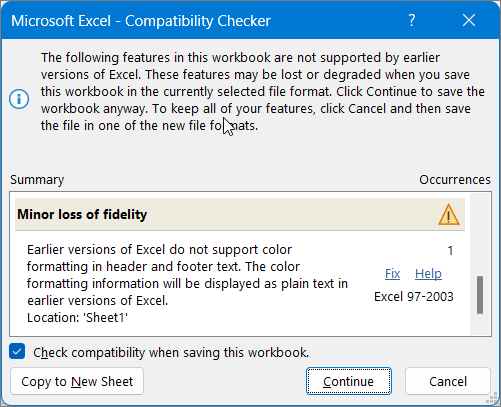
|
| Tento sešit obsahuje záhlaví a zápatí sudých stránek nebo první stránky. Tato záhlaví a zápatí nelze v předchozích verzích aplikace Excel zobrazit. |
Co to znamená: Od Excelu 2007 máte možnost zobrazit různá záhlaví a zápatí na sudých stránkách nebo na první stránce. V Excelu 97–2003 se sice záhlaví a zápatí sudých stránek a první stránky nedají zobrazit, ale zůstávají dostupná pro zobrazení při dalším otevření sešitu v aplikaci Excel 2007 a novější. Co dělat: Pokud sešit často ukládáte ve formátu aplikací Excel 97-2003, doporučujeme v sešitu nepoužívat záhlaví a zápatí sudých stránek a první stránky. |
| Některé buňky nebo styly v tomto sešitu obsahují formátování, které není vybraným formátem souborů podporováno. Tyto formáty budou převedeny na nejblíže odpovídající formát, který je k dispozici. |
Co to znamená: Od Excelu 2007 jsou dostupné různé možnosti formátování nebo stylu buněk, třeba zvláštní efekty a stínování. Tyto možnosti nejsou v Excelu 97–2003 dostupné. Co dělat: Při ukládání sešitu aplikace Excel použije nejblíže odpovídající dostupný formát, který může být identický s jiným formátem použitým na jiném místě. Chcete-li předejít duplikování formátů, můžete před uložením sešitu do formátu aplikací Excel 97-2003 změnit nebo odebrat nepodporované formáty a styly buněk. |
| Tento sešit obsahuje více jedinečných formátů buňky, než je ve vybraném formátu souborů podporováno. Některé formáty buňky nebudou uloženy. |
Co to znamená: Od Excelu 2007 můžete použít 64 000 jedinečných formátů buňky, ale v Excelu 97–2003 se dá použít maximálně 4 000 jedinečných formátů buňky. Jedinečné formáty buňky zahrnují všechny konkrétní kombinace formátování použité v sešitu. Co dělat: Chcete-li předejít ztrátě určitých formátů buňky, které chcete zachovat pro aplikace Excel 97-2003, můžete odebrat formáty buňky, které není nutné zachovat. |
| Tento sešit obsahuje více jedinečných formátů písma, než je ve vybraném formátu souborů podporováno. Některé formáty písma nebudou uloženy. |
Co to znamená: Od Excelu 2007 se dá použít 1 024 globálních typů písem a v sešitu jich můžete použít až 512. Excel 97–2003 podporuje méně jedinečných formátů písma. Co dělat: Chcete-li předejít ztrátě určitých formátů písma, které chcete zachovat pro aplikace Excel 97-2003, můžete odebrat formáty písma, které není nutné zachovat. |
Potřebujete další pomoc?
Kdykoli se můžete zeptat odborníka z technické komunity Excelu nebo získat podporu v komunitách.
Viz také
Uložení excelového sešitu, aby byl kompatibilní se staršími verzemi Excelu
Formátování aplikace Excel a funkce, které se do jiných formátů souborů nepřenášejí