
Důležité
V Excelu pro Microsoft 365 a Excelu 2021 se 12. října 2021 odebere Power View. Alternativně můžete použít interaktivní vizuální prostředí, které poskytuje aplikace Power BI Desktop, kterou si můžete zdarma stáhnout. Excelové sešity můžete také snadno importovat do aplikace Power BI Desktop.
Nástroj Power View umožňuje organizaci dat v grafu jediným kliknutím. Kategorie grafu můžete řadit podle hodnoty kategorie (v poli Osa) nebo podle číselné hodnoty (v poli Hodnoty).
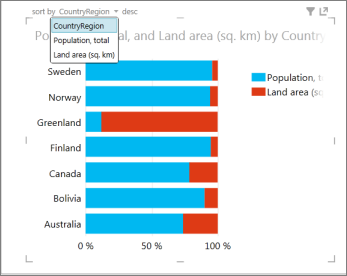
- Najeďte myší na horní okraj grafu, až se v levém horním rohu zobrazí Seřadit podle , pak název pole a nakonec asc nebo desc.
- Kliknutím na název pole seřadíte záznamy podle jiné hodnoty.
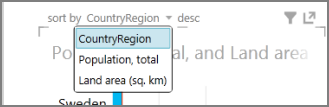
- Kliknutím na asc nebo desc provedete řazení v opačném směru.
Graf je ve výchozím nastavení seřazený sestupně podle hodnoty kategorie Země.
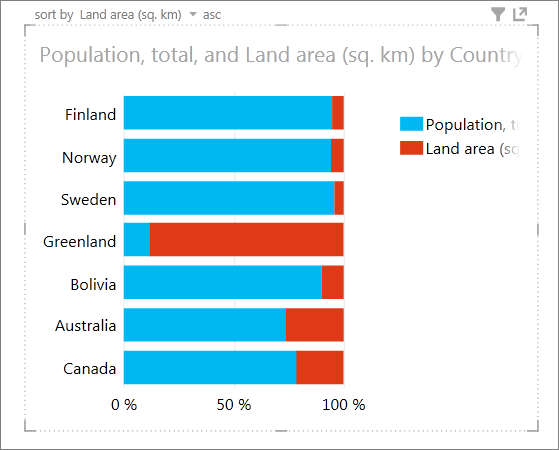
Graf seřazený vzestupně podle hodnoty plochy pozemků
Poznámka
Řazení se nedá zakázat. People viewing your Power View sheets will can sort grafs seřadit.
Grafy, které můžete a nemůžete seřadit
Některé grafy nejde seřadit. Jiné grafy se nedají seřadit jako jednotlivé grafy, ale pokud je použijete v násobných grafech, dají se násobné grafy seřadit tak, jak ukazuje následující tabulka.
| Typ grafu | Lze seřadit | Násobné grafy lze seřadit |
|---|---|---|
| Sloupec | Ano | Ano |
| Pruhový | Ano | Ano |
| Čára | Ne | Ano |
| Bodový nebo bublinový | Ne | Ano |
| Skládaný sloupcový nebo pruhový graf | Ano | Ano |
| 100% skládaný sloupcový nebo pruhový graf | Ano | Ano |
| Bodový nebo bublinový s osou přehrávání | Ne | Ne |
Viz taky
Grafy a další vizualizace v Power View
Videa o Power View a Power Pivotu
Kurz: Kontingenční tabulka a analýza dat pomocí datového modelu Excelu 2013