

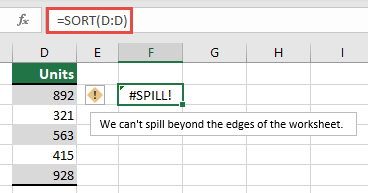
Maticový vzorec s přesahujícími daty, který se pokoušíte zadat, přesahuje oblast listu. Zkuste to znovu s menším rozsahem nebo polem.
V následujícím příkladu přesunutí vzorce do buňky F1 chybu vyřeší a vzorec se zobrazí správně.
Obvyklá příčina: Odkazy na celé sloupce
Při vytváření vzorců SVYHLEDAT pomocí nadměrného zadání argumentu lookup_value dochází k obvyklé chybě. Ve verzích aplikace Excel s podporou dynamických polí byla v aplikaci Excel považována pouze hodnota ve stejném řádku jako vzorec a ostatní řádky byla ignorována, protože funkce SVYHLEDAT očekávala pouze jednu hodnotu. Při zavedení dynamických polí bere Excel v úvahu všechny hodnoty, které lookup_value. Tato změna znamená, že pokud jako argument lookup_value zadáte celý sloupec, Excel se pokusí vyhledat všech 1 048 576 hodnot ve sloupci. Po skončení se je pokusí vysypat do mřížky a velmi pravděpodobně dosáhne konce mřížky, což má za následek #SPILL! .
Například při umístění do buňky E2 jako v následujícím příkladu vzorec =SVYHLEDAT(A:A;A:C;2;NEPRAVDA) dříve hledal jenom ID v buňce A2. V dynamickém poli ale excelový vzorec způsobí #SPILL! chyba, protože Excel vyhledá celý sloupec, vrátí 1 048 576 výsledků a dosáhne konce excelové mřížky.

K vyřešení tohoto problému použijte jeden z následujících postupů:
| # | Přístup | Vzorec |
|---|---|---|
| 1 | Odkazujte jenom na vyhledávací hodnoty, které vás zajímají. Tento styl vzorce vrací dynamické pole, ale nefunguje s excelovými tabulkami.
|
=SVYHLEDAT(A2:A7,A:C,2,NEPRAVDA) |
| 2 | Odkazujte jenom na hodnotu na stejném řádku a potom vzorec zkopírujte níže. Tento tradiční styl vzorců funguje v tabulkách, ale nevrací dynamické pole.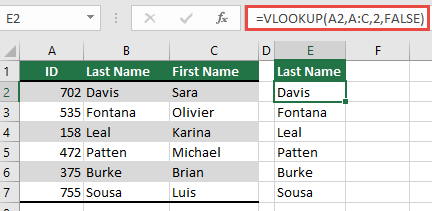
|
=SVYHLEDAT(A2,A:C,2,NEPRAVDA) |
| 3 | Požádejte Excel, aby provedl implicitní průsečík pomocí operátoru @, a pak vzorec zkopírujte níže. Tento styl vzorce funguje v tabulkách, ale nevrací dynamické pole.
|
=SVYHLEDAT(@A:A,A:C,2,NEPRAVDA) |
Potřebujete další pomoc?
Kdykoli se můžete zeptat odborníka z technické komunity Excelu nebo získat podporu v komunitách.