
Důležité
14. října 2025 skončila podpora Office 2016 a Office 2019. Upgradujte na Microsoft 365, abyste mohli pracovat kdekoliv na libovolném zařízení a měli jste dál k dispozici podporu.
"Tento sešit obsahuje datový model Power Pivotu vytvořený pomocí předchozí verze doplňku Power Pivot. Tento datový model budete muset upgradovat pomocí Power Pivotu v aplikaci Microsoft Excel 2013."
Vypadá to povědomě? Znamená to, že jste sešit Excelu 2010 otevřeli v Excelu 2013 nebo novějším a že tento sešit obsahuje vložený datový model PowerPivotu vytvořený pomocí předchozí verze doplňku Power Pivot. Tato zpráva se může zobrazit, když se pokusíte vložit list nástroje Power View do sešitu aplikace Excel 2010.
V Excelu 2013 nebo Excelu 2016 je datový model integrální součástí sešitu. Tato zpráva vás informuje o tom, že před tím, než budete moct v Excelu 2013 nebo v Excelu 2013 Excel 2016 rozdělovat, procházet k podrobnostem a filtrovat data, je potřeba upgradovat datový model.
- Před upgradem zkontrolujte problémy, o kterých je známo, že způsobují problémy během upgradu.
- Uložte si kopii souboru pro případ, že byste později potřebovali předchozí verzi. Po upgradu bude sešit fungovat jenom v Excelu 2013 nebo novějším. Více o tom: Co je jiné v upgradovaném modelu.
- Spusťte doplněk Power Pivot v Microsoft Excelu.
- Kliknutím na Power Pivot>Manage (Spravovat ) spusťte upgrade.

- Potvrďte oznámení o upgradu.
Zobrazí se zpráva: "Tenhle sešit obsahuje datový model Power Pivotu vytvořený pomocí předchozí verze doplňku Power Pivot. Tento datový model budete muset upgradovat pomocí Power Pivotu v aplikaci Microsoft Excel 2013."
Kliknutím na OK zavřete zprávu. - Upgradujte datový model. Po upgradu už nemůžete pracovat se sešitem v předchozí verzi Power Pivotu.
Začíná zpráva: "Sešit obsahuje datový model vytvořený pomocí předchozí verze Power Pivotu." Končí otázkou "Chcete sešit upgradovat?"
Kliknutím na OK sešit upgradujte. - Uložte sešit a znovu ho načtěte. Tento krok uzamkne změny provedené během upgradu. Po uložení sešitu se už nemůžete vrátit zpět. V závislosti na velikosti a umístění sešitu by opětovné načtení mělo trvat jenom několik sekund.
Začíná zpráva: "Upgrade sešitu se úspěšně dokončil, ale Excel je pořád v režimu kompatibility."
Kliknutím na Ano sešit znovu načtěte.
Upgrade je teď dokončený. Pokud se během upgradu zobrazily další zprávy, mohl se upgrade nezdařit nebo se setkal s částečným úspěchem. Abyste mohli plně upgradovat na Excel 2013 nebo Excel 2016, budete v některých případech muset provést ruční změny sešitu nebo datového modelu. Další informace najdete v následujících částech tohoto článku.
V tomto článku
Známé problémy
Odebrání nebo opětovné sestavení propojených tabulek, které už nejsou přidružené ke zdrojové tabulce v Excelu
Zastaralé a osamocené tabulky se neupgradují se zbytkem modelu, což vede k odstranění dat nebo nepoužitelným datům. Tomuto problému se můžete vyhnout tak, že zajistíte, aby existující propojené tabulky byly přidružené k existující zdrojové tabulce v Excelu.
V PowerPivotu pro Excel 2010 klikněte v okně PowerPivot na propojenou tabulku.

Na pásu karet klikněte na Propojená tabulka .
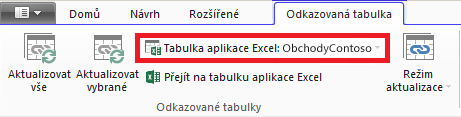
Ověřte, zda tabulka aplikace Excel odkazuje na existující tabulku. Pokud se tabulka přejmenovala v Excelu, klikněte na šipku dolů v excelové tabulce a vyberte přejmenovanou tabulku.
Klikněte na Přejít na tabulku aplikace Excel a ověřte, zda se propojená tabulka překládá na tabulku zdrojových dat v aplikaci Excel.
Pokud je excelová tabulka prázdná, udělejte jednu z těchto věcí:
- Pokud se už propojená tabulka v modelu nepoužívá, odstraňte ji.
- Zdrojovou tabulku můžete také znovu vytvořit v Excelu.
Pokud se vás netýká i následující problém, můžete sešit upgradovat.
Odebrání tabulek podrobné analýzy dotazu
Další problém s upgradem se týká jenom datových modelů PowerPivotu založených na datových krychlích služby Analysis Services, které podporují akce podrobné analýzy. Pokud sešit obsahuje tabulky dotazů podrobné analýzy, upgrade se zpočátku bude zdát úspěšný, ale poté vrátí chybu upgradu pokaždé, když kliknete na pole v kontingenční tabulce.
- V doplňku PowerPivot for Excel 2010 vyhledejte v sešitu všechny tabulky dotazů podrobné analýzy.
Tabulka dotazu podrobné analýzy se vytvoří v sešitu, když kliknete pravým tlačítkem na míru a vyberete Zobrazit podrobnosti. Výsledná tabulka se v sešitu zobrazí jako samostatný list. První řádek začíná textem "Data vrácena pro ..."
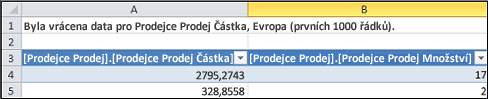
- Odstraňte každý list, který obsahuje tabulky dotazů podrobné hloubky. Po upgradu je můžete znovu vytvořit.
- Uložte sešit.
- Sešit upgradujte.
- Pokud potřebujete, znovu vytvořte tabulky dotazů podrobné analýzy. Klikněte pravým tlačítkem na počítané pole v kontingenční tabulce a klikněte na Zobrazit podrobnosti. Tabulka dotazu podrobné analýzy bude vytvořena na samostatném listu.
Odebrání ochrany heslem
Sešity chráněné heslem, které taky obsahují datový model, se nepovede upgradovat s touto chybou:
Nelze upgradovat datový model v tomto sešitu.
Tento problém můžete vyřešit tak, že před upgradem heslo odeberete.
- Otevřete sešit v Excelu 2013 nebo Excelu 2016.
- Klikněte naInformace o>souboru>.Zamknout sešit> heslem.
- Zrušte zaškrtnutí hvězdiček a klikněte na tlačítko OK.
- Uložte sešit.
- Kliknutím na Power Pivot>Manage restartujte upgrade.
- Zpátky do sešitu přidejte ochranu.
Odebrání omezeného přístupu
Datové modely sešitu, které mají omezení pro tisk, úpravy nebo kopírování, se nepovede upgradovat s touto chybou:
Nelze upgradovat datový model v tomto sešitu.
Tento problém vyřešíte tak, že před upgradem odeberete omezení.
- Otevřete sešit v Excelu 2013 nebo Excelu 2016.
- Klikněte naInformace o>souboru>,Zamknout sešit>, omezitpřístup.
- Zaškrtnutím políčka Neomezený přístup tato omezení odeberte.
- Uložte sešit v Excelu.
- Kliknutím na Power Pivot>Manage restartujte upgrade.
- Přidejte omezení přístupu zpátky do sešitu.
Ve zprávách o upgradu jsou uvedeny konkrétní sloupce v modelu
Pokud během upgradu dojde k chybě a zobrazí se chybová zpráva s informacemi o tom, která pole způsobují potíže, postupujte takto:
- V Excelu 2013 nebo Excelu 2016 přejděte na kontingenční tabulku nebo sestavu obsahující pole, se kterými má upgrade potíže.
- Odeberte pole jenom z kontingenční tabulky nebo sestavy. Seznam polí bude i nadále obsahovat seznam polí. pouze se nezobrazí v sestavě.
- Uložte sešit a zavřete jej.
- Otevřete sešit znovu.
- Kliknutím na Power Pivot>Manage restartujte upgrade.
- Za předpokladu, že upgrade proběhl úspěšně, přidejte pole zpátky do kontingenční tabulky nebo sestavy.
V upgradovaném sešitu nejde aktualizovat připojení ke zdroji dat
Vytvořili jste v Excelu 2010 sešit s připojením k externímu zdroji dat. Otevřete sešit v Excelu 2013 nebo Excel 2016. Když se pokusíte změnit kontingenční tabulku v sešitu, zobrazí se zpráva, že je třeba kontingenční tabulku aktualizovat. Pokusíte se ji aktualizovat, ale zobrazí se tato zpráva:
"Aplikace Excel nemohla získat potřebné informace o této krychli. Byla pravděpodobně změněna nebo změněna datová krychle na serveru. Obraťte se na správce krychle OLAP a v případě potřeby nastavte nový zdroj dat pro připojení k datové krychli."
Když se pokusíte upravit existující připojení, zobrazí se název datového modelu, ale nemůžete změnit zdroj dat.
Problém
Připojení ke zdroji dat už není platné a musíte ho aktualizovat. Nejde ho ale aktualizovat v Excelu 2013 ani Excel 2016.
Řešení
- Otevřete sešit v Excelu 2010 pomocí doplňku Power Pivot.
- Na kartě >PowerPivotSpravovat datový model otevřete okno Power Pivot.
- V okně Power Pivot klikněte na Domů>>– Existující připojení.
- Vyberte aktuální databázové připojení a klikněte na tlačítko Upravit.
- V dialogovém okně Upravit připojení klepněte na tlačítko Procházet a vyhledejte jinou databázi stejného typu, ale s jiným názvem nebo umístěním.
- Uložte sešit a zavřete jej.
- Otevřete sešit v Excelu 2013 nebo Excelu 2016.
Dokončení částečného upgradu
Ve většině případů by měl upgrade sešitu proběhnout hladce, ale někdy jsou k dokončení práce potřeba další změny. V této části se dozvíte, jak reagovat na konkrétní chyby označující částečný nebo neúplný upgrade. Sešit je upgradovaný, ale chybí mu některé funkce.
Chybí obrázky klíčových ukazatelů výkonu
Pokud chybí obrázky klíčových ukazatelů výkonu (barevné ikony nebo ikony grafů), odeberte klíčový ukazatel výkonu z oblasti Hodnoty v seznamu polí a pak ho zase přidejte.
Chyba upgradu výpočtu jazyka DAX: Tento sešit se nepovedlo správně upgradovat...
Některé výpočty jazyka DAX vyžadují před uvedením sešitu do provozu ruční změny. Pokud jsou výrazy nebo dotazy jazyka DAX nekompatibilní s Excelem 2013, upgraduje se sešit jenom částečně. Zobrazí se tato zpráva:
"Tento sešit jsme nemohli správně upgradovat. Při ukládání můžou některé datové funkce Excelu přestat fungovat. Další podrobnosti najdete tady: http://go.microsoft.com/fwlink/?LinkID=259419
Tady je chyba, kterou jsme dostali: Nelze zadat dotaz na vnitřní podpůrnou strukturu pro sloupec '<tabulka>[<název> sloupce], protože závisí na nezpracovaném sloupci, relaci nebo míře Aktualizujte nebo přepočítejte model."
Pokud se zobrazí tato chyba (a může se zobrazit několikrát), nezapomeňte si poznamenat, které tabulky a sloupce jsou uvedené, abyste na ně mohli přímo přejít. Každý výraz jazyka DAX bude nutné upravit:
Poznámka
Pokud se zobrazí výzva, abyste povolili Power Pivot uložit, zavřete a znovu otevřete sešit, klikněte na Ano.
- V okně Power Pivot otevřete tabulku zmíněnou ve zprávě.
- Klikněte na sloupec s ikonou chyby a #ERROR hodnot. V řádku vzorců by se měl zobrazit výraz jazyka DAX.
- Hledejte následující známé problémy s kompatibilitou jazyka DAX:
Hodnoty null označené jako uvozovky bez hodnot ("") už nejsou povolené. Dvojité uvozovky nahraďte nulou.
Funkce LOOKUPVALUE, CONTAINS nebo SWITCH se pokusily porovnat nekompatibilní typy hodnot. Možná budete muset v argumentu zadat [Type] nebo zajistit, aby oba typy hodnot byly Numeric, String nebo Boolean. Pokud potřebujete převést některou z hodnot, můžete použít funkci HODNOTA nebo FORMAT.
Během oprav výrazů jazyka DAX se v aplikaci Excel mohou nadále objevovat další chyby. Pokud vzorec nejde upravit, přepněte zpátky do Excelu a podívejte se, jestli další akci neblokuje nějaká chyba. Kliknutím na OK chybu zavřete, vraťte se do PowerPivotu a pokračujte v práci.
Po opravě výpočtů jazyka DAX a chybových zpráv, které se již nezobrazují, považujte sešit za plně upgradovaný.
Funkce kontingenční tabulky, které odkazují na data Power Pivotu, už nejsou platné
Funkce datové krychle Excelu, které určují připojení k modelu Power Pivotu z předchozí verze, se musí ručně aktualizovat na nový název modelu ThisWorkbookDataModel.
| Předchozí verze | Excel 2013 |
|---|---|
| =CUBEVALUE("Data Power Pivotu";[Míry].[ CelkemProdeje]) | =CUBEVALUE("ThisWorkbookDataModel",[Measures].[ CelkemProdeje]) |
- V Excelu na každém listu kliknutím na Vzorce>zobrazit vzorce zobrazte výpočty použité v jednotlivých listech.
- Pro funkce datových krychlí Excelu, které určují připojení, hledejte Data Power Pivotu.
- Nahraďte data Power Pivotu textem ThisWorkbookDataModel.
- Uložte sešit.
Odstranění dat: když upgrade odstraní data v modelu.
"Při upgradu se nepovedlo upgradovat následující názvy tabulky propojených> tabulek<. Tyto tabulky byly z modelu odebrány."
Ve zvláštních případech se data z modelu během upgradu odstraní. K odstranění dat dochází, pokud máte v modelu osamocenou propojenou tabulku, kterou nelze vysledovat k přidružené tabulce ve stejném sešitu, a to buď z toho důvodu, že zdrojová tabulka byla odstraněna nebo přejmenována.
Upgrade proběhl úspěšně, ale propojená tabulka je pryč
Propojená tabulka je tabulka, která se vytváří v listu a potom se přidává do datového modelu, aby mezi ní mohli vytvářet relace s jinými tabulkami a přidávat výpočty jazyka DAX. Upgrade odstraní propojenou tabulku, pokud už v sešitu neexistuje zdrojová tabulka.
Tady je scénář: Vytvořili jste nebo importovali tabulku v Excelu, přidali jste ji jako propojenou tabulku do Power Pivotu, kde se stala součástí datového modelu, a potom jste odstranili původní tabulku, na které byla založená. Model propojenou tabulku zachová, i když tabulka v Excelu je pryč.
Když se později pokusíte sešit upgradovat na Excel 2013, dojde k následující chybě.
"Při upgradu se nepovedlo upgradovat následující názvy tabulky propojených> tabulek<. Tyto tabulky byly z modelu odebrány."
Pokud je to možné, zrušte upgrade, abyste mohli model upravit nebo vytvořit zálohu pro případ, že byste se chtěli na tabulku později podívat:
Kliknutím na tlačítko OK zavřete zprávu "Při upgradu se nepodařilo upgradovat následující propojené tabulky".
Po zobrazení dotazu, zda chcete sešit uložit, zavřít nebo znovu otevřít, klikněte na Ne.
Zavřete soubor v Excelu 2013 bez uložení.
Otevřete sešit v Excelu 2010 a opravte problémy s propojenými tabulkami:
Už propojená tabulka není potřeba? Odstraňte ji z modelu nebo restartujte upgrade v Excelu 2013 a nechte upgrade, aby tabulku odebral za vás.
Excelová tabulka se přejmenovala, ale propojená tabulka ne? Aktualizujte informace o připojení v Power Pivotu podle popisu v kroku 1 na začátku této stránky.
Propojená tabulka musí zůstat, protože se používá ve výpočtech nebo v kontingenční tabulce, ale původní excelová tabulka je pryč? Vytvořte znovu zdrojovou tabulku v Excelu a aktualizujte propojení:
- Zkopírujte řádky z propojené tabulky v okně Power Pivot.
- Vložte řádky do listu v Excelu.
- Naformátujte řádky jako tabulku.
- Pojmenujte tabulku.
- Zpět do okna Power Pivot.
- Klikněte na Propojená tabulka>Excelu a vyberte tabulku, kterou jste právě vytvořili.
- Uloží soubor.
Po provedení oprav otevřete soubor v Excelu 2013.
Spusťte upgrade znovu kliknutím na Spravovat v PowerPivotu>.
Pokud jste už sešit uložili, nemůžete se vrátit zpět k předchozí verzi. Propojenou tabulku budete muset vytvořit znovu úplně od začátku. Další informace o přidání dat listu do datového modelu pomocí propojené tabulky
Čím se liší vylepšený model
Upgradovaný sešit je ve většině případů totožný se svým předchůdcem. V novější verzi je však několik změn, které stojí za zmínku.
V seznamu polí se už nezobrazují průřezy a popisy sloupců
V předchozích verzích se v seznamu polí kontingenční tabulky zobrazoval popis sloupců nebo polí jako popisy. V Excelu 2013 a novějších verzích seznam polí nepodporuje popisy. Všechny popisy sloupců, které v modelu existují, budou ignorovány ve vizualizacích dat v Excelu.
Průřezy jsou podporované, ale teď je můžete vytvářet jiným způsobem. Seznam polí neobsahuje možnosti pro vytvoření průřezu.
Upgradované sešity už nefungují v předchozích verzích Excelu a PowerPivotu
Před Excelem 2013 existovaly dvě předchozí verze doplňku Power Pivot. Obě verze fungují výhradně s Excelem 2010. Jde o tyto verze:
- SQL Server 2008 R2 PowerPivot for Excel
- SQL Server 2012 PowerPivot for Excel 2010
Po upgradu datového modelu na Excel 2013 nebo Excel 2016 můžete sešit otevírat, ale nemůžete pracovat s kontingenčními sestavami založenými na modelu ani je upravovat. Při otevírání datového modelu sešitu Excelu 2013 nebo Excelu 2016 v Excelu 2010 se při kliknutí na průřez, změně filtru nebo přetažení nového pole do kontingenční tabulky zobrazí tato chyba:
Inicializace zdroje dat se nezdařila.
K této chybě dochází proto, že interakce s daty, například kliknutí na průřez, generují dotaz, který se odesílá do datového modelu (model je zdrojem dat kontingenční tabulky). Protože datový model už v Excelu 2010 není platný, zobrazí se chyba inicializace zdroje dat místo interakce s daty.
Předpokládejme, že se teď pokusíte otevřít datový model v okně doplňku Power Pivot. Model se neotevře a dojde k následující chybě:
"Tento sešit obsahuje datový model aplikace Excel, který je vytvořen v novější verzi aplikace Excel. Tento sešit můžete otevřít ve starší verzi Excelu, ale při současném propojení s datovým modelem Excelu s ním nebudete moct Power Pivot načíst ani s ním pracovat."
Neexistují žádná řešení; Upgrade je pouze dopředný. Před upgradem se u spolupracovníků ujistěte, že všichni upgradujete na Excel 2013 současně. Pokud vaše organizace plánuje používat Excel 2010 a Excel 2013 nebo Excel 2016 vedle sebe, můžete také dočasně uchovávat samostatné verze sešitů.
Další informace o kompatibilitě verzí PowerPivotu