
Použití funkce jako jednoho z argumentů ve vzorci, který používá funkci, se nazývá vnoření. Tato funkce je vnořená. Následující vzorec například vnořením funkcí PRŮMĚR a SUMA do argumentů funkce KDYŽ sečte sadu čísel (G2:G5) jen tehdy, když je průměr jiné sady čísel (F2:F5) větší než 50. V opačném případě vrátí hodnotu 0.
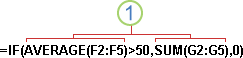
Funkce PRŮMĚR a SUMA jsou vnořené ve funkci KDYŽ.
Ve vzorci můžete použít až 64 úrovní vnoření funkcí.
Vyberte buňku, do které chcete zadat vzorec.
Pokud chcete začít vzorec s funkcí, vyberte Vložit funkci.
 na řádku vzorců
  .
.
Excel automaticky vloží rovnítko (=).V poli se seznamem Vybrat kategorii vyberte položku Vše.
Pokud jste obeznámeni s kategoriemi funkcí, můžete také vybrat kategorii.
Pokud si nejste jistí, kterou funkci chcete použít, zadejte do pole Vyhledat funkci otázku, která popisuje, co chcete udělat (například "sečíst čísla" vrátí funkce DSUM, IMSUM a SUMA ).Chcete-li jako argument zadat jinou funkci, zadejte ji do pole argumentu.
Části vzorce zobrazené v dialogovém okně Argumenty funkce odpovídají funkci, kterou jste vybrali v předchozím kroku.
Pokud jste vybrali možnost KDYŽ, zobrazí se v dialogovém okně Argumenty funkce argumenty funkce KDYŽ . Pokud chcete vnořit jinou funkci, zadejte ji do pole argumentu. Do Value_if_true pole funkce KDYŽ můžete například zadat SUMA(G2:G5).Zadejte další argumenty potřebné k dokončení vzorce.
Namísto zadávání odkazů na buňky stačí vybrat buňku, na kterou chcete odkazovat. Výběrem šipky nahoru minimalizujte dialogové okno, vyberte buňky, na které chcete odkazovat, a potom kliknutím na šipku dolů dialogové okno znovu rozbalte.Tip:
Další informace o funkci a jejích argumentech získáte výběrem položky Nápověda k této funkci.
Po dokončení argumentů pro vzorec vyberte OK.
Příklady
Následující příklad ukazuje, jak pomocí vnořených funkcí KDYŽ přiřadit písmennou známku k číselnému skóre testu.
Zkopírujte vzorová data v následující tabulce a vložte je do buňky A1 nového excelového sešitu. Ve webovém příkladu před vložením vyberte možnost Vložit pouze speciální>hodnoty. Pokud potřebujete, upravte šířku sloupců, abyste viděli všechna data.
| Skóre | ||
|---|---|---|
| 45 | ||
| 90 | ||
| 78 | ||
| Vzorec | Popis | Výsledek |
| '=KDYŽ(A2>89;"A";KDYŽ(A2>79;"B";KDYŽ(A2>69;"C";KDYŽ(A2>59;"D";"F")))) | Pomocí vnořených podmínek KDYŽ přiřadí k výsledku v buňce A2 známku písmenem. | =KDYŽ(A2>89;"A";KDYŽ(A2>79;"B";KDYŽ(A2>69;"C";KDYŽ(A2>59;"D";"F")))) |
| '=KDYŽ(A3>89;"A";KDYŽ(A3>79;"B";KDYŽ(A3>69;"C";KDYŽ(A3>59;"D";"F")))) | Pomocí vnořených podmínek KDYŽ přiřadí skóre v buňce A3 známku. | =KDYŽ(A3>89;"A";KDYŽ(A3>79;"B";KDYŽ(A3>69;"C";KDYŽ(A3>59;"D";"F")))) |
| '=KDYŽ(A4>89;"A";KDYŽ(A4>79;"B";KDYŽ(A4>69;"C";KDYŽ(A4>59;"D";"F")))) | Pomocí vnořených podmínek KDYŽ přiřadí k výsledku v buňce A4 známkování písmennou známku. | =KDYŽ(A4>89;"A";KDYŽ(A4>79;"B";KDYŽ(A4>69;"C";KDYŽ(A4>59;"D";"F")))) |
Tip:
- Další informace o vzorcích najdete v tématu Přehled vzorců v Excelu.
- Seznam dostupných funkcí naleznete v tématech Funkce aplikace Excel (podle abecedy) nebo Funkce aplikace Excel (podle kategorie).
Potřebujete další pomoc?
Kdykoli se můžete zeptat odborníka z technické komunity Excelu nebo získat podporu v komunitách.