
Po vykreslení zeměpisných dat v Power Mapu můžete pomocí podokna vrstvy změnit vzhled dat na mapě. Power Map ve výchozím nastavení zobrazuje sloupcový graf, místo něho ale můžete zobrazit bublinový graf, graf oblasti nebo heat mapu .

Tady je příklad grafu oblastí zobrazující voličské preference hlavních politických stran v jednotlivých okresech USA. Čím tmavší je červená nebo modrá barva, tím vyšší je procento, kterým příslušná strana vítězí ve volbách.

Vizualizaci dat můžete změnit třeba takto:
Pokud se podokno úloh nezobrazuje, klikněte na Podokno domovské> vrstvy.
V části Zeměpisná oblast zaškrtněte políčka u polí, která chcete zobrazit na mapě.

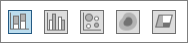
U jiných dat se v tomto seznamu zobrazí jiná pole.Pokud Power Map nezobrazuje graf, který chcete, můžete ho změnit. Vyberte si z grafů Skládaný sloupcový, Skupinový sloupcový, Bublinový, Tepelná mapa nebo Oblast.
Poznámka
- Kdy použijete tepelnou mapu, okno Výška se změní na okno Hodnota. Kliknutím na šipku v okně Hodnota a výběrem požadované funkce můžete změnit způsob agregování hodnot polí. Ve výchozím nastavení je většinou použitá agregace Součet, můžete ale také vybrat Průměr, Počet, Maximum, Minimum nebo Žádný. Můžete také pole s hodnotou z okna Hodnota odebrat.
- Pokud pole přetáhnete do pole Kategorie a necháte pole Výška prázdné, Power Map automaticky přidá toto pole do pole Výška a nakreslí vizuální prvek, který představuje počet hodnot v každé kategorii.
- Namísto přetahování polí do oken Výška a Kategorie stačí zaškrtnout políčka u příslušných polí. Power Map vloží tato pole do odpovídajícího okna.