

Tip:
Přečtěte si další informace o Microsoft Forms nebo začněte hned teď a vytvořte průzkum, kvíz nebo hlasování. Chcete pokročilejší branding, typy otázek a analýzu dat? Vyzkoušejte řešení Dynamics 365 Customer Voice.
Pokud vytváříte rozsáhlý průzkum nebo dotazník, je užitečné uspořádat otázky do více stránek nebo oddílů, u kterých můžete snadno měnit pořadí a uspořádání. Oddíly také pomáhají zorientovat respondenty v dlouhém průzkumu, který je uspořádaný do menších částí.
Přidání oddílů
V Microsoft Forms otevřete průzkum, dotazník nebo jiný typ formuláře, do kterého chcete přidat oddíly.
Vyberte + Přidat nový.
Přejděte na konec průzkumu, dotazníku nebo formuláře a vyberte Přidat novou otázku.
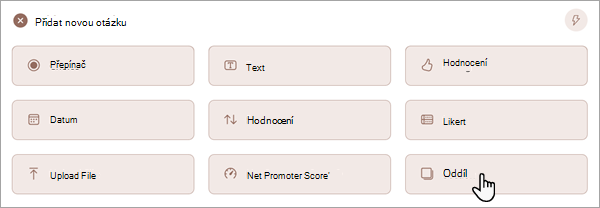
Vybrat oddíl
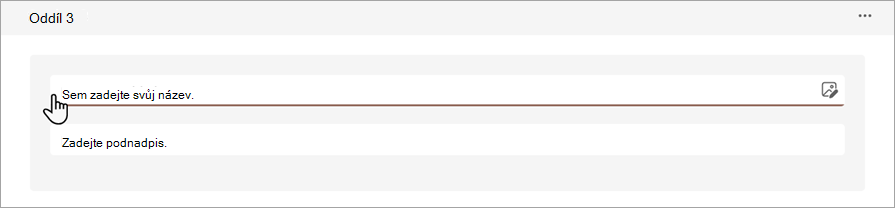
Přidejte nadpis a podnadpis oddílu, abyste poskytli další kontext pro otázky v tomto oddílu.
Poznámka
Funkce náhodného osazení otázek je při zahrnutí oddílů do formuláře zakázána.
Uspořádání oddílů
V oddílu, který chcete duplikovat, odebrat nebo přesunout, vyberte v pravém horním rohu oddílu tlačítko Další nastavení pro další
 .
.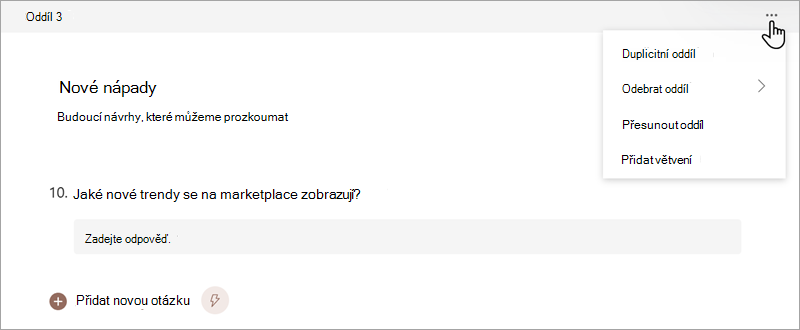
Vyberte jednu z těchto možností:
- Duplikovat oddíl – Vytvořte kopii otázek v tomto oddílu.
- Odebrat oddíl– Pokud chcete odebrat jenom záhlaví oddílu, vyberte Oddíl a otázky. Pokud chcete odebrat oddíl a všechny otázky v něm, vyberte Oddíl a otázky .
- Přesunout oddíl – v dialogovém okně Přesunout oddíl nahoru a Přesunout dolů můžete pomocí šipek Přesunout nahoru a Přesunout dolů změnit pořadí oddílů.
- Přidání větvení – rozvětvte svůj oddíl tak, aby respondentům se zobrazily jenom otázky, které jsou pro ně relevantní. Pokud otázky relevantní nejsou, respondent se přesměruje na jinou sadu otázek nebo sadu otázek úplně vynechá. Další informace o větvení najdete v tématu Použití logiky větvení v Microsoft Forms.
Váš názor na Microsoft Forms
Dejte nám vědět! Pokud nám chcete poslat svůj názor na Microsoft Forms, přejděte do pravého horního rohu formuláře a vyberte Další nastavení> formulářeVáš názor.
Viz také
Vytvoření formuláře v Microsoft Forms