

Tip:
Přečtěte si další informace o Microsoft Forms nebo začněte hned teď a vytvořte průzkum, kvíz nebo hlasování. Chcete pokročilejší branding, typy otázek a analýzu dat? Vyzkoušejte řešení Dynamics 365 Customer Voice.
Do průzkumu nebo kvízu můžete přidat logiku větvení, která umožní příslušné změny na základě odpovědí na konkrétní otázky. V průzkumu nebo kvízu s větvením se otázky zobrazují jen v případě, že jsou relevantní pro respondenta. Pokud otázky relevantní nejsou, formulář respondenta přesměruje na jinou sadu otázek nebo sadu otázek úplně vynechá.
Přidání logiky větvení do formuláře
Než začnete, je vhodné zkontrolovat, jestli se všechny vaše otázky vytvořily. Když budete chtít přidat větvení, pokračujte takto:
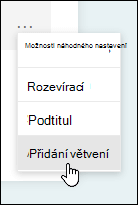
Přejděte na otázku, u které chcete přidat větvení. Vyberte Další nastavení pro otázku
 a pak zvolte Přidat větvení.
Poznámka
Pokud přidáte oddíly do formuláře, můžete přidat větvení také do oddílu. V oddílu, který chcete větvit, vyberte Další nastavení pro
oddílu a pak zvolte Přidat větvení.Na stránce Možnosti větvení vyberte rozevírací seznam vedle otázky, kterou chcete větvit.
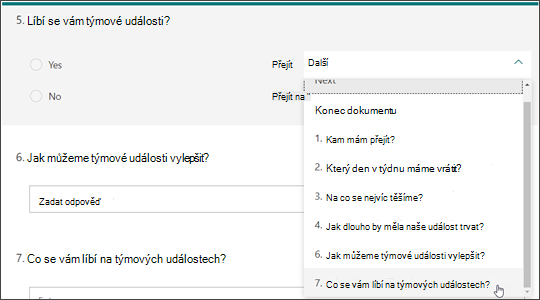
Vyberte otázku, na kterou má větvení přejít. Pokud v tomto příkladu respondent odpoví na otázku #5 ano , nasměrujete ho, aby přešel k další otázce (#6). Pokud však respondent odpoví na otázku #5 Ne , necháte ho větvit nebo přeskočit na otázku #7.
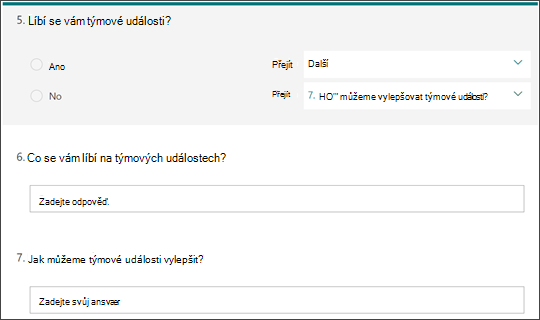
Poznámka
- Větvení může přejít jen na následující otázku (nikoli na předchozí). Pokud například formulář obsahuje sedm otázek a chcete přidat větvení u otázky 4, může větvení přejít jen na otázky 5, 6 a 7 nebo na konec formuláře. Větvení u otázky 5 ve stejném příkladu přejde jen na otázky 6 a 7 nebo na konec formuláře.
- Pokud se pokusíte vložit větvení na předchozí otázku, například větvení otázky 4 na otázku 2, přeruší se respondentům posloupnost, protože v takovém případě vynechají otázky 5 až 7 a přejdou přímo na konec formuláře s tlačítkem Odeslat. Této situaci se vyhnete, když budete přidávat větvení jen na následující otázku.
Pokud chcete do průzkumu nebo kvízu vložit další větvení, zopakujte kroky 2 až 3. Jestliže v průzkumu nebo kvízu chcete nastavit určitou otázku jako poslední, vyberte vedle ní rozevírací seznam a pak Konec formuláře.
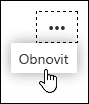
Pokud chcete formulář úplně resetovat a větvení odebrat, vyberte Další možnosti, a pak zvolte Obnovit.
Váš názor na Microsoft Forms
Dejte nám vědět! Pokud nám chcete poslat svůj názor na Microsoft Forms, přejděte do pravého horního rohu formuláře a vyberte Další nastavení> formulářeVáš názor.