

Tip:
Přečtěte si další informace o Microsoft Forms nebo začněte hned teď a vytvořte průzkum, kvíz nebo hlasování. Chcete pokročilejší branding, typy otázek a analýzu dat? Vyzkoušejte řešení Dynamics 365 Customer Voice.
Pokud chcete průzkum, kvíz nebo jiný typ formuláře vizuálně ozvláštnit, použijte motiv, přidejte vlastní obrázek pozadí nebo upravte barvu pozadí.
V aplikaci Microsoft Forms otevřete formulář, pro který chcete použít motiv.
Vyberte
 a zvolte motiv, barvu nebo obrázek pozadí.
Poznámka
- V pravém podokně si vyberte z galerie motivů. V závislosti na obsahu formuláře se návrhy můžou měnit včetně různých pozadí obrázků a barev, ze kterých si můžete vybrat.
-
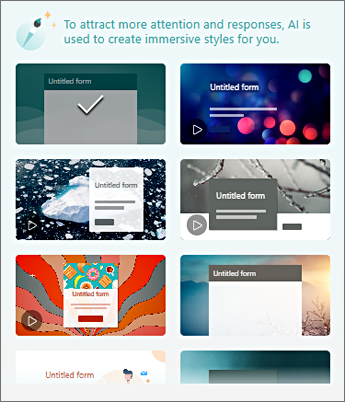
- Pokud chcete zobrazit další možnosti, posuňte se dolů v podokně Styly a zvolte jiné barvy a obrázky pozadí.
Přidání vlastního obrázku pozadí
Vyberte možnost Přizpůsobené, poté
 a vyberte
  Nahrát obrázek.
Online obrázky můžete najít pomocí Hledání obrázků , pomocí OneDrivu můžete najít obrázky ve složkách OneDrivu a pomocí funkce Nahrát můžete najít obrázky na počítači nebo zařízení.
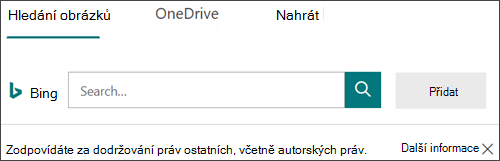
Hledání obrázků – Pokud chcete vyhledávat obrázky a obrázky online, vyberte Vyhledávání obrázků. Zadejte klíčové slovo pro obrázek, který hledáte, a vyberte tlačítko Hledat
 . Vyberte požadovaný obrázek a pak vyberte Přidat.
Poznámka
Při hledání klipartů a obrázků online vás přesměrujeme do Bingu. Zodpovídáte za dodržování autorských práv a s volbou obrázků, které můžete použít, vám může pomoct filtr licencí v Bingu .
OneDrive – Pokud chcete přidat obrázek ze složky OneDrive, vyberte OneDrive. Najděte obrázek, který chcete přidat, a vyberte Přidat.
Nahrát – Pokud chcete přidat obrázek z počítače nebo zařízení, vyberte Nahrát. V dialogovém okně Otevřít najděte obrázek, který chcete přidat, a vyberte Otevřít.
Poznámka: Když nahrajete obrázek, Forms zobrazí v galerii motivy, které používají váš nový obrázek. Pokud vyberete barevný blok v podokně Styly , obrázek se přestane zobrazovat.
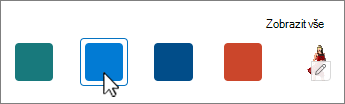
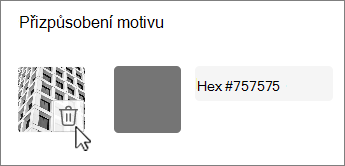
Odstranění obrázku na pozadí
- Vyberte .
- Najděte miniaturu obrázku v podokně Styly a vyberte
 .
.
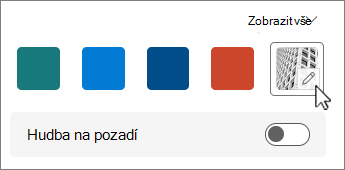
- Vyberte
 Odstranit , abyste odebrali obrázek pozadí.
Barva pozadí
- Vyberte Vlastní, poté a vyberte
 Přizpůsobit barvu.
 - Přidejte šestnáctkovou hodnotu barvy, kterou chcete použít.
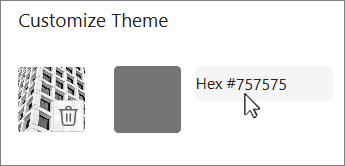
Barva, kterou zadáte, se použije za každým nahraným obrázkem. V galerii se zobrazuje šest prvních motivů s různými konfiguracemi používajícími váš obrázek a vlastní barvu. Různé odstíny vaší vlastní barvy se používají pro barvy vnějšího rámečku, zvýraznění textu a tlačítek.
Vytvoření pozadí v plné barvě
Když vyberete barvu pozadí z barevných bloků v galerii, na pozadí se vždy zobrazí výchozí návrh vlnovky. Když zvolíte blok barvy, galerie vám nabídne výběr z několika motivů, které používají novou barvu pozadí.
Pokud chcete vytvořit plnobarevné pozadí bez vlnovek, musíte vytvořit obrázek barevného bloku a nahrát ho do aplikace Forms.
Blok barev můžete vytvořit pomocí programu Malování nebo jakéhokoli programu pro úpravu obrázků. Pomocí nástroje Výstřižky můžete také zachytit barevný blok z počítače nebo jiné aplikace. Uložte ho do souboru .png a nahrajte do aplikace Forms.
Poznámky k použití obrázku barevného bloku
Jakmile nahrajete obrázek plnou barvou, Forms zobrazí různé části obrazovky v různých odstínech nahraného barevného bloku v závislosti na použitém motivu. Výchozí motiv (vlevo nahoře v galerii) použije novou barvu jako rámeček se světlou oblastí obsahu. Když zvolíte jiný kompatibilní motiv, může se stát, že oblast obsahu bude obsahovat tmavou verzi vaší barvy. Pokud ale zvolíte motiv, který už nějaký obrázek obsahuje, nepoužije se jeho barva.
Hledání šestnáctkových hodnot barev
Na webu jsou barvy definované jako šestimístné šestnáctkové nebo šestnáctkové hodnoty. Pro šestnáctkové hodnoty se používá 0–9 a pro zobrazení 16 hodnot znaky A–F. Hexadecimální hodnota se skládá ze dvou číslic pro červenou, zelenou a modrou barvu. Hodnota se obvykle vyjadřuje ve formátu, jako je například #168EB9.
Dvě číslice mají hodnoty od #00 do #FF nebo od nejtmavší po nejsvětlejší. Hodnota se obvykle vyjadřuje ve formátu, jako je například #168EB9. Když do pole barvy formuláře zadáte šestnáctkovou hodnotu, zadejte jenom číslice, ne znak # v křížku. Znak # se používá k označení čísla v šestnáctkové soustavě, podobně jako $ nebo € ukazuje, že hodnota je $ nebo euro.
Existuje několik způsobů, jak zjistit šestnáctkovou hodnotu barvy:
V online nebo desktopových verzích aplikace Word, Excel nebo PowerPoint můžete použít nástroj pro výběr vlastní barvy.
1. Na kartě Domů vyberte šipku dolů Barva písma.
2. Zvolte Další barvy a pak vyberte kartu Vlastní .
3. Vyberte barvu ze vzorníku barev a zkopírujte hexadecimální hodnotu zobrazenou pod ní.
Vložte ho do šestnáctkového pole hodnoty barvy ve Forms.Tip:
Pokud chcete vyzkoušet barvu z jiného obrázku, použijte desktopovou aplikaci PowerPoint. Vložte obrázek nebo zachycený snímek obrazovky do snímku. Než budete pokračovat podle výše uvedených kroků, vyberte
 pod Barva písma, abyste mohli vybrat barvu z obrázku. Po otevření vlastní karty se v poli šestnáctkové hodnoty zobrazí šestnáctková hodnota vzorkované barvy.
 V aplikaci pro úpravu fotek nebo obrázků použijte výběr barvy. Většina komerčních a amatérských aplikací pro úpravu obrázků vám umožňuje vybrat barvu pomocí kapátka, abyste mohli barvy sladit nebo si vybrat z grafických tabulek barev. Když vyberete barvu, hodnota se zobrazí jako šestnáctková nebo desetinná hodnota.
Tip: Výpočet Windows Kalkulačky v programátorském režimu umožňuje přepínat mezi šestnáctkovou a desítkovou soustavou.
Nainstalujte doplněk prohlížeče. V prohlížeči přejděte do části Rozšíření nebo Doplňky v nabídce prohlížeče a vyhledejte Color Picker nebo Color Chooser. Po instalaci má většina doplňků na řádku adresy vybranou ikonu, kterou vyberete. Možná ho budete muset nejdřív povolit v oblasti Rozšíření. Pokud obsahuje kapátko, použijte ho k výběru požadované barvy z webové stránky, zkopírujte šestnáctkovou hodnotu a vložte ji do pole šestnáctkové hodnoty Forms.
Hledejte na webu Color Picker nebo Color Chooser. Existuje poměrně málo stránek s nástrojem pro výběr barev, které nevyžadují stažení ani instalaci. Najděte si ten, který se vám líbí nejvíc. Vyberte barvu a zkopírujte hexadecimální hodnotu nebo kód a vložte ji do pole šestnáctkové hodnoty Forms.
Váš názor na Microsoft Forms
Dejte nám vědět! Pokud nám chcete poslat svůj názor na Microsoft Forms, přejděte do pravého horního rohu formuláře a vyberte Další nastavení > formulářeVáš názor.