

Tip:
Přečtěte si další informace o Microsoft Forms nebo začněte hned teď a vytvořte průzkum, kvíz nebo hlasování. Chcete pokročilejší branding, typy otázek a analýzu dat? Vyzkoušejte řešení Dynamics 365 Customer Voice.
V aplikaci Microsoft Forms můžete poslat svůj formulář nebo kvíz studentům, rodičům a kolegům a podle potřeby shromažďovat jejich odpovědi několika různými způsoby. Pokud jste už formulář vytvořili, můžete podle následujících pokynů vybrat, komu ho chcete poslat, kdo na něj může odpovědět a jakým způsobem ho chcete poslat.
Formulář můžete odeslat jako e-mail v Outlooku, zprávu ve skupině nebo kanálu Teams prostřednictvím QR kódu nebo můžete zkopírovat adresu URL či vložit kód a použít ho v jiném typu zprávy. Vraťte se k těmto pokynům, kdykoli budete potřebovat formulář znovu odeslat, nebo použijte Copilot k posílení odpovědí odesláním připomenutí, pokud lidé neodpověděli.
Potřebujete pomoc s vytvořením formuláře? Viz Vytvoření formuláře v aplikaci Microsoft Forms.
Volba osob, které můžou na formulář | odpovědětVolba způsobu odeslání formuláře | Používání inteligentních připomenutí ve Forms
Volba osob, které můžou na formulář odpovědět
Přejděte do Microsoft Forms pomocí svých školních přihlašovacích údajů Microsoft 365, pracovních přihlašovacích údajů Microsoft 365 nebo účtu Microsoft (Hotmail, Live nebo Outlook.com).
Poznámka
Můžete se také přihlásit k Office.com, vyhledat ikony Microsoft 365 vlevo a pak vybrat Forms.
Otevřete formulář tak, že vyberete formulář, který chcete sdílet a sbírat odpovědi.
Výběrem možnosti Shromáždit odpovědi zobrazíte možnosti odeslání formuláře.

Na obrazovce Odeslat a shromáždit odpovědi můžete změnit, kdo může odpovědět a jak formulář obdrží.
Poznámka
Pokud jste na mobilním webu, ujistěte se, že jste na kartě Otázky a pak stiskněte tlačítko se šipkou uprostřed.
V části Odesílání a shromažďování odpovědí vyberte cílovou skupinu z těchto možností:
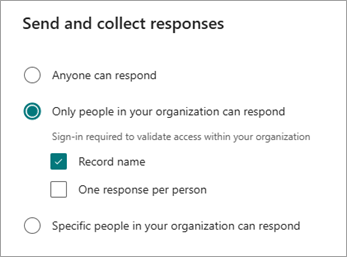
Odpovědět může kdokoliv – odpovídat na formulář nebo kvíz může kdokoliv z vaší organizace i mimo ni. Tyto odpovědi nevyžadují, aby se někdo přihlásil.
Odpovědět můžou jenom lidé v mojí organizaci : Odpovídat na formulář nebo kvíz můžou jenom lidé z vaší organizace, přihlášení pomocí pracovního nebo školního účtu. Můžete zvolit, jestli se má jméno zaznamenat nebo ne, a omezit jednu odpověď na osobu.
Odpovědět můžou určití lidé v mé organizaci : Na formulář nebo kvíz můžou odpovědět jenom lidé nebo skupiny ve vaší organizaci, které určíte. Musíte vyplnit pole Zadejte název, skupinu nebo e-mailovou adresu . Můžete zvolit, jestli se má jméno zaznamenat nebo ne, a omezit jednu odpověď na osobu.
Poznámka
- Odpovědět můžou jenom lidé v mojí organizaci. Možnost Odpovědět můžou jenom konkrétní lidé v organizaci je k dispozici jenom pro uživatele služeb Office 365 Education a Microsoft 365 Apps pro firmy. Uživatelé s jinými poštovními schránkami, například hostovanými na vyhrazeném serveru Exchange Server a přístupnými přes rozhraní REST API, nejsou podporovaní. Další informace.
- Když vyberete možnost Konkrétní lidé v mé organizaci , můžete určit celkem až 100 jednotlivých jmen nebo názvů skupin. Z limitu 100 můžete určit až 20 skupin (a každá skupina může obsahovat až 1000 osob). Můžete například shromáždit odpovědi od 80 jednotlivců a 20 skupin, celkem tedy 100.
Volba způsobu odeslání formuláře
Pokud chcete rychle sdílet odkaz na formulář, vyberte Kopírovat odkaz. Pokud chcete kratší adresu URL, zaškrtněte políčko Zkrátit adresu URL . Přejděte k dalšímu kroku a podívejte se na další možnosti odeslání.
Poznámka
Možnost Zkrátit adresu URL není k dispozici, když jste k formulářům přihlášení pomocí osobního účtu Microsoft (Hotmail, Live nebo Outlook.com) nebo pokud používáte mobilní web.
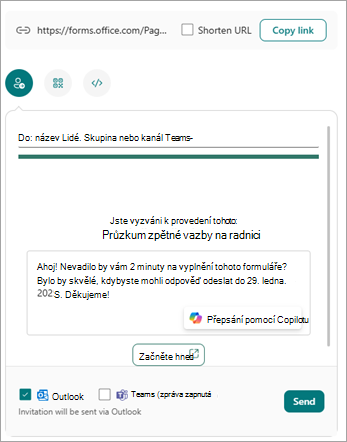
Díky vylepšeným distribučním schopnostem Forms máte možnost posílat atraktivní pozvánky prostřednictvím různých platforem. Vyberte ikonu pozvánky pro zvolený způsob doručení. Na výběr máte z těchto možostí:
Ikona
 pozvánek pro Outlook nebo Teams: Zadejte jméno kontaktu, skupinu Teams nebo kanál Teams. Zaškrtněte políčko pro Outlook, Teams nebo obojí.
V poli pro zprávu poskytne Copilot přizpůsobenou výchozí zprávu, která bude odpovídat vašemu formuláři, aby respondenti získali jasnou představu o podrobnostech a časové ose pozvánky. V pozvánce se zobrazí styl, který jste zvolili při návrhu formuláře. Tuto zprávu můžete upravit tady, nebo vyberte Přepsat pomocí Copilotu.
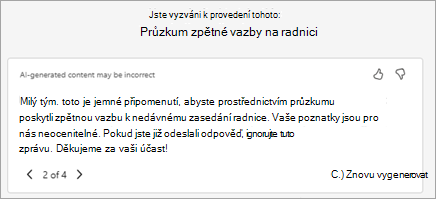
Pokud zvolíte Přepsat pomocí Copilotu, Copilot nabídne několik různých možností, ze kterých si můžete vybrat. K procházení možností použijte možnost Další koncept nebo Předchozí koncept .
Poznámka
- Pokud odesíláte formulář nebo kvíz v Teams, můžete ho poslat osobě, chatovací skupině v Teams nebo kanálu Teams, když vyberete pozvané účastníky.
- Když zadáte outlookovou adresu adresáta, bude políčko Outlooku ve výchozím nastavení vyplněné.
- Pozvánka může přijmout až 500 individuálních příjemců, včetně členů skupin, chatů a kanálů. V Outlooku: Můžete poslat e-mail maximálně 500 jednotlivcům nebo skupině s více než 200 členy. V Teams: Skupina Teams je omezena na 200 členů, takže můžete odesílat pouze skupinám do 200 členů.
- Jedna pozvánka podporuje jen jednu skupinu.
 Vyberte ikonu> QRStáhnout.
Příjemci mohou tento kód naskenovat na telefonu nebo tabletu a získat tak přístup k formuláři.
Poznámka
Staženou .png vložte na místo, pro které je určený, aby ji mohli naskenovat skenerem QR kódů.
Tlačítko
 vložení : Vyberte ikonu> VložitKopírovat.
Tento kód zkopírujte a vložte na webovou stránku nebo do Swaye.
Poznámka
Každý, kdo dostane e-mailem odkaz na formulář, může tuto zprávu přeposlat jiným lidem, a i oni pak budou moct zobrazit a vyplnit váš formulář. Pokud je ale formulář nastavený na možnost Odpovědět můžou jenom uživatelé v organizaci nebo Odpovědět můžou jenom konkrétní lidé v organizaci, budou moct váš formulář zobrazit a odpovídat na něj jenom jednotlivci a skupiny, které definujete – ať už jde o všechny lidi ve vaší organizaci, nebo jenom určité jednotlivce a skupiny (i v případě, že jim byl e-mail přeposlán).
Používání inteligentních připomenutí ve Forms
Copilot ve Forms nabízí inteligentní připomenutí s umělou inteligencí, která vám pomůžou zvýšit zapojení a účast ve formulářích. Další informace najdete v části Inteligentní připomenutí v Copilotu ve Forms.
Váš názor na Microsoft Forms
Dejte nám vědět! Pokud nám chcete poslat svůj názor na Microsoft Forms, přejděte do pravého horního rohu formuláře a vyberte Další nastavení > formulářeVáš názor.
Viz také
Nejčastější dotazy ke Copilotu ve Forms
Zkontrolujte výsledky formuláře
Inteligentní připomenutí v Copilotu ve Forms