

Tip:
Přečtěte si další informace o Microsoft Forms nebo začněte hned teď a vytvořte průzkum, kvíz nebo hlasování. Chcete pokročilejší branding, typy otázek a analýzu dat? Vyzkoušejte řešení Dynamics 365 Customer Voice.
Když využijete integraci Forms v PowerPointu, budete mít přístup k mnoha funkcím shromažďování a analýzy dat přímo ze snímku prezentace, a to buď prostřednictvím aplikace PowerPoint na webu nebo desktopové aplikace.
Formulář můžete buď vložit do režimu prezentace a shromažďovat odpovědi od uživatelů prezentace, nebo můžete formulář vložit, aby příjemci snímků mohli odpovídat offline.
V tomto článku se naučíte tyto postupy:
Vytvoření nového formuláře nebo kvízu na snímku v desktopové aplikaci PowerPoint
Vytvoření nového formuláře nebo kvízu na snímku v aplikaci PowerPoint na webu
Vložení existujícího formuláře nebo kvízu v PowerPointu
Sdílení a shromažďování odpovědí na formulář nebo kvíz v PowerPointu
Kontrola odpovědí na formulář nebo kvíz v PowerPointu
V Microsoft Forms můžete vytvořit nový formulář nebo kvíz a vložit ho do powerpointové prezentace.
Poznámka
- Vložení formuláře je dostupné jenom pro Office 365 Education a Microsoft 365 Apps pro firmy zákazníky s verzí 1807 (build 16.0.10711.20012) nebo novější PowerPoint pro Microsoft 365 na počítači.
- People reagující na formulář nebo kvíz můžou používat PowerPoint na PC, macOS nebo na webu.
Vytvoření nového formuláře nebo kvízu na snímku v desktopové aplikaci PowerPoint
Otevřete PowerPoint. Abyste měli přístup k funkci Forms, ujistěte se, že jste přihlášení k Microsoft 365 pomocí svého školního nebo pracovního účtu.
Otevřete powerpointovou prezentaci a umístěte kurzor do snímku, do kterého chcete vložit formulář nebo kvíz.
Na pásu karet vyberte Vložit>formuláře.
Otevře se panel Formuláře, který se ukotví na pravé straně powerpointové prezentace.
V části Moje formuláře vyberte
 Nový formulář nebo Nový kvíz a začněte vytvářet formulář nebo kvíz.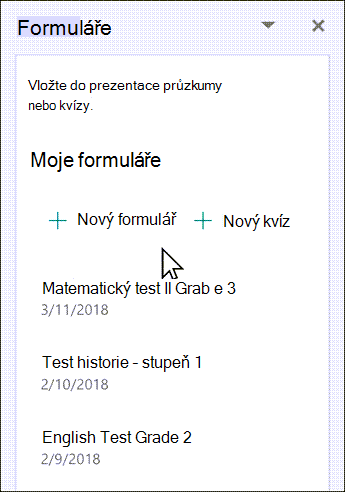
Otevře se nové okno s prázdným formulářem a výchozím názvem („Formulář bez názvu“). Přečtěte si další informace o tom, jak vytvořit formulář nebo kvíz.
Až vytvoříte formulář nebo kvíz, vloží se do powerpointového snímku a zobrazí se v horní části seznamu Moje formuláře pod
tlačítky Nový formulář a Nový kvíz.
Poznámka
- Pokud na kartě Vložení nevidíte aplikaci Forms, je možné, že správce tuto funkci pro vaši organizaci vypnul. Pokud chcete pro vaši organizaci zapnout funkci Formuláře v PowerPointu, kontaktujte správce.
- Poznámka pro správce: Pokud jste ve vaší organizaci nenasadili doplňky Office , můžete přesto povolit používání funkce formuláře v PowerPointu. Další informace.
Důležité
Pokud formulář vložit nemůžete, zkontrolujte, jestli nejsou zakázané webové doplňky. V aplikaci PowerPoint vyberte nastaveníCentra zabezpečení Centra zabezpečení FilesOptions>>>. V dialogovém okně Centrum zabezpečení zvolte Důvěryhodné katalogy doplňků. V části Používat tato nastavení ke správě katalogů webových doplňků zrušte zaškrtnutí políčka Nepovolovat spouštění webových doplňků i Nepovolovat spouštění webových doplňků z Office Storu.
Vytvoření nového formuláře nebo kvízu na snímku v aplikaci PowerPoint na webu
Přihlaste se k Microsoft 365 pomocí svých školních nebo pracovních přihlašovacích údajů.
V navigačním podokně vyberte Aplikace>PowerPoint.
Otevřete powerpointovou prezentaci a umístěte kurzor na snímek, do kterého chcete vložit formulář nebo kvíz.
On the Home tab, select Add-ins>Forms. Pokud aplikaci Forms nevidíte, najděte ji pomocí panelu hledání. Pokud doplněk Forms ještě není nainstalovaný, vyberte Přidat.
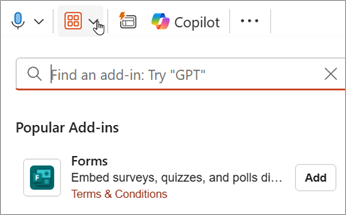
Na snímku se zobrazí modul Formuláře. Odtud zadejte adresu URL formuláře nebo kvízu, který chcete vložit. Pokud adresu URL neznáte, vyhledejte ji pomocí odkazu v modulu Formuláře.
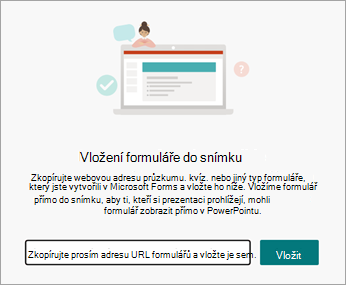
Vyberte zobrazení, které chcete vložit. Vyberte si možnost Prezentovat pro interaktivní schůzky nebo Shromažďovat odpovědi offline.
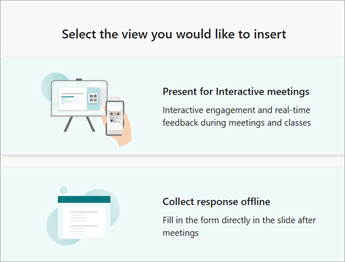
Prezentace při interaktivních schůzkách vám umožní nerušit chod prezentace, aniž byste museli otevírat jiný prohlížeč nebo přecházet přes několik obrazovek.
Možnost Shromažďovat odpovědi offline umožňuje sdílet soubor s respondenty, kteří si mohou své odpovědi uložit pro budoucí použití, ať už se jedná o formulář nebo kvíz.
Poznámka
- Pokud na kartě Vložení nevidíte aplikaci Forms, je možné, že správce tuto funkci pro vaši organizaci vypnul. Pokud chcete pro vaši organizaci zapnout funkci Formuláře v PowerPointu, kontaktujte správce.
- Poznámka pro správce: Pokud jste ve vaší organizaci nenasadili doplňky Office , můžete přesto povolit používání funkce formuláře v PowerPointu. Další informace.
Důležité
Pokud formulář vložit nemůžete, zkontrolujte, jestli nejsou zakázané webové doplňky. V aplikaci PowerPoint vyberte nastaveníCentra zabezpečení Centra zabezpečení FilesOptions>>>. V dialogovém okně Centrum zabezpečení zvolte Důvěryhodné katalogy doplňků. V části Používat tato nastavení ke správě katalogů webových doplňků zrušte zaškrtnutí políčka Nepovolovat spouštění webových doplňků i Nepovolovat spouštění webových doplňků z Office Storu.
Vložení existujícího formuláře nebo kvízu v PowerPointu
- Najděte formulář nebo kvíz, který chcete vložit do snímku, v části Moje formuláře na panelu.
- Najeďte myší na název formuláře nebo kvízu a vyberte Vložit.
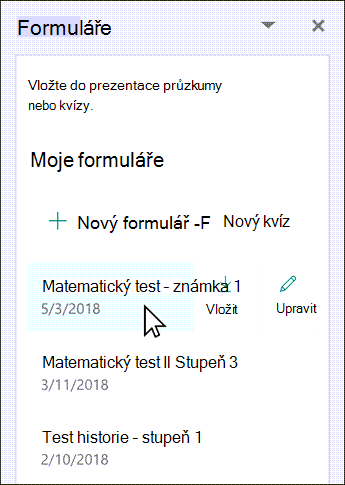
Upravit můžete také vybrat, pokud chcete udělat více změn nebo pokud chcete zkontrolovat výsledky formuláře nebo kvízu. - Formulář nebo kvíz je teď vložený v powerpointovém snímku.
Poznámka
Pokud se pokusíte vložit formulář do snímku, ale zobrazí se chybová zpráva, že systém Office 365 byl nakonfigurován tak, aby bránil jednotlivým akvizicím a spouštěním doplňků z Office Storu, obraťte se na správce a požádejte ho o zapnutí této funkce. Správci se můžou přihlásit k https://admin.microsoft.com a potom kliknout na Nastavení>Nastavení>Aplikace a služby vlastněné uživatelem. U možnosti Umožnit uživatelům přístup k Office Storu může správce zaškrtnout, aby povolil konkrétně přístup k doplňku Forms, který lidem ve vaší organizaci umožní vkládat formuláře do PowerPointu. Vezměte prosím na vědomí, že může trvat několik hodin, než se změna projeví. Další informace.
Důležité
V aplikaci PowerPoint pro web se obsah formuláře přidaný do snímku nedá úspěšně vytisknout odtud. Abyste mohli takový obsah vytisknout, budete muset přejít do desktopové aplikace PowerPoint ve Windows nebo macOS a vytisknout snímek odtud.
Sdílení a shromažďování odpovědí na formulář nebo kvíz v PowerPointu
Sdílejte své powerpointové snímky s ostatními prostřednictvím e-mailu, OneNotu, Teams a dalších aplikací Office. Příjemci vašich snímků pak můžou vyplnit formulář a odeslat odpovědi, aniž by opustili PowerPoint.
Přečtěte si další informace o tom, jak sdílet powerpointovou prezentaci s ostatními. S někým dalším můžete sdílet i jeden powerpointový snímek.
Kontrola odpovědí na formulář nebo kvíz v PowerPointu
Pokud chcete zobrazit odpovědi na formulář nebo kvíz, přihlaste se ke svému účtu Microsoft 365 na forms.office.com. Otevřete příslušný formulář ze stránky Formuláře a pak vyberte kartu Zobrazit odpovědi v horní části stránky. Další informace najdete v článku Kontrola a sdílení výsledků formuláře.
Váš názor na Microsoft Forms
Dejte nám vědět! Pokud nám chcete poslat svůj názor na Microsoft Forms, přejděte do pravého horního rohu formuláře a vyberte Další nastavení > formulářeVáš názor.
Viz také
Vytvoření formuláře v Microsoft Forms
Vytvoření kvízu v Microsoft Forms
Časté otázky týkající se Microsoft Forms
Používejte Microsoft Forms ve svých oblíbených aplikacích Microsoft 365