

Tip:
Přečtěte si další informace o Microsoft Forms nebo začněte hned teď a vytvořte průzkum, kvíz nebo hlasování. Chcete pokročilejší branding, typy otázek a analýzu dat? Vyzkoušejte řešení Dynamics 365 Customer Voice.
Pokud jste vytvořili průzkum, kvíz nebo hlasování, můžete ho snadno přesunout do skupiny, aby se každý člen skupiny stal vlastníkem tohoto formuláře. Spoluautoři skupiny můžou pomoct přidávat obsah, analyzovat odpovědi a sdílet formulář s ostatními.
Poznámka
Pokud jste správce, můžete přenést podobu osoby, která opustila vaši organizaci. Další informace najdete v informacích pro Správa formulářů.
Přejděte na Microsoft Forms, přihlaste se pomocí pracovního nebo školního účtu Microsoft 365 nebo osobního účtu Microsoft (Hotmail, Live nebo Outlook.com).
Poznámka
Můžete se také přihlásit k Office.com, vyhledat ikony Microsoft 365 vlevo a pak vybrat Forms.
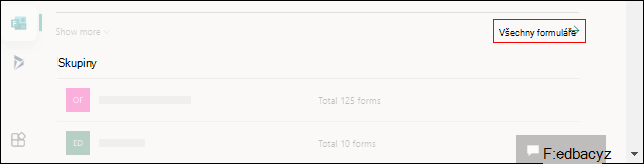
Posuňte se dolů do dolní části stránky a vyberte Všechny moje formuláře.
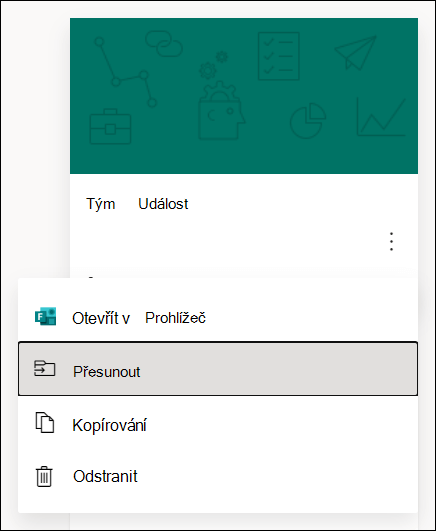
Na formuláři, který chcete přesunout, vyberte Další možnosti v pravém horním rohu jeho dlaždice a pak zvolte Přesunout.
Poznámka
Formulář můžete přesunout jenom v případě, že jste jeho vlastníkem. Vlastnictví formuláře, který je s vámi sdílený, nesmíte převést.
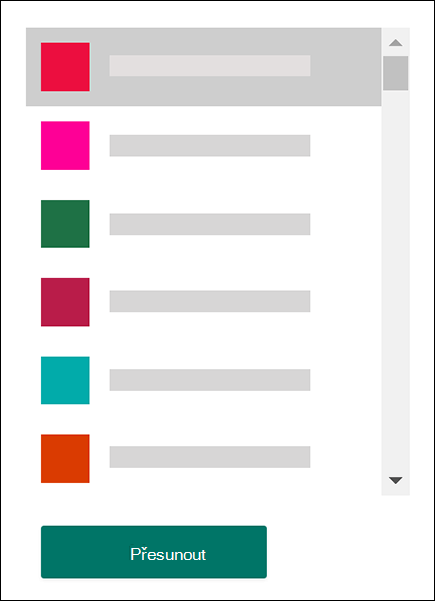
Vyberte skupinu, do které chcete formulář přesunout, a pak vyberte Přesunout.
Poznámka
Abyste tak mohli učinit, musíte být členem cílové skupiny. Být vlastníkem z vás výslovně nedělá člena.
Pokud chcete zobrazit formulář ve skupině, do které jste ho přesunuli, vyberte na stránce Moje formuláře šipku zpět a pak se posuňte do dolní části stránky, abyste viděli Moje skupiny. V tomto seznamu jsou zobrazené všechny skupiny, do kterých patříte, a formuláře vlastněné v rámci těchto skupin.
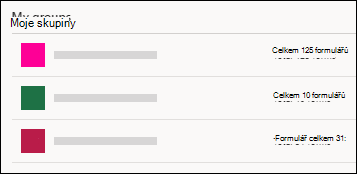
Když skupinu vyberete, zobrazí se formulář, do kterého jste ji přesunuli.
Nejčastější dotazy
Co se stane s excelovým sešitem nově přesunutého formuláře?
Nově přesunutý formulář zdědí všechny funkce formuláře skupiny, jako jsou například odpovědi uložené na stránce SharePoint v Microsoftu 365 skupiny. Pod názvem názvu formuláře se ve složce Dokumenty na stránce SharePointu v Microsoftu 365 vytvoří nový excelový sešit, který bude obsahovat všechny dříve zachycené odpovědi po provedení úvodní synchronizace otevřením sešitu ze stránky odpovědí na formulář po jeho přesunutí. Všechny nové odpovědi se budou synchronizovat do tohoto nového excelového sešitu.
Důležité
Nepřesouvejte excelový sešit na jiné místo. Nové příchozí odpovědi se nebudou synchronizovat s přesunutým excelovým sešitem.
Bude odkaz na můj původní (individuální) formulář fungovat i po jeho přesunutí do skupiny?
Ano, odkaz směřující na původní formulář bude fungovat i po přesunutí formuláře do skupiny, pokud původní účet vlastníka formuláře stále existuje v rámci Azure AD. Odpověď odesílatele, který používá starý odkaz (na původní formulář), se zaznamená do excelového sešitu uloženého na stránce skupiny SharePoint v Microsoft 365.
Důležité
Pokud je původní vlastník formuláře trvale odstraněný (30 dní po obnovitelném odstranění), přestane odkaz na původní formulář fungovat.
Návody sdílet formulář v kanálu Microsoft Teams mojí skupiny?
Po přesunutí formuláře do skupiny můžete přidat formulář jako kartu do Microsoft Teams.
- Na konfigurační stránce karty Formuláře , která se otevře, zvolte Přidat existující formulář.
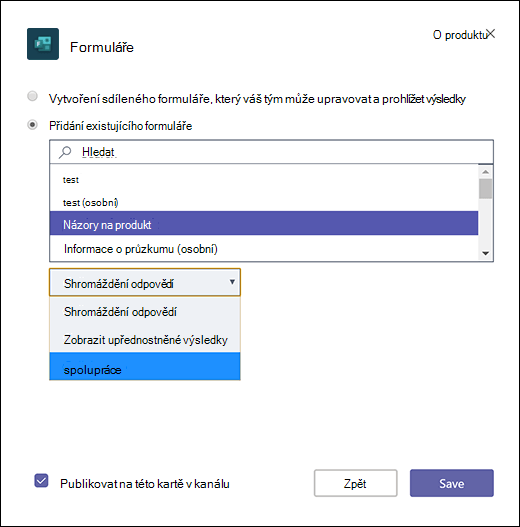
- Do pole Hledat zadejte název formuláře, který chcete přidat nebo vyberte ze seznamu pod polem.
- V rozevíracím seznamu níže Přidat existující formulář vyberte Spolupracovat.
- Příspěvek do kanálu o této kartě se automaticky kontroluje, abyste mohli nový formulář ihned sdílet se svým týmem. Pokud ho nechcete sdílet hned, zrušte zaškrtnutí této možnosti.
- Vyberte Uložit.
Jak po přesunutí formuláře do skupiny zajistím, aby všichni členové skupiny dostávali e-mailová oznámení, když mi přijdou odpovědi?
Po přesunutí formuláře do skupiny budete muset změnit nastavení v Outlooku tak, aby všichni členové skupiny dostávali e-mailová oznámení, když vám někdo odpoví na formulář. Další informace najdete v části Žádná e-mailová oznámení pro odpovědi na formuláře skupiny.
Přesunul(a) jsem vytvořený formulář do skupiny A. Skupina A chce nyní přesunout tento formulář do skupiny B. Mohou to udělat?
Ne. V současné době není možné ve skupině převést formulář do jiné skupiny.
Proč se při pokusu o přesunutí formuláře do skupiny zobrazí chyba?
Pokud se zobrazí chybová zpráva, může vám v přesunutí formuláře do skupiny zabránit některá z následujících akcí:
| Chybová zpráva | Vysvětlení |
|---|---|
|
K této stránce se nepodařilo získat přístup Zkontrolujte, jestli jste e-mailovou adresu zadali správně, a zkuste to znovu. |
E-mailová adresa chybí nebo je špatně napsaná. |
|
Přístup byl odepřen Máte přístup jenom ke svým vlastním formulářům. |
Nejste globální správce s oprávněním převést vlastnictví formuláře jiného uživatele. |
Váš názor na Microsoft Forms
Dejte nám vědět! Pokud nám chcete poslat svůj názor na Microsoft Forms, přejděte do pravého horního rohu formuláře a vyberte Další nastavení > formulářeVáš názor.