

Tip:
Přečtěte si další informace o Microsoft Forms nebo začněte hned teď a vytvořte průzkum, kvíz nebo hlasování. Chcete pokročilejší branding, typy otázek a analýzu dat? Vyzkoušejte řešení Dynamics 365 Customer Voice.
Poznámka
Funkce Sdílet pro spolupráci je dostupná jenom pro zákazníky s nabídkami Office 365 Education a Microsoft 365 Apps pro firmy. Pokud chcete získat přístup ke sdílení a spolupracovat, přihlaste se prosím pomocí svého školního nebo pracovního účtu.
Když přizvete ke spolupráci na vašem formuláři nebo kvízu další uživatele, můžou vám spoluautoři pomoct přidávat obsah, analyzovat odpovědi a sdílet formulář s ostatními.
Sdílení formuláře nebo kvízu pro spolupráci
V aplikaci Microsoft Forms otevřete formulář nebo kvíz, který chcete sdílet pro spolupráci.
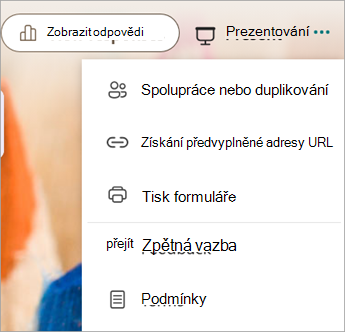
Vyberte Další nastavení
 > formulářeSpolupracovat nebo duplikovat
 .
.
Poznámka
Postupně zavádíme vstupní bod pro přístup k možnosti sdílení formuláře pro spolupráci. Pokud možnosti Spolupracovat nebo Duplikovat
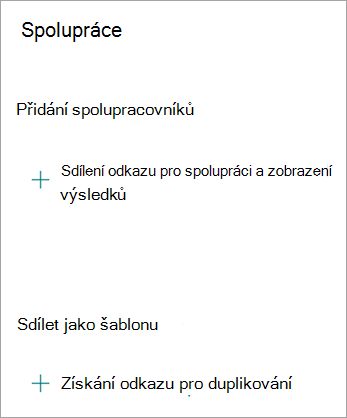
nevidíte, vyberte tlačítko Sdílet a pokračujte dalším krokem.V části Přidat spolupracovníky vyberte Sdílet odkaz, abyste mohli spolupracovat a zobrazit výsledek
 .
.
Tip:
Pokud chcete formulář sdílet jako šablonu, zvolte Získat odkaz pro duplikování . Každý, kdo bude mít odkaz, může váš formulář duplikovat a vytvořit svůj vlastní.
V části Přidat spolupracovníky vyberte jednu z následujících možností oprávnění pro spolupráci:
Zobrazovat a upravovat zobrazení a úpravy můžou uživatelé s pracovním nebo školním účtem Office 365 – Každý, kdo má pracovní nebo školní účet Office 365 ve vaší organizaci nebo mimo ni, má přiřazená oprávnění ke spoluvytváření a může zobrazovat a upravovat váš formulář.
Poznámka
Spoluvytváření a sdílení formulářů je dostupné jenom uživatelům ve stejném cloudu. Pokud jste například přihlášení pomocí účtu GCC, můžete formulář spoluvytvářet jenom s ostatními uživateli v rámci vašeho tenanta. Pokud správce povolil externí sdílení, můžete formulář spoluvytvářet s uživateli mimo vašeho tenanta, ale pouze v prostředí GCC. Stejně tak uživatelé GCC High mohou pouze spoluvytvářet a sdílet s ostatními uživateli GCC High, uživatelé DOD mohou pouze spoluvytvářet a sdílet s ostatními uživateli DOD atd. Přečtěte si další informace o prostředích Office 365 Government v USA.
People in my organization can view and edit - Všichni ve vaší organizaci mají přiřazená oprávnění ke spoluvytváření a mohou zobrazovat a upravovat váš formulář.
Určité osoby v mé organizaci můžou zobrazovat a upravovat – Oprávnění ke spoluvytváření a zobrazovat a upravovat váš formulář můžou jenom lidé nebo skupiny ve vaší organizaci, které zadáte.
Poznámka
- Pokud chcete spolupracovat na formuláři s konkrétními lidmi ve vaší organizaci, můžete vybrat jenom uživatele s platnou poštovní schránkou v Office 365. Uživatelé s jinými poštovními schránkami, například hostovanými na vyhrazených serverech Microsoft Exchange a přístupnými přes rozhraní REST API, se nepodporují. Další informace o rozhraní REST API.
- Pro jeden formulář můžete určit až 100 spoluautorů z řad skupin i jednotlivců. Skupina (bez ohledu na to, kolik má členů) se počítá jako jeden spoluautor.
Vyberte Kopírovat. Tento odkaz teď můžete vložit tam, kde se k němu spoluautoři dostanou, například do e-mailu, poznámkového bloku nebo aplikace Teams.
Poznámka
- Každý, koho jste určili jako spoluautora a kdo má přístup k odkazu pro spolupráci vašeho formuláře, bude moct zobrazit a upravit otázky i data odpovědí.
- Lidé, které jste neurčili jako spoluautora, nebudou moct odkaz pro spolupráci použít pro přístup ke kvízu nebo formuláři.
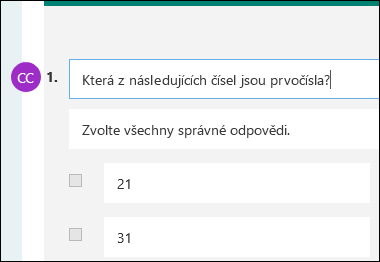
Když nasdílíte formulář nebo kvíz ke spolupráci, zůstáváte pořád jeho vlastníkem a zůstane na vašem portálu Forms, ale vaši spoluautoři ho můžou zobrazit a upravovat prostřednictvím odkazu, který jste s nimi sdíleli. V horní části formuláře nebo kvízu, který jste nasdíleli, uvidíte iniciály každé osoby, která právě provádí úpravy.
Vedle každého aktuálně upravovaného oddílu uvidíte také ikony s iniciálami lidí nebo skupin.
Poznámka
Spoluautoři nemůžou měnit úrovně oprávnění spolupráce. Pokud jste například jako vlastník formuláře nastavili oprávnění možnost People in my organization can prohlížet a upravovat, vaši spoluautoři nebudou moct tuto úroveň oprávnění změnit na jinou (prohlížení a úpravy můžou například uživatelé s pracovním nebo školním účtem Office 365). Jako vlastník formuláře jste jediným uživatelem, který může vybrat jiné nastavení oprávnění.
Zrušení sdílení formuláře nebo kvízu
V aplikaci Microsoft Forms otevřete formulář nebo kvíz, který chcete sdílet pro spolupráci.
Vyberte Další nastavení
> formulářeSpolupracovat nebo duplikovat .
Poznámka
Postupně zavádíme vstupní bod pro přístup k možnosti sdílení formuláře pro spolupráci. Pokud možnosti Spolupracovat nebo Duplikovat
nevidíte, vyberte tlačítko Sdílet a pokračujte dalším krokem.Vyberte Odstranit
 vedle textového pole, ve kterém je zobrazen odkaz na formulář.
Výběrem možnosti Odebrat odkaz odkaz trvale odeberte odkaz pro spolupráci. (Pokud si to rozmyslíte a nechcete odebrat odkaz pro spolupráci, vyberte Storno .)
Po odebrání odkazu pro spolupráci se trvale odebere a nepůjde znovu aktivovat. Nový odkaz můžete vytvořit později.
Scénáře sdílení oprávnění
Kdykoli během procesu spolupráce na formuláři nebo kvízu může být potřeba upravit oprávnění ke spoluvytváření. Tady jsou některé běžné scénáře, se kterými se můžete setkat, a důležité informace, které stojí za zmínku.
Přiřazování kvízů studentům pomocí Microsoft Teams
Pokud jste učitel, který přiřazuje kvízy studentům pomocí Microsoft Teams, ostatní učitelé z vašeho kanálu Teams se automaticky přidají jako spoluautoři ve všech skupinových formulářích vytvořených pro tento tým. Pokud jste původním autorem formuláře vytvořeného v kanálu Teams a rozhodnete se odebrat odkaz pro spolupráci (přes Odstranit ), učitelé ve vašem kanálu Teams zůstanou spoluautory a budou mít k formuláři přístup pomocí tohoto odkazu pro spolupráci.
Vložení formuláře na stránku SharePointu pomocí webové části Microsoft Forms
Pokud webovou část Microsoft Forms použijete k vložení formuláře na sharepointovou stránku a zvolíte zobrazení výsledků formuláře na stránce, SharePoint automaticky vygeneruje odkaz na tento formulář a každý, kdo ho bude znát, bude moct zobrazit souhrn odpovědí. Pokud na formuláři spolupracujete s konkrétními lidmi ve vaší organizaci, nebudou mít možnost vložit tento formulář na stránku SharePointu, dokud nebude aktivní odkaz na daný formulář. Pokud jste už vytvořili souhrnný odkaz na formulář, budou ho moct spoluautoři vložit na stránku SharePointu a sdílet souhrn odpovědí s kýmkoli.
Používání Forms na mobilním zařízení
Spoluautoři můžou váš formulář zobrazit a upravovat na mobilních zařízeních. Jako vlastník formuláře můžete plně spolupracovat z mobilního zařízení včetně přidávání a odebírání osob a skupin.
Sdílení odpovědí pomocí souhrnného odkazu
Pokud na formuláři spolupracujete s konkrétními osobami ve vaší organizaci, můžete vytvořit odkaz na souhrn formuláře, pokud ještě neexistuje, jenom vy jako vlastník formuláře. Spoluautoři můžou odkaz na souhrn kopírovat a sdílet, ale nemůžou ho sami vytvořit. V jiných režimech spolupráce, které nejsou nastavené pro konkrétní lidi ve vaší organizaci, můžou spoluautoři vytvářet nové odkazy na soubory.
Nezapomeňte taky na to, že pokud nasdílíte odpovědi na formulář s kýmkoliv ve vaší organizaci a pak se rozhodnete sdílet dokumenty jenom s určitými lidmi ve vaší organizaci, jakýkoliv odkaz ke sdílení, který již existuje, bude stále dostupný komukoli ve vaší organizaci i mimo ni. Existující odkaz na souhrn můžete odstranit, abyste ho zakázali. Tím se omezí přístup k údajům odpovědi. Můžete to udělat tak, že přejdete na Zobrazit odpovědi, Přehled odpovědí Další>možnosti > Další možnostiSdílet souhrnný odkaz>Odebrat odkaz .
Poznámka
Pokud budete chtít souhrn sdílet s novým publikem, můžete na něj vytvořit nový odkaz, ale tento nový odkaz na souhrn bude pořád přístupný každému, kdo ho získá do ruky.
Použití odkazů pro spolupráci, které už se dříve nasdílely
Řekněme, že kvíz nebo formulář nejdříve nasdílíte pro spolupráci se všemi uživateli ve vaší organizaci a vygenerujete odkaz pro spolupráci. Pak se rozhodnete spolupracovat jenom s konkrétními lidmi z vaší školy nebo organizace. Odkaz pro spolupráci bude dál fungovat pro tyto konkrétní lidi, ale ne pro kohokoli jiného, kdo ztratil oprávnění k vašemu formuláři.
Zrušení sdílení s konkrétními lidmi
- Pokud kvíz nebo formulář sdílíte s konkrétními lidmi a pak se například rozhodnete udělit oprávnění ke spoluvytváření celé škole nebo organizaci, přijdete o tento původně určený seznam lidí. Pokud přepnete zpátky na sdílení s konkrétními lidmi, budete muset znovu projít procesem určení, koho chcete přidat jako spoluautory.
- Pokud se rozhodnete sdílet oprávnění ke spoluvytváření s celou školou nebo organizací, ale už jste vytvořili odkaz pro spolupráci, který chcete sdílet jenom s určitými lidmi, bude tento odkaz fungovat i pro tyto konkrétní lidi, protože patří do vaší školy nebo organizace.
Sdílení formuláře skupiny ve veřejné skupině
Obsah veřejné skupiny může v organizaci prohlížet každý a každý člen organizace se také může do skupiny přidat. Pokud máte formulář skupiny ve veřejné skupině, může ho zobrazit a upravovat každý uživatel ve vaší organizaci bez ohledu na to, jestli ho sdílíte jenom s určitými lidmi.
Odepnutí sdíleného formuláře
Pokud formulář sdílený s vámi odepnete na kartě Sdílené v https://office.com, nepřijdete o oprávnění k tomuto formuláři, dokud budete vlastnit daný odkaz.
Opětovné odeslání odkazu na formulář spoluautorovi
Pokud někdo ze seznamu oprávnění ke spoluvytváření ztratí odkaz na formulář, není nutné ho do seznamu znovu přidávat. Podle kroků uvedených v tomto článku znovu získejte odkaz pro spolupráci a pak ho nasdílejte svému spoluautorovi.
Váš názor na Microsoft Forms
Dejte nám vědět! Pokud nám chcete poslat svůj názor na Microsoft Forms, přejděte do pravého horního rohu formuláře a vyberte Další nastavení> formulářeVáš názor.
Viz také
Odeslání formuláře a shromáždění odpovědí
Kontrola a sdílení výsledků kvízu