
Důležité
Podpora pro Microsoft InfoPath 2013 skončila 14. července 2026. Doporučujeme, abyste stávající formuláře a pracovní postupy InfoPathu migrovali do podporovaných řešení Microsoft 365. Další informace o vyřazení InfoPathu z provozu
V aplikaci Microsoft® InfoPath® 2010 můžete zadat pravidla formátování ovládacích prvků, která jsou založená na podmínkách vyskytujících se ve formuláři. Pokud jsou zadané podmínky splněny, když uživatel vyplňuje formulář s pravidly formátování, formátování se použije. Pravidla formátování lze použít k použití tučného, podtrženého, kurzívního, přeškrtnutého písma, barvy písma a barvy pozadí u ovládacích prvků; nebo skrýt, zobrazit nebo zakázat ovládací prvky.
V tomto článku
Příklady pravidla formátování pro aplikaci Microsoft® InfoPath® 2010
Tady je několik příkladů použití pravidel formátování v šabloně formuláře:
- Skryjte část dodací adresy, pokud není zaškrtnuto políčko Zadat dodací adresu .
- U všech výdajů, které vyžadují účtenku, změňte barvu písma na modrou a řez písma na tučný.
- Změňte barvu pozadí ovládacího prvku v tabulce s opakováním na základě hodnoty textového pole v řádku. Například nastavte všechny ovládací prvky v řádku pro zpožděné položky na červené a zelené pro položky, které jsou v plánu.
- Finanční položky označte červeným textem, pokud jsou nižší než 0 Kč, a zeleným textem, pokud jsou 0 Kč nebo více.
- Filtrování řádků v tabulce s opakováním
Poznámka
Ověřovací pravidlo lze také použít k zobrazení zprávy v případě, že uživatel zadá do formuláře nesprávné hodnoty.
Přidání formátování
Použití tlačítka Přidat pravidlo
Předdefinovaná pravidla formátování můžete přidat pomocí příkazu Přidat pravidlo .
- Klikněte na ovládací prvek.
- Na kartě Domů klikněte ve skupině Pravidla na tlačítko Přidat pravidlo.
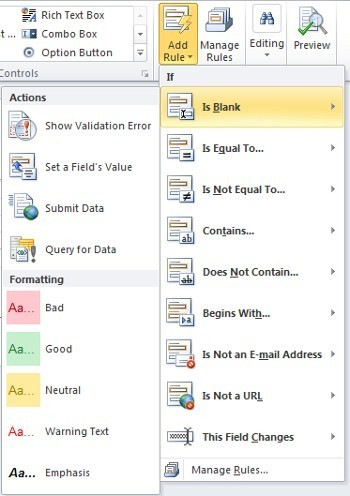
- Klikněte na typ podmínky, kterou musí pravidlo splňovat, aby mohlo být použito, například Je prázdné , pokud chcete, aby se pravidlo použilo, pokud je hodnota pole prázdná.
- Klikněte na typ formátování, který chcete použít, například stínování barvy pozadí buňky nebo změna písma označující upozornění na upozornění.
Poznámka
V závislosti na zvoleném typu podmínky můžete být požádáni o zadání dalších informací.
Po dokončení se zobrazí podokno úloh Pravidla a můžete provést potřebné změny pravidla.
Použití podokna úloh Pravidla
Pokud chcete přidat pravidlo formátování z podokna úloh Pravidla , postupujte takto:
Vytvoření pravidla formátování
- Klikněte na ovládací prvek.
- Pokud podokno úloh Pravidla není zobrazeno, klikněte na kartě Domů ve skupině Pravidla na tlačítko Spravovat pravidla.
- Klikněte na Nový.
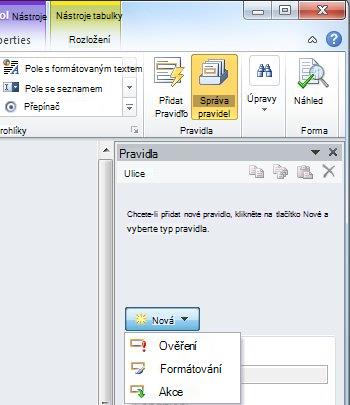
- Klikněte na Formátování.
- Do pole Podrobnosti pro zadejte název pravidla.
Určete podmínky.
V části podmínky klikněte na Žádná.
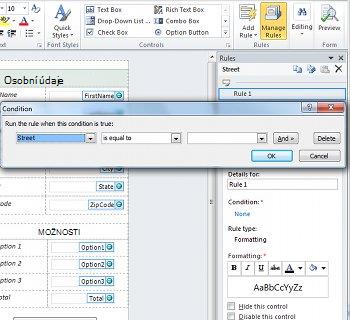
Pokud je podmínka pravidla založená na poli, proveďte následující kroky:
V prvním poli klikněte na pole nebo vyberte Vybrat pole nebo skupinu.
Ve druhém poli klikněte na operátor např. rovná se.
Ve třetím poli zadejte hodnotu.
Poznámka
Pravidlo je také možné založit na výrazu nebo sadě podepsatelných dat. Další informace o těchto rozšířených scénářích naleznete v příslušné části v části Pokročilé scénáře podmínek.
Klikněte na tlačítko A a přidejte další podmínku a opakujte krok 2 nebo klikněte na tlačítko OK.
Poznámka
Po přidání druhé podmínky se tlačítko A nahradí polem. Ponechte a vybrané, pokud je k použití podmíněného formátování splněná první i každá další podmínka. V opačném případě, pokud má být splněna jen jedna z podmínek, aby bylo podmíněné formátování použito, klikněte na nebo.
Určete formátování.
- V části Formátování vyberte požadované možnosti. V této části můžete označit, že text v ovládacím prvku je tučný nebo podtržený, změnit barvu textu nebo barvy pozadí ovládacího prvku nebo ovládací prvek zapnout nebo vypnout.
Poznámka
Pokud zadáte více pravidel formátování a více než jedno je pravdivé, použije se pouze formátování pro první pravdivou podmínku.
Omezení typu zadávaných dat
Pravidla formátování můžou být založená na způsobu textu, který uživatel zadává do textového pole. Pokud chcete například shromáždit USA PSČ, ujistěte se, že bylo zadáno pouze pět čísel, ne méně, více a žádné znaky abecedy. Podobně, pokud chcete, aby uživatel zadal e-mailovou adresu, můžete vstupní údaje přiřadit ke vzoru, který obsahuje text, symbol @, doménu a příponu domény, například .com.
Chcete-li to provést, vyberte v textovém poli Operátor možnost Při vytváření podmínky vyberte Odpovídá vzoru a poté vyberte možnost Vybrat vzor. Zobrazí se dialog Omezení typu zadávání dat , ze kterého můžete vybrat z několika předem definovaných standardních masek. Pokud vám některá z nich nevyhovuje, můžete určit vlastní masku. Vlastní vzory mohou vyžadovat použití speciálních znaků, které jde snadno vložit tak, že je vyberete v poli Vložit speciální znaky .
Pokročilé scénáře podmínek
Dále jsou popsané pokročilé akce, které můžete použít při nastavování podmínky pravidla formátování dat.
- Založení pravidla na výrazu
Výraz je sada hodnot, polí nebo skupin, funkcí a operátorů. Pomocí výrazu můžete nastavit hodnotu pole například při automatickém zahrnutí aktuálního data do formuláře nebo při sečtení nákladů položek zadaných do vyúčtování výdajů za účelem získání celkové hodnoty.
- V prvním poli klikněte na výraz.
- Do druhého pole zadejte výraz.
- Založení pravidla na sadě podepsatelných dat
Pokud formulář musí být digitálně podepsaný, můžete zakázat tlačítko Odeslat. Nebo můžete například nastavit, aby pozadí pole Podpis bylo červené až do podepsání formuláře. Tato podmínka je podporovaná jenom ve formulářích InfoPath Filleru.
- V prvním poli klikněte na Vybrat sadu podepsatelných dat.
- V dialogovém okně Vybrat sadu podepsatelných dat vyberte sadu podepsatelných dat a klikněte na tlačítko OK.
- Ve druhém poli klikněte na podmínku a ve třetím poli vyberte potřebná kritéria.
Poznámka
Další informace najdete v tématu Digitální podpisy v aplikaci InfoPath 2010.
- Založení pravidla na roli uživatele
I když je možné vytvořit formulář s různými zobrazeními a zobrazit odpovídající zobrazení uživateli na základě jeho role, je také možné mít jedno zobrazení pro všechny uživatele a skrývat nebo zobrazovat jednotlivé ovládací prvky v zobrazení uživateli na základě jeho role. Tuto možnost můžete také použít k automatickému vyplňování informací o nadřízeném, oddělení nebo jiných údajích uživatele podle jeho role. Uživatelské role jsou podporované jenom ve formulářích InfoPath Filleru.
- V prvním poli klikněte na aktuální roli uživatele.
- Ve druhém poli klikněte na operátor " rovná se".
- Ve třetím poli klikněte na požadovanou roli nebo na možnost Spravovat role uživatelů a spravujte je.