
Pokud máte s Office na Macu potíže a chcete je vyřešit odebráním souborů licencí, můžete použít nástroj pro odebrání licencí. Tím úplně odeberete všechny licence pro Microsoft 365 pro Mac.
Důležité
Než tento nástroj použijete, zajistěte, abyste měli k dispozici správné informace o účtu a heslo spojené se zakoupenou sadou Office, až budete chtít Office znovu aktivovat.
Tento nástroj vám může pomoct také v případě, že jste si předplatili Microsoft 365, ale dříve jste na počítači provedli jednorázový nákup Microsoft 365 pro Mac a nevidíte některé funkce předplatného. Je to pravděpodobně proto, že vaše kopie Office dál používá licenci jednorázového nákupu, nikoli předplatného.
Než začnete
1. Zkontrolujte, jakou licenci vaše verze Office aktuálně používá. Přečtěte si téma Jakou verzi Office používám.
Poznámka
Pokud hledáte funkce předplatného a vaše verze používá licenci předplatného Microsoft 365, nemusíte provést zbývající kroky. Používáte již správnou licenci. Další informace o tom, proč se vám ještě nezobrazují funkce předplatného, najdete v části Kdy získám nejnovější funkce pro Microsoft 365?.
2. Pokud chcete odinstalovat aplikace sady Office, abyste je později znovu nainstalovali, ukončete všechny aplikace sady Office. Pokud jste již Office odinstalovali, přejděte k dalšímu kroku.
Stažení a spuštění nástroje pro odebrání licencí
2. Soubor .pkg otevřete ve složce Stažené soubory na Macu.
Poznámka
Pokud se zobrazí chyba "neidentifikovaný vývojář", zkuste soubor otevřít podržením kombinace kláves Control + kliknutí na otevřený soubor>.
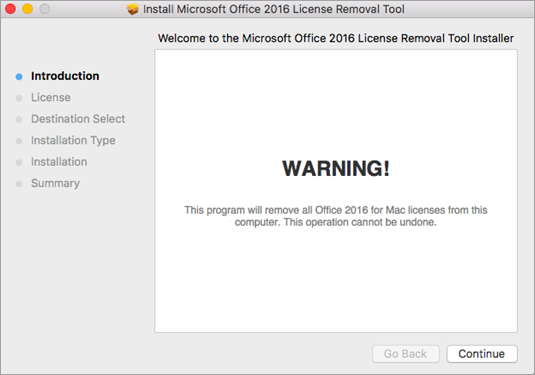
3. Vyberte Pokračovat a postupujte podle pokynů průvodce instalací.
Upozornění
Doporučujeme, abyste překontrolovali, jestli máte připravené správné informace o účtu – tím, že se přihlásíte do Office.com/signin a zkontrolujete licenci, kterou chcete k aktivaci použít.
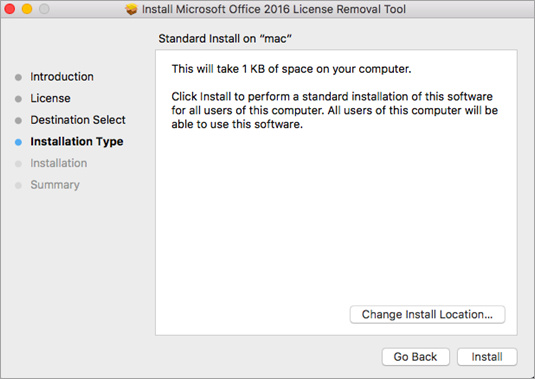
4. Až budete připraveni dokončit odebrání licence, vyberte Instalovat. Možná budete muset zadat heslo účtu místního správce vašeho počítače Mac.
Až nástroj licence úspěšně odebere, klikněte na Zavřít.
5. Teď otevřete libovolnou aplikaci Office a přihlaste se k aktivaci pomocí e-mailového účtu, který je přidružený k vaší licenci Microsoft 365 pro Mac. Pokud odstraňujete nějaký problém, může být před přihlášením nutné přeinstalovat Office.
Po úspěšné aktivaci restartujte počítač a můžete začít pracovat.
Poznámka
Pokud je k vašemu účtu přidružená licence Microsoft 365 pro Mac i jednorázový nákup, budete vyzváni, abyste zvolili, kterou licenci chcete použít k aktivaci. Doporučujeme zvolit vždy Microsoft 365 pro Mac, pokud jsou k dispozici.
6. Odinstalujte nástroj pro odebrání licencí přetažením souboru Microsoft_Office_License_Removal z aplikace Finder > Downloads do koše.