
Tento článek obsahuje podrobné instrukce k aktivaci Office pro Mac. Pokud se vám zobrazují chyby nebo máte problémy s instalací nebo aktivací Office na zařízení Mac, podívejte se na Co zkusit, pokud se vám nedaří instalace nebo aktivace Office pro Mac.
Před aktivací, a pokud jste tak ještě neučinili, budete muset Office uplatnit a nainstalovat na PC nebo Mac.


V horním řádku nabídek vyberte Finder>Applications a posuňte se dolů k aplikacím systém Microsoft Office.
Otevřete libovolnou aplikaci Office, například Microsoft Word, a v okně Co je nového, které se otevře, vyberte Začínáme.


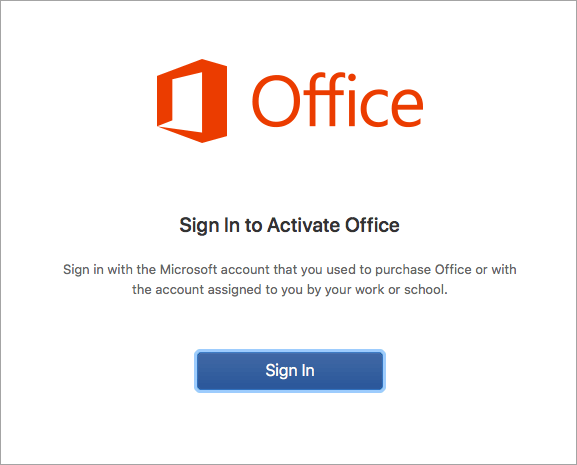
Na obrazovce Přihlásit se k aktivaci Office vyberte Přihlásit se.
Poznámka
Pokud se nezobrazí výzva k přihlášení, otevřete prázdný soubor a přejděte na Nový soubor>ze šablony>Přihlaste se.

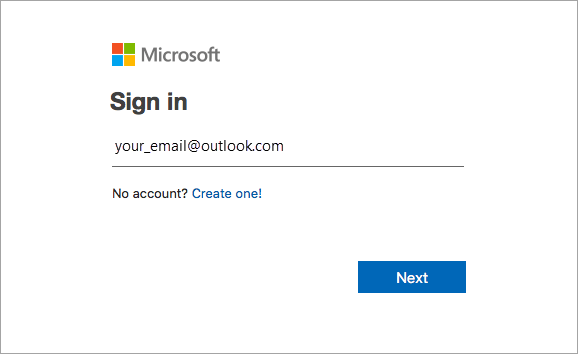
Zadejte e-mailovou adresu přidruženou k Microsoft 365 pro Mac a klikněte na Další.
Poznámka
Může to být e-mail, který jste použili pro účet Microsoft nebo účet Microsoft 365 pro firmy, který máte přiřazený v práci nebo ve škole.

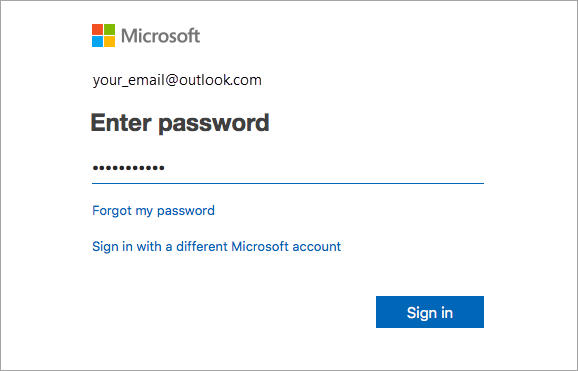
Zadejte heslo přidružené k zadané e-mailové adrese a klikněte na Přihlásit se.
Poznámka
Tato obrazovka může vypadat jinak podle toho, jakého máte poskytovatele e-mailu.

Systém zkontroluje, jestli máte platnou licenci, a pak produkt aktivuje.
Důležité
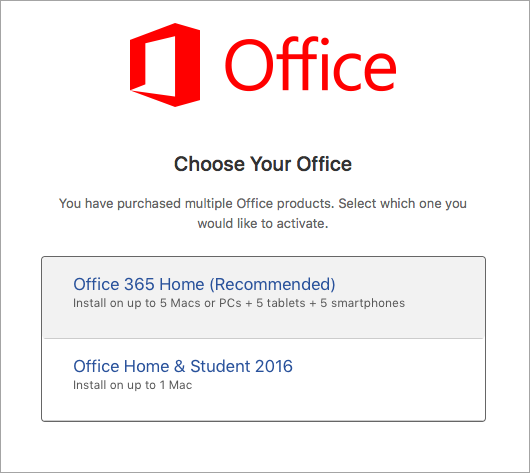
Pokud máte licencí více, postupujte podle pokynů v oddílu Aktivace s více licencemi.


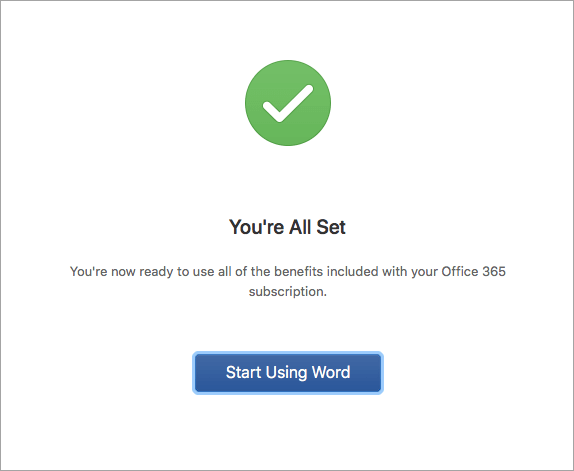
Hotovo! Klikněte na Začít používat Word a můžete jej začít používat.
Tip:
Aby bylo možné aplikace Office snadno spouštět, můžete je přidat do Docku.
Časté otázky
Nemohu aktivovat a potřebuji pomoc!
- Podívejte se na Co zkusit, pokud se vám nedaří instalace nebo aktivace Office pro Mac, abyste vyřešili běžné problémy.
- Podívejte se na Opravy a alternativní řešení nedávných problémů s instalací a aktivací Office pro nápovědu a novinky o vznikajících problémech.
- Kontaktujte podporu Microsoftu.
Jak provedu aktivaci s několika licencemi?
Pro Microsoft 365 pro Mac můžete mít ke stejnému účtu Microsoft přidružených až 25 licencí: pouze jednu licenci pro předplatné Microsoft 365 a několik jednorázových instalací Microsoft 365 pro Mac Home and Student nebo Home and Business.
Pokud máte se stejným účtem Microsoft spojeno více licencí pro Mac, je nejlepší začít s předplatným Microsoft 365, protože jej můžete nainstalovat na všechna vaše zařízení a být přihlášeni k Office na 5ti zařízeních současně. Licence pro jednorázovou instalaci nelze deaktivovat. Pokud předplatné Microsoft 365 nemáte, začněte s licencí v horní části seznamu a postupujte směrem dolů.
Ke sledování jednorázových licencí nenabízíme žádný nástroj, doporučujeme proto vést seznam, která licence je aktivována na kterém zařízení. Pokud si nepamatujete, kterou licenci jste použili, vylučovacím způsobem zjistěte, které už jste použili.
- Zvolte licenci, kterou chcete použít. (Důrazně doporučujeme zvolit licenci Microsoft 365, pokud takovou máte.)
- Po ověření se produkt pomocí licence aktivuje a kliknutím na Začít používat Word můžete Microsoft 365 pro Mac otevřít a začít používat.
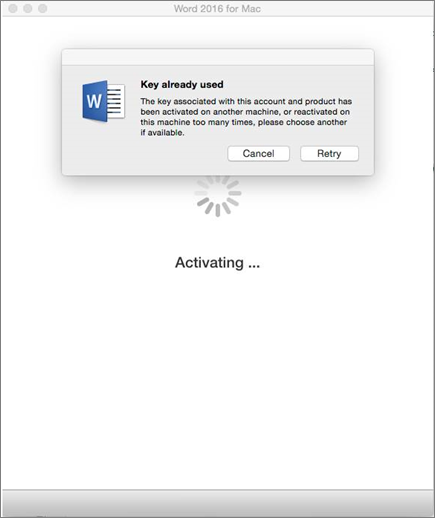
Zobrazí se chyba, že máte několik licencí a klíč se už používá?
Pokud se vám při pokusu o aktivaci jednorázové instalace sady Microsoft 365 pro Mac zobrazí chybová zpráva: Klíč je již použit, je třeba vybrat k použití jinou licenci. Klikněte na Zrušit a vrátíte se na obrazovku s výběrem licence.
Licence, kterou jste se pokusili použít, se zobrazí šedě. Můžete vybrat kteroukoliv jinou, dosud nepoužitou licenci.
Kam mám zadat kód product key?
Pokud jste kód Product Key pro Microsoft 365 pro Mac neuplatnili, před aktivací tak budete muset učinit. Postupujte takto:
Krok 1: Přejděte na https://www.office.com/setup
Krok 2: Přihlaste se pomocí svého účtu Microsoft, případně si ho vytvořte, pokud ho ještě nemáte (účet si můžete vytvořit pomocí jakékoli existující e-mailové adresy, kterou už máte). Tento účet je třeba si zapamatovat, abyste si později mohli nainstalovat nebo přeinstalovat Office bez kódu Product Key.
Krok 3: Zadejte kód Product Key pro Office, bez pomlček.
Krok 4: Podle pokynů dokončete proces uplatnění kódu.